

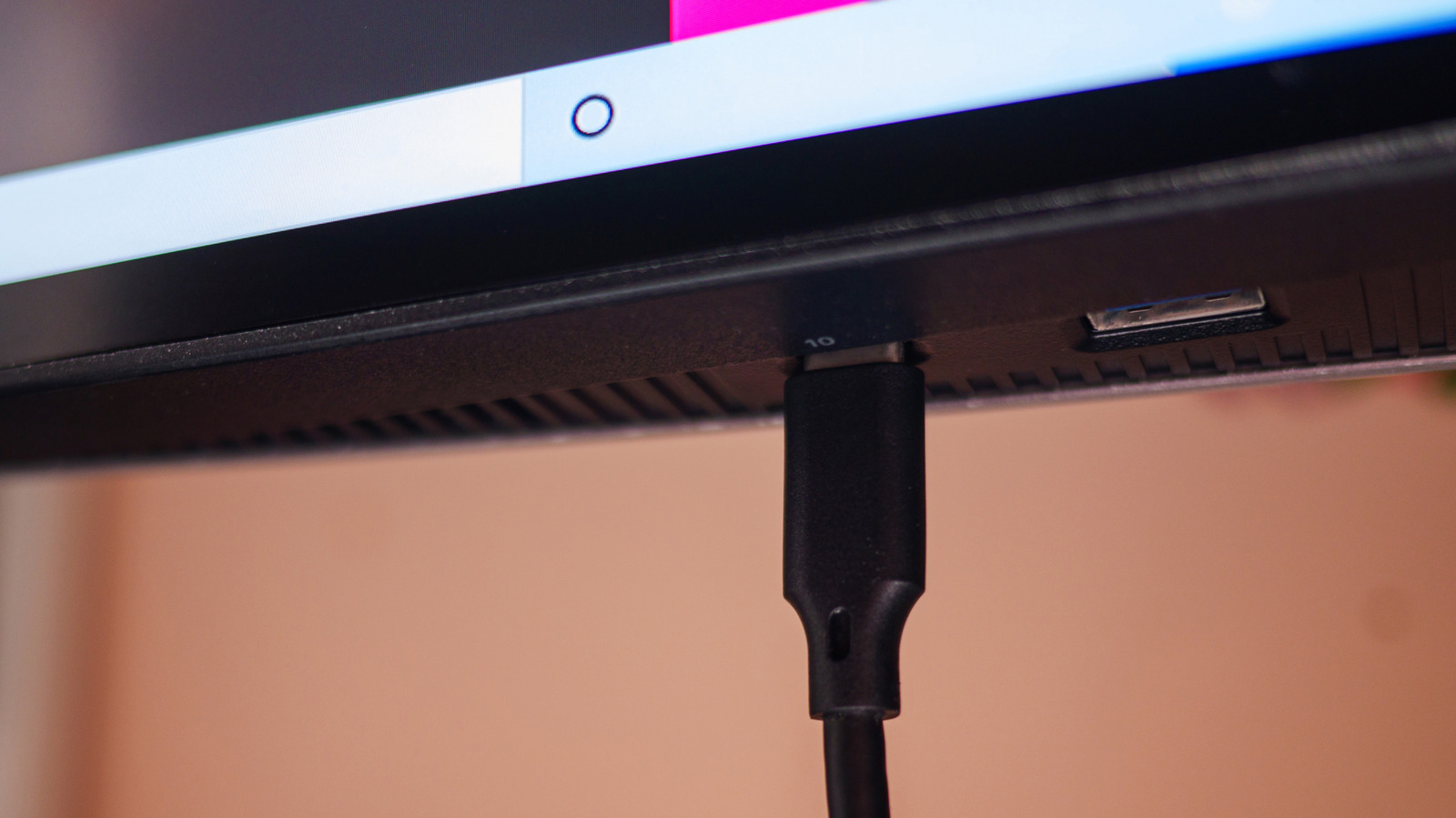
Πολλές οθόνες υπολογιστών και παιχνιδιών διαθέτουν πλέον ενσωματωμένες θύρες USB για να συνδέσετε επιπλέον συσκευές, είτε χρειάζεται να τις φορτίσετε είτε να ενεργοποιήσετε διάφορα gadget. Ορισμένες πιο προηγμένες οθόνες έχουν ακόμη και ενσωματωμένο διακόπτη KVM, ο οποίος σας επιτρέπει να συνδέσετε περιφερειακά όπως ποντίκια και πληκτρολόγια. Υπάρχουν πολλές συσκευές που μπορούν να χρησιμοποιήσουν αυτές τις πρόσθετες θύρες, ειδικά μερικά πραγματικά περίεργα gadget USB, όπως μικροσκοπικά παιχνίδια, δυναμικές μπάρες φωτός και πολλά άλλα. Αλλά δεν πρέπει να συνδέονται όλα σε αυτές τις θύρες USB της οθόνης ή της οθόνης σας. Οι τυπικές θύρες USB, πάνω απ ‘όλα, δεν είναι πραγματικά σχεδιασμένες για χρήση δεδομένων ή ψηφιακές μεταφορές δεδομένων, συχνά παρέχουν αποκλειστικά ρεύμα και σε μικρές χωρητικότητες.
Ακριβώς όπως υπάρχουν gadget που δεν πρέπει ποτέ να συνδέσετε στις θύρες USB της τηλεόρασής σας, υπάρχει μια παρόμοια κατηγορία συσκευών που θα πρέπει να αποφύγετε να συνδέσετε σε οθόνη ή εξωτερική οθόνη. Αξίζει να σημειωθεί ότι αυτό δεν οφείλεται απαραίτητα σε ανησυχίες από πλευράς ζημιών ή κινδύνου. Οι σύγχρονες και ποιοτικές συσκευές USB διαθέτουν συχνά προστασίες όπως προστασία υπερφόρτισης για την αποφυγή αστοχιών όταν συνδέονται σε λάθος θύρες. Τούτου λεχθέντος, είναι καλό να αποφύγετε τη σύνδεση ορισμένων συσκευών και σε αυτά θα επικεντρωθεί αυτό το άρθρο.
1. Μονάδες δεδομένων υψηλής ταχύτητας και μονάδες flash
Νέα Αφρική/Shutterstock
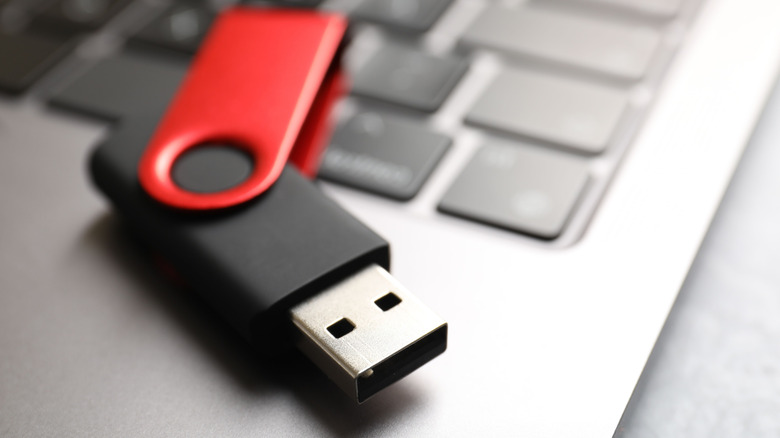
Σε παλαιότερες οθόνες, εκτός εάν η οθόνη συνοδεύεται από καλώδιο USB-B upstream ή εάν το έχετε συνδεδεμένο, οι ενσωματωμένες θύρες USB δεν θα επικοινωνούν με τον υπολογιστή σας στις περισσότερες περιπτώσεις. Αυτό σημαίνει ότι θα ήταν σχεδόν άχρηστο να συνδέσετε μια μονάδα flash ή σκληρό δίσκο περιμένοντας να συγχρονιστεί με τον υπολογιστή σας. Αλλά ακόμη και σε οθόνες που προσφέρουν κάτι τέτοιο, η ταχύτητα της μονάδας μπορεί να περιορίζεται στο σημείο όπου είναι καλύτερο να μην συνδέσετε καθόλου μια συσκευή δεδομένων υψηλής ταχύτητας μέσω αυτής της μεθόδου. Εάν θέλετε να χρησιμοποιήσετε μια μονάδα δίσκου, είναι καλύτερο να συνδέσετε απευθείας τον φορητό υπολογιστή ή τον επιτραπέζιο υπολογιστή σας σε αντίθεση με τις θύρες USB της οθόνης.
Αυτό έχει να κάνει σε μεγάλο βαθμό με τους διαφορετικούς τύπους θυρών USB που υπάρχουν, ή μάλλον, τις διαφορετικές εκδόσεις USB. Εάν η οθόνη σας διαθέτει μόνο θύρα USB 2.0, αλλά η μονάδα που έχετε είναι USB 3.2, θα επιτύχετε μόνο το εύρος ζώνης ή τις ταχύτητες από την παλαιότερη έκδοση, το οποίο είναι χαμηλότερο. Φυσικά, όλα εξαρτώνται από τις θύρες USB που είναι διαθέσιμες στην οθόνη σας. Ορισμένα νεότερα μοντέλα διαθέτουν USB 3.2 και άνω, συμπεριλαμβανομένων των θυρών USB Type-C. Ωστόσο, είναι ίσως καλύτερο να συνδέσετε τις μονάδες απευθείας στον υπολογιστή σας. Εάν δεν σας ενδιαφέρουν πραγματικά οι ταχύτητες μεταφοράς, τότε να το έχετε.
2. Διανομείς USB
aileenchik/Shutterstock
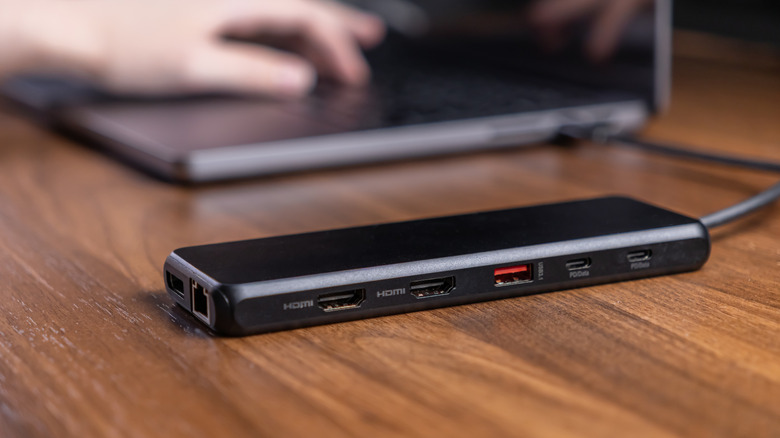
Και πάλι, εξαρτάται πραγματικά από τον τύπο των θυρών USB στην οθόνη. Αλλά τα περισσότερα δεν υποστηρίζουν παράδοση υψηλής ισχύος μέσω USB Type-A. Το USB Type-A περιορίζεται στα 2,5 watt και 5 volt έναντι 100 watt και 20 volt ή υψηλότερη για USB-C. Το πρότυπο, γενικά, δεν υποστηρίζει PD, γι’ αυτό και η πλειονότητα των διανομέων USB τροφοδοτείται με τροφοδοσία — πρέπει να τα συνδέσετε σε μια πρίζα ξεχωριστά για μια αξιόπιστη πηγή ενέργειας. Έτσι, το θέμα είναι ότι πραγματικά δεν θέλετε να συνδέετε πολλές επιπλέον συσκευές μέσω ενός διανομέα USB που στη συνέχεια συνδέεται με θύρες USB μιας οθόνης, επειδή πιθανότατα δεν υπάρχει αρκετή ισχύς για να καλύψει τα πάντα. Εάν συνεχίζετε να συνδέετε πράγματα σε έναν διανομέα και να γεμίζετε όλες τις θύρες, σίγουρα τις χρησιμοποιείτε λάθος. Έχουν όρια τόσο στην κατανάλωση ενέργειας όσο και στο εύρος ζώνης όταν υποστηρίζουν ροές δεδομένων. Το ίδιο ισχύει και για τις θύρες USB στην οθόνη σας.
Για ορισμένα gadget χαμηλής κατανάλωσης USB, όπως οι ανεμιστήρες ή ο φωτισμός, εάν δεν απαιτούν μεγάλη ισχύ, θα πρέπει να λειτουργούν καλά, αλλά μόλις φτάσετε στις υψηλότερες απαιτήσεις, υπάρχει πιθανότητα το γρανάζι να μην λειτουργεί ή να αντιμετωπίσει άλλα προβλήματα. Μπορεί να καταλήξετε να χρειαστεί να αποσυνδέσετε ορισμένες συσκευές για να τις βάλετε σε λειτουργία, αν δεν υπάρχουν καθόλου. Μπορείτε να το αποφύγετε αυτό δίνοντας προσοχή στις απαιτήσεις ισχύος του ίδιου του gadget USB και διασφαλίζοντας ότι κατανοείτε την ισχύ εξόδου των θυρών της οθόνης.
Επιπλέον, εάν πρόκειται για πολυλειτουργικό διανομέα με HDMI ή DisplayPort, οι επιπλέον θύρες πιθανότατα δεν θα λειτουργήσουν.
3. USB σε HDMI και άλλους οπτικούς προσαρμογείς
Tho photos/Shutterstock
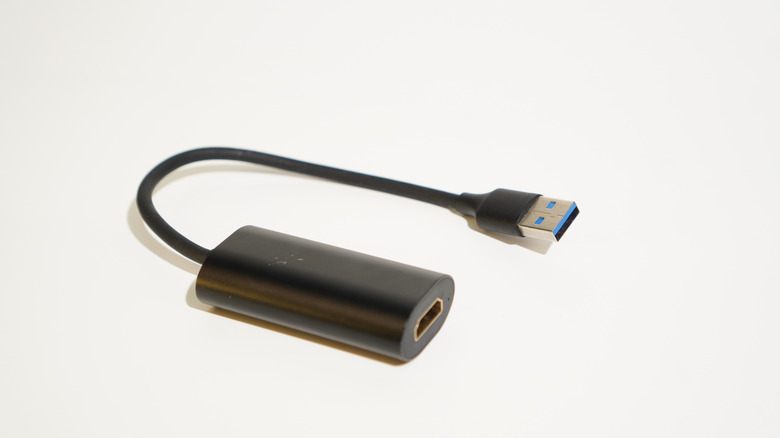
Εάν έχετε φορητό υπολογιστή ή φορητή συσκευή και θέλετε να τα συνδέσετε σε οθόνη ή τηλεόραση, πολλές φορές χρησιμοποιείτε έναν ειδικό προσαρμογέα, είτε USB-C σε HDMI, είτε κάποια παραλλαγή προσαρμογέα DisplayPort. Δυστυχώς, οι θύρες USB σε μια οθόνη σπάνια προσφέρουν υποστήριξη βίντεο, πράγμα που σημαίνει ότι δεν μπορούν να στείλουν σήματα βίντεο στον υπολογιστή σας μέσω μιας εξωτερικής σύνδεσης USB. Αυτό θα εμπόδιζε όλες τις οπτικές συσκευές να λειτουργούν, συμπεριλαμβανομένων αυτών των τύπων προσαρμογέων.
Η εξαίρεση, η οποία φαίνεται να συμβαίνει στα περισσότερα σενάρια εδώ, είναι εάν η οθόνη σας διαθέτει θύρα USB-C. Το Type-C είναι πολύ πιο ικανό συνολικά όσον αφορά τις μεταφορές δεδομένων, τις ταχύτητες και την παροχή ισχύος. Τώρα, δεν υποστηρίζουν όλες οι θύρες USB-C έξοδο βίντεο, οπότε να το έχετε υπόψη σας. Μπορείτε πραγματικά να ψωνίσετε για οθόνες που περιλαμβάνουν αυτήν τη λειτουργία, οπότε εάν είναι κάτι που ξέρετε ότι θέλετε, αφιερώστε λίγο χρόνο για να αναζητήσετε ένα μοντέλο που σας ταιριάζει πριν αναβαθμίσετε, αντικαταστήσετε ή αγοράσετε μια νέα οθόνη.
Από την άλλη πλευρά του επιχειρήματος, υπάρχουν μερικά πολύ ωραία gadget USB κουτί συνδέστε τις θύρες USB της οθόνης σας, αν θέλετε.
Via: bgr.com

