

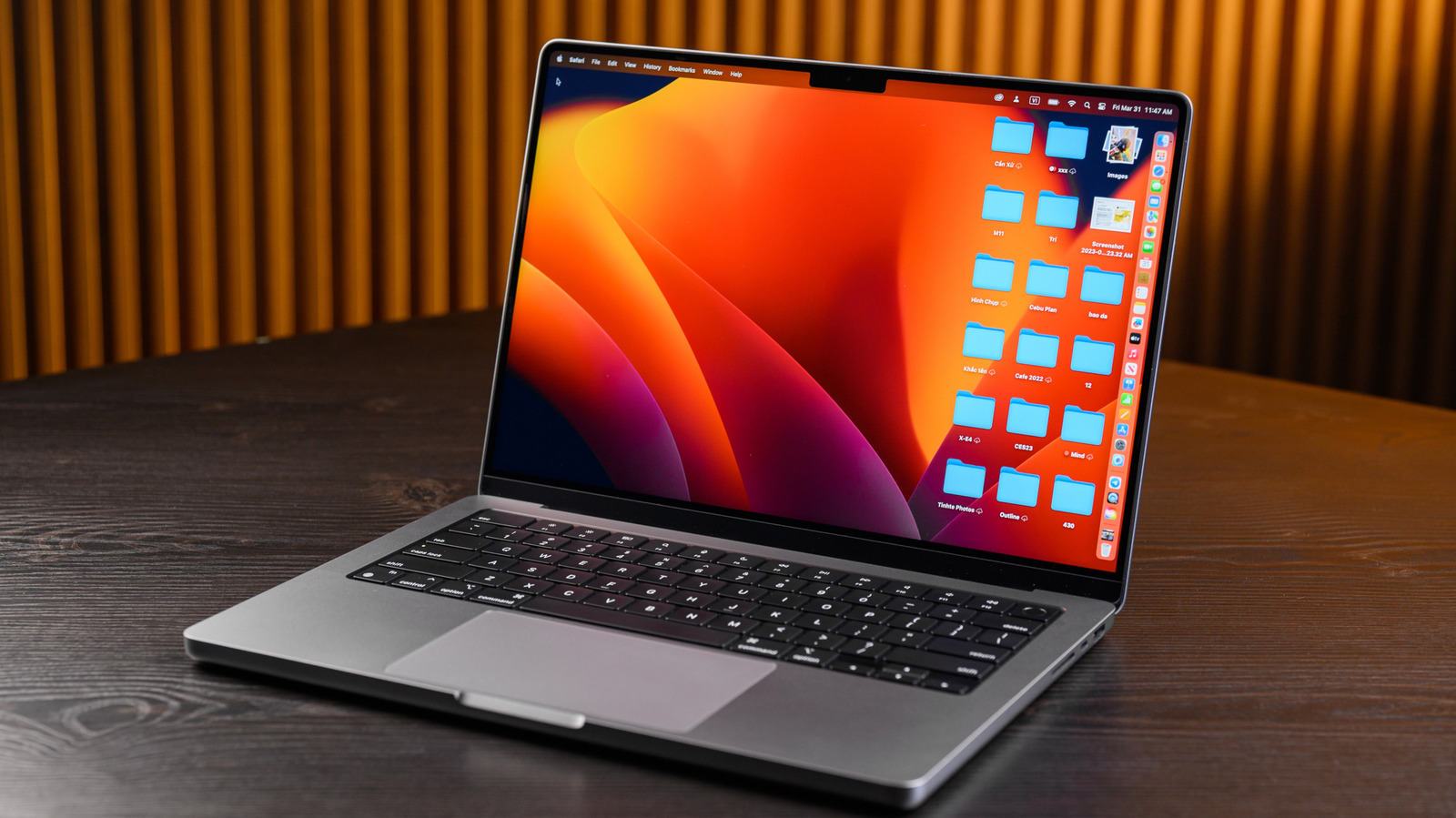
Ένα MacBook είναι ένα ισχυρό εργαλείο, ειδικά στην εποχή των μηχανών της σειράς M της Apple Silicon. Η Apple εμπορεύεται αυτές τις συσκευές για την αποτελεσματικότητά τους και την εξαιρετική αναλογία απόδοσης προς ενέργεια. Αυτό ισχύει και για το νέο MacBook Neo της Apple που μόλις ανακοινώθηκε. Ωστόσο, εάν παρατηρείτε ότι το MacBook σας υστερεί λίγο — είτε δείχνει απλώς την ηλικία του είτε του δίνετε πολλά να κάνει — υπάρχουν μερικά πράγματα που μπορείτε να κάνετε για να του δώσετε αυτή την επιπλέον μικρή άνοδο.
Αν και υπάρχουν τρόποι να ξοδέψετε χρήματα για να κάνετε το MacBook σας να λειτουργεί λίγο καλύτερα, υπάρχουν πολλοί τρόποι με τους οποίους μπορείτε να το πετύχετε προσαρμόζοντας μερικές βασικές ρυθμίσεις. Ορισμένες από αυτές τις επιλογές περιλαμβάνουν τη βελτιστοποίηση του τρόπου εκκίνησης του Mac σας, την ενοποίηση μέρους του αποθηκευτικού χώρου, την προσαρμογή ορισμένων οπτικών χαρακτηριστικών που σας παρέχει το Mac OS και πολλά άλλα. Ας βουτήξουμε για να δώσουμε στο MacBook σας το πλεονέκτημα που περίμενε.
Διαχειριστείτε καλύτερα τον αποθηκευτικό σας χώρο
yarm_sasha/Shutterstock
Ένας από τους πιο συνηθισμένους λόγους για τους οποίους οποιοσδήποτε υπολογιστής, συμπεριλαμβανομένων των MacBook, θα λειτουργεί πιο αργά είναι εάν οι εσωτερικοί σκληροί δίσκοι του είναι πολύ γεμάτοι δεδομένα. Αν και τα πρόσφατα ανακοινωθέντα M5 MacBook Air και Pro διαθέτουν περισσότερο χώρο αποθήκευσης, τα σύγχρονα αρχεία βίντεο και πολυμέσων μπορούν εύκολα να γεμίσουν αυτές τις μονάδες δίσκου πριν καν το συνειδητοποιήσετε. Γιατί λοιπόν αυτό επηρεάζει την απόδοση; Με απλά λόγια, μια μονάδα δίσκου στερεάς κατάστασης εγγράφει νέα δεδομένα σε κενές ενότητες. Εάν υπάρχουν ήδη δεδομένα, μερικές φορές χρειάζεται να μετακινηθούν δεδομένα για να δημιουργηθεί χώρος. Όσο περισσότερα πράγματα υπάρχουν στη μονάδα δίσκου σας, τόσο περισσότερες φορές πρέπει η μονάδα να κάνει αυτή τη διαδικασία ενοποίησης.
Ευτυχώς, οι Mac έχουν έναν εύκολο τρόπο να ελέγχουν ποια αρχεία καταλαμβάνουν τον περισσότερο χώρο και σε ποιες κατηγορίες. Θα βρείτε μια ενότητα Αποθήκευση στην οθόνη Γενικές Ρυθμίσεις που σας δείχνει τη χωρητικότητα του Mac σας. Επιλέγοντας τις ρυθμίσεις αποθήκευσης θα εμφανιστεί μια σελίδα που παραθέτει όλες τις κατηγορίες αρχείων στο Mac σας και πόσο χώρο καταλαμβάνει η καθεμία. Επιλέγοντας μία από αυτές τις κατηγορίες θα μεταβείτε σε μια σελίδα που εμφανίζει όλα τα αρχεία και σας επιτρέπει να διαγράψετε οτιδήποτε δεν χρειάζεστε ακριβώς εκεί.
Τούτου λεχθέντος, εάν θέλετε να αποκτήσετε περισσότερο χώρο αποθήκευσης στα MacBook, δυστυχώς είναι μια επιλογή προδιαγραφών που πρέπει να κάνετε όταν αγοράζετε το Mac σας. Μια άλλη εξαιρετική εναλλακτική είναι να σκεφτείτε μια εξωτερική μονάδα flash ή σκληρό δίσκο, για να ξεφορτώσετε το μεγαλύτερο μέρος των αρχείων σας και να διατηρήσετε το MacBook σας ελαφρύ.
Διαχειριστείτε τις διαδικασίες εκκίνησης και παρασκηνίου
aileenchik/Shutterstock
Σκεφτείτε τη μνήμη RAM και την επεξεργαστική ισχύ του φορητού υπολογιστή σας με τον ίδιο τρόπο που μπορείτε να σκεφτείτε την αποθήκευσή του. Επειδή η μνήμη RAM είναι εκεί για το σύστημά σας να αποθηκεύει προσωρινά δεδομένα κατά την εκτέλεση διεργασιών, έχει επίσης χωρητικότητα και μπορεί επίσης να γεμίσει. Ενώ οι υπολογιστές Mac θεωρούνται γενικά λιγότερο προβληματικοί από αυτή την άποψη από τους υπολογιστές, το macOS εξακολουθεί να εκτελεί το δικό του μερίδιο προγραμμάτων παρασκηνίου που, αν δεν ελεγχθούν, θα μπορούσαν να συμβάλουν στην επιβράδυνση της απόδοσης.
Υπάρχουν μερικοί σημαντικοί τρόποι για να το ξεπεράσετε αυτό. Αρχικά, είναι καλό να εξοικειωθείτε με το ενσωματωμένο πρόγραμμα Activity Monitor του MacBook σας. Αυτό θα σας δείξει προγράμματα ή διαδικασίες που καταναλώνουν πολλή ενέργεια ή τρέχουν συνεχώς. Θα σας δείξει ακόμη και ένα γράφημα του πόσης RAM ή της επεξεργασίας σας χρησιμοποιείται σε μια δεδομένη στιγμή. Η διατήρηση αυτών των γραφημάτων στην κάτω πλευρά μπορεί να δώσει στον υπολογιστή σας περισσότερο χώρο για να λειτουργεί πιο ομαλά.
Μια άλλη χρήσιμη ενότητα στις Ρυθμίσεις συστήματος είναι τα Στοιχεία Σύνδεσής σας (βρίσκονται στο μενού Γενικά). Εάν βεβαιωθείτε ότι δεν αφήνετε πολλά προγράμματα να ξεκινούν αυτόματα κατά την εκκίνηση του Mac σας, μπορεί να περιορίσετε τη χρήση της μνήμης RAM μέχρι να χρειαστείτε πραγματικά αυτά τα προγράμματα. Αρκετά εύχρηστα, αυτή είναι επίσης η ενότητα στις ρυθμίσεις όπου μπορείτε να αλλάξετε με μη αυτόματο τρόπο ποια προγράμματα επιτρέπεται να εκτελούνται στο παρασκήνιο.
Προσαρμόστε ορισμένες από τις πιο φλας ρυθμίσεις οθόνης
Tada Images/Shutterstock
Η Apple είναι γνωστή για την προσέγγισή της ως προς τη σχεδίαση και την εμπειρία χρήστη, η οποία συνήθως κάνει τον φορητό υπολογιστή σας να αισθάνεται μοντέρνος και φιλικός καθώς πλοηγείστε στο λειτουργικό σύστημα. Ωστόσο, ορισμένοι χρήστες αναφέρουν ότι αυτό μπορεί πραγματικά να συμβάλει σε κάποια επιβράδυνση. Υπάρχουν δύο λόγοι για αυτό.
Πρώτον, υπάρχει η πραγματική αντιληπτή επεξεργαστική ισχύς εδώ. Το τελευταίο macOS 26 έρχεται με τις σχεδιαστικές πινελιές Liquid Glass της εταιρείας. Αν και οι απόψεις διίστανται σχετικά με το αν αυτό φαίνεται καλό, δεν υπάρχει αμφιβολία ότι η απόδοση διαφανών, γυάλινων παραθύρων και χαρακτηριστικών διεπαφής χρήστη θα κοστίσει λίγο περισσότερη επεξεργασία από ένα απλό, συμπαγές εξάρτημα. Μπορείτε να μειώσετε αυτή τη λειτουργία στο μενού Ρυθμίσεις Προσβασιμότητας.
Ένα άλλο πράγμα που πρέπει να ελέγξετε ενώ βρίσκεστε στην ενότητα Προσβασιμότητα είναι αν ο υπολογιστής σας εκτελεί πάρα πολλές κινούμενες εκδόσεις. Η απενεργοποίηση των κινούμενων εικόνων θα μπορούσε να μειώσει την πίεση από τον επεξεργαστή σας, αλλά στην πραγματικότητα είναι η αντιληπτή βραδύτητα που μπορεί να είναι πιο εμφανής σε εσάς. Σκεφτείτε το: Εάν έχετε εικονίδια και παράθυρα που σηκώνονται περίτεχνα πάνω-κάτω όταν τα ελαχιστοποιείτε ή τα ανοίγετε, αυτή η κίνηση μπορεί να πάρει χρόνο. Η κατάργηση αυτής της κινούμενης εικόνας θα μπορούσε να κάνει το σύστημά σας να αισθάνεται πιο γρήγορο, προσφέροντας μόνο άμεση απόδοση.
Επανεκκινήστε ή ενημερώστε τη συσκευή σας
Dontree_M/Shutterstock
Αν όλα τα παραπάνω αποτύχουν να σας προσφέρουν ουσιαστικά καλύτερες επιδόσεις, η επιλογή catch-all που υπάρχει από την αυγή της τεχνολογίας εξακολουθεί να είναι μια εξαιρετική κίνηση: Απενεργοποιήστε το και μετά ενεργοποιήστε το. Φυσικά, σε αυτήν την περίπτωση, θα πρέπει να αφήσετε το Mac σας να επανεκκινηθεί σωστά από το μενού της Apple. Αυτό θα μπορούσε να τραβήξει την πρίζα σε ορισμένες ύπουλες διαδικασίες αποθήκευσης στην κρυφή μνήμη ή στο παρασκήνιο και να σας δώσει μια νέα αρχή με πιο προσιτή μνήμη RAM.
Πέρα από αυτό, η Apple είναι γνωστή για την ανάπτυξη μιας ολοκαίνουργιας μεγάλης έκδοσης macOS κάθε χρόνο. Σκεφτείτε σε ποια έκδοση βρίσκεστε και πώς μπορεί να επηρεάσει την απόδοση. Ακόμη και εκτός των μεγάλων ενημερώσεων του κύκλου, υπάρχουν πάντα ενημερώσεις κώδικα ασφαλείας και απόδοσης. Είναι καλό να ελέγχετε τακτικά την ενότητα Ενημέρωση λογισμικού στο μενού Γενικές ρυθμίσεις για να βεβαιωθείτε ότι ο υπολογιστής σας δεν χρειάζεται κάποιες ενημερώσεις κώδικα. Μερικές φορές ένα επιπόλαιο ή αργό πρόγραμμα μπορεί να διορθωθεί με μια απλή ενημέρωση λογισμικού για να φέρει το μηχάνημά σας στο ταμπάκο.
Via: bgr.com

