

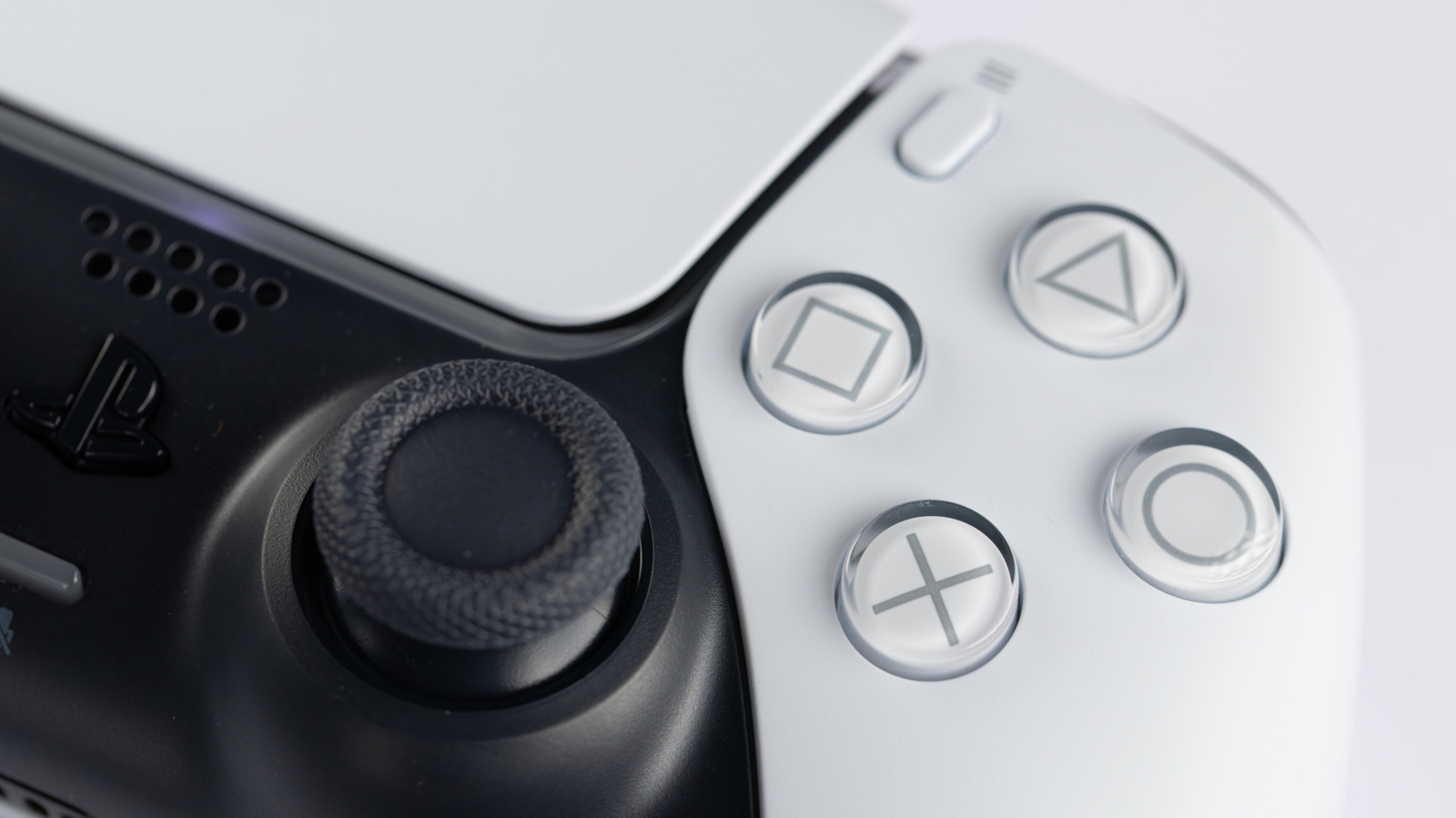
Το χειριστήριο DualSense της Sony είναι ένα εξαιρετικό συνοδευτικό gamepad για το PS5, προσφέροντας εργονομικό σχεδιασμό, καθηλωτικά χαρακτηριστικά όπως απτική ανάδραση και προσαρμοστικές σκανδάλες και ενσωματωμένο μικρόφωνο και ηχείο για διαδικτυακά παιχνίδια. Αλλά αυτό το ασύρματο gamepad δεν χρειάζεται να χρησιμοποιείται αποκλειστικά με ένα PlayStation 5.
Εάν διαθέτετε ένα χειριστήριο παιχνιδιών με το οποίο αισθάνεστε άνετα, μπορεί να θέλετε να το χρησιμοποιήσετε για παιχνίδια σε άλλες συσκευές. Ευτυχώς, υπάρχει μια μεγάλη γκάμα συσκευών στις οποίες μπορεί να συνδεθεί το DualSense ή το DualSense Edge μέσω Bluetooth ή USB, συμπεριλαμβανομένων υπολογιστών και Mac, smart TV, φορητών συσκευών και Steam Deck — με τέσσερα διαφορετικά συμβατά ζεύγη συσκευών Bluetooth που μπορούν να καταχωρηθούν ταυτόχρονα σε ένα χειριστήριο.
Ενώ η σύνδεση σε συσκευή που δεν είναι PS5 μπορεί να σημαίνει ότι δεν έχετε πρόσβαση στην πλήρη σειρά δυνατοτήτων του DualSense, σημαίνει ότι δεν χρειάζεται να ξοδεύετε επιπλέον χρήματα σε ένα νέο gamepad για τις άλλες συσκευές παιχνιδιών σας. Παρακάτω, αναλύουμε τέσσερις τύπους συσκευών στις οποίες μπορεί να συνδέσει το χειριστήριο DualSense που δεν είναι το PlayStation 5.
Η/Υ και Mac
Djavan Rodriguez/Getty Images
Το χειριστήριο DualSense μπορεί να συνδεθεί σε φορητό υπολογιστή ή επιτραπέζιο υπολογιστή (Windows 10 64-bit ή νεότερο) ή Mac (Big Sur 11.3 ή νεότερο). Ο ευκολότερος τρόπος για να συνδέσετε το gamepad σας σε υπολογιστή ή Mac είναι χρησιμοποιώντας μια ενσύρματη σύνδεση USB-C, καθώς αυτή η μέθοδος θα πρέπει να είναι σε μεγάλο βαθμό plug and play — και μπορεί να είναι η μόνη σας επιλογή εάν ο υπολογιστής σας δεν διαθέτει δέκτη Bluetooth.
Ωστόσο, η ασύρματη σύνδεση του gamepad σε υπολογιστή ή Mac προσφέρει μεγαλύτερη ευελιξία στην κίνηση και είναι επίσης αρκετά απλή. Απλώς πατήστε και κρατήστε πατημένο το κουμπί PS και το κουμπί Δημιουργία (αυτό πάνω από το d-pad) ταυτόχρονα, μέχρι να αναβοσβήσει η φωτεινή γραμμή, για να ενεργοποιήσετε τη σύζευξη Bluetooth. Στη συνέχεια, ενεργοποιήστε τη σύζευξη Bluetooth στο Mac ή τον υπολογιστή σας και επιλέξτε το χειριστήριο DualSense όταν εμφανίζεται στη λίστα των διαθέσιμων συσκευών Bluetooth.
Αξίζει να σημειωθεί ότι δεν είναι διαθέσιμες όλες οι λειτουργίες του DualSense όταν είναι συνδεδεμένο σε υπολογιστή ή Mac. Οι προηγμένες λειτουργίες απτικής ανάδρασης του ελεγκτή απαιτούν να παίζετε ένα παιχνίδι που υποστηρίζεται από το DualSense με σύνδεση USB για να λειτουργεί σε υπολογιστή, αλλά τα βασικά απτικά είναι διαθέσιμα είτε σε υπολογιστή είτε σε Mac όταν συνδέονται μέσω Bluetooth. Ομοίως, το ενσωματωμένο μικρόφωνο και το ηχείο του λειτουργούν μόνο σε υπολογιστές με Windows. Ωστόσο, η υποδοχή ακουστικών του DualSense λειτουργεί τόσο για υπολογιστή όσο και για Mac, εάν έχετε συνδεθεί μέσω USB. Οι προσαρμοστικοί κανόνες ενεργοποίησης θα πρέπει επίσης να λειτουργούν και για τα δύο, αλλά απαιτούν από εσάς να παίζετε ένα παιχνίδι που υποστηρίζει τη δυνατότητα, όπως το “Gran Turismo 7” ή το “Ghost of Yotei”.
Κινητές συσκευές
Bongkarnthanyakij/Getty Images
Εάν προτιμάτε να παίζετε τα παιχνίδια σας εν κινήσει, ίσως θέλετε να συνδέσετε το DualSense στο τηλέφωνο ή το tablet σας. Το χειριστήριο DualSense είναι συμβατό με κινητές συσκευές που διαθέτουν τα ακόλουθα λειτουργικά συστήματα (ή νεότερες εκδόσεις): Android 12, iOS 14.5 και iPad OS 14.5.
Το DualSense σας μπορεί να συνδεθεί σε μια κινητή συσκευή μέσω σύζευξης Bluetooth, ακολουθώντας τα ίδια βήματα που πρέπει να ακολουθήσετε για να συνδεθείτε σε υπολογιστή και Mac (πατήστε παρατεταμένα τα κουμπιά PS και Δημιουργία και, στη συνέχεια, αντιστοιχίστε το χειριστήριο στις ρυθμίσεις Bluetooth της κινητής συσκευής). Αυτό είναι ιδιαίτερα χρήσιμο όταν συνδυάζεται με την εφαρμογή PS Remote Play, η οποία σας επιτρέπει να κάνετε streaming και να παίζετε επιλεγμένα παιχνίδια από το PS5 ή το PS4 σας.
Ωστόσο, πολλές από τις προηγμένες λειτουργίες του DualSense δεν είναι συμβατές με φορητές συσκευές, όπως η απτική ανάδραση, η υποδοχή ακουστικών και το ενσωματωμένο μικρόφωνο και ηχείο. Οι προσαρμοστικοί κανόνες ετικέτας μπορούν να λειτουργήσουν όταν παίζετε ένα παιχνίδι που υποστηρίζει τη δυνατότητα, αλλά σημειώστε ότι τα περισσότερα παιχνίδια δεν το κάνουν.
Smart TV
Pawel Kacperek/Getty Images
Καθώς το DualSense είναι συμβατό με συσκευές tvOS 14.5 και Android 12, μπορείτε επίσης να συνδέσετε το gamepad σε smart TV. Εφόσον η έξυπνη τηλεόρασή σας λειτουργεί σε ένα από τα προαναφερθέντα λειτουργικά συστήματα ή νεότερη έκδοση και διαθέτει δυνατότητες Bluetooth, το DualSense θα πρέπει να μπορεί να συνδεθεί με αυτό, επιτρέποντάς σας να αντιστοιχίσετε το χειριστήριό σας με σύγχρονες έξυπνες τηλεοράσεις από μεγάλες επωνυμίες, όπως η LG, η Samsung και η Google.
Και πάλι, αυτό είναι υπέροχο όταν συνδυάζεται με την εφαρμογή PS Remote Play, καθώς μπορείτε να μεταδώσετε παιχνίδια PlayStation από την κονσόλα σας στην τηλεόρασή σας και να τα παίξετε άνετα — χωρίς να εκκινήσετε πλήρως την κονσόλα σας. Έτσι, αν κάποιος χαζεύει το δωμάτιο στο οποίο βρίσκεται το PS5 σας, μπορείτε να μεταβείτε σε μια περίοδο παιχνιδιού από ένα άλλο δωμάτιο με συμβατή τηλεόραση. Επιπλέον, εάν έχετε μια έξυπνη τηλεόραση που υποστηρίζει ροή παιχνιδιών στο cloud, όπως μια νεότερη Samsung, μπορείτε επίσης να χρησιμοποιήσετε το DualSense για να παίξετε συμβατά παιχνίδια Xbox Game Pass, Nvidia GeForce και Amazon Luna.
Steam Deck
Stepan Skorobogadko/Shutterstock
Ως φορητός υπολογιστής παιχνιδιών, η σύνδεση ενός χειριστηρίου στο Steam Deck σας δεν είναι απολύτως απαραίτητη, αλλά αξίζει να σκεφτείτε εάν θέλετε περισσότερη άνεση για μαραθώνιες συνεδρίες παιχνιδιών ή μια πιο παραδοσιακή εμπειρία κονσόλας όταν το deck σας είναι συνδεδεμένο — χωρίς να πληρώσετε για ξεχωριστό Steam Controller. Εκτός από το gamepad της Valve, το DualSense θεωρείται από τους ειδικούς ως ένα από τα καλύτερα χειριστήρια Steam Deck.
Όπως και με τη σύνδεση σε υπολογιστή, μπορείτε είτε να συνδέσετε το DualSense στο Steam Deck σας χρησιμοποιώντας ένα καλώδιο USB-C ή μέσω ασύρματης σύνδεσης Bluetooth (μπορείτε να εισέλθετε σε λειτουργία σύζευξης πατώντας και κρατώντας πατημένα τα κουμπιά PS και Create ταυτόχρονα). Αυτό θα σας επιτρέψει να επωφεληθείτε από τα χειριστήρια της επιφάνειας αφής και του γυροσκοπίου του DualSense, αλλά άλλες προηγμένες λειτουργίες, όπως οι προσαρμοστικοί ερεθισμοί, πιθανότατα δεν θα λειτουργήσουν — ακόμη και με ένα παιχνίδι που τις υποστηρίζει. Η απτική ανάδραση μπορεί να λειτουργήσει, αλλά μόνο εάν ένα παιχνίδι έχει σχεδιαστεί για να υποστηρίζει τη δυνατότητα μέσω του Steam Input, του επιπέδου λογισμικού της Valve που επιτρέπει σε οποιοδήποτε χειριστήριο να είναι συμβατό με το Steam Deck. Μια πιθανή λύση για αυτό είναι να συνδέσετε το χειριστήριο μέσω USB-C και να απενεργοποιήσετε την είσοδο Steam στο Steam Deck σας όταν παίζετε ένα παιχνίδι με εγγενή υποστήριξη DualSense. Ωστόσο, οι χρήστες αναφέρουν ότι αυτό δεν είναι πάντα μια σίγουρη λύση.
Via: bgr.com

