


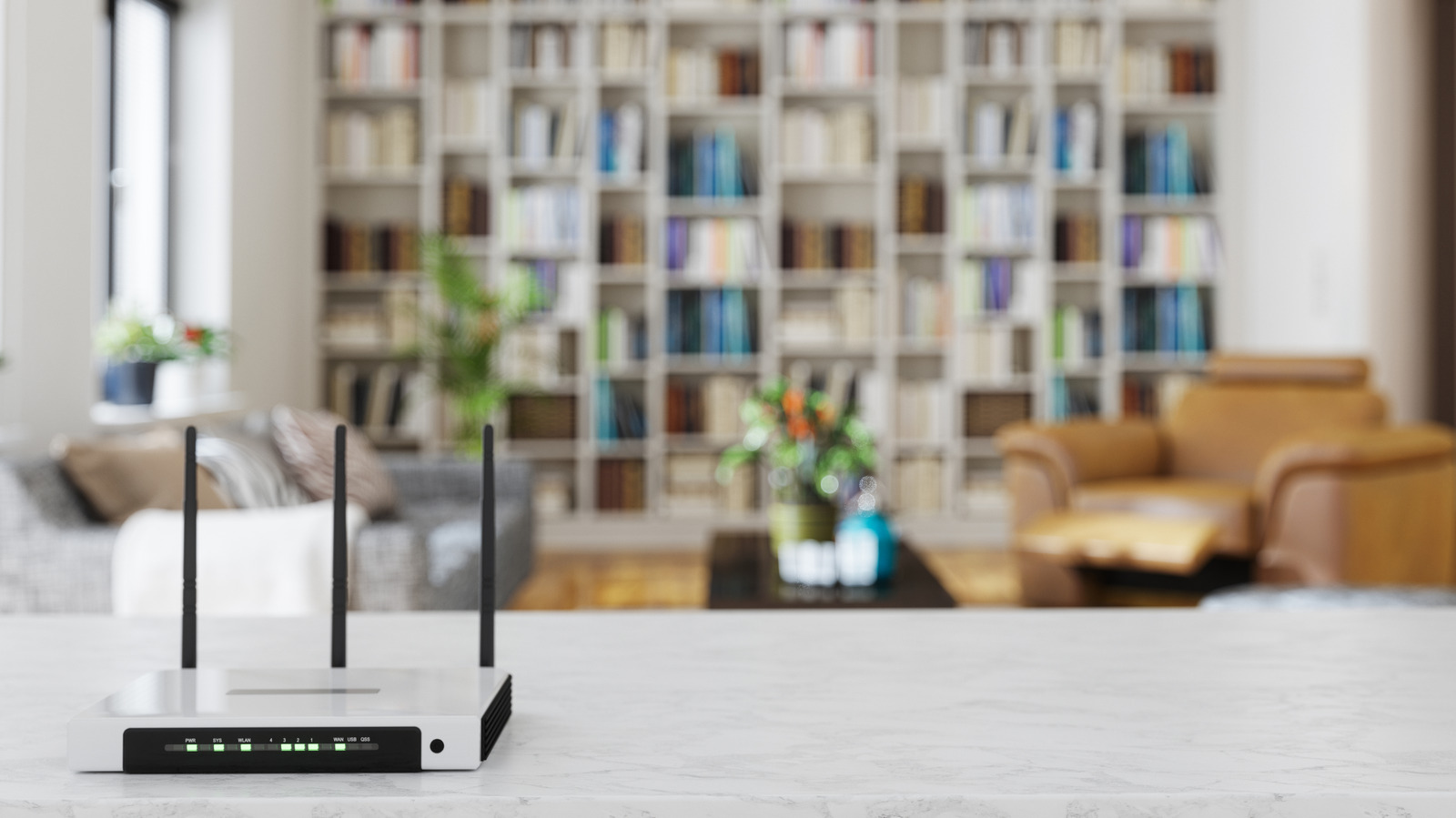
Ένας εκπληκτικός αριθμός ανθρώπων δεν έχει ιδέα ότι ο ασύρματος δρομολογητής τους, ο οποίος χρησιμεύει ως πύλη στο Διαδίκτυο μέσω ενός μόντεμ – μερικές φορές μάλιστα οι δύο συσκευές συνδυάζονται – παρέχει επίσης υποστήριξη για μια ποικιλία άλλων εργασιών. Για παράδειγμα, γνωρίζατε ότι μπορείτε να πάρετε έναν παλαιότερο δρομολογητή όπως ένα Linksys, να εγκαταστήσετε προσαρμοσμένο υλικολογισμικό και να το μετατρέψετε σε επέκταση ή επαναλήπτη; Αυτό σας επιτρέπει βασικά να επεκτείνετε την ασύρματη εμβέλεια του δικτύου σας σε μια μεγαλύτερη περιοχή της ιδιοκτησίας σας και μπορεί να βοηθήσει στην αντιμετώπιση προβλημάτων διακοπής σύνδεσης σε περιοχές όπου το σήμα είναι αδύναμο.
Αλλά υπάρχουν πολλά περισσότερα που μπορεί να κάνει ο οικιακός σας δρομολογητής και που πιθανότατα δεν γνωρίζετε. Δεν μιλάμε μόνο για τους παλιούς δρομολογητές που έχετε εδώ, αν και αυτοί θα λειτουργούσαν εξαιρετικά και για διάφορες δραστηριότητες. Το επίκεντρο αυτού του συγκεκριμένου οδηγού είναι οι νεότεροι δρομολογητές, ελπίζουμε με μεγαλύτερες ταχύτητες, και ότι έχετε αναβαθμίσει — δεν θέλετε να χρησιμοποιείτε δρομολογητή 2,4 GHz αυτές τις μέρες, επειδή σχεδόν τα πάντα απαιτούν υψηλότερο εύρος ζώνης, από smartphone έως κονσόλες παιχνιδιών. Τούτου λεχθέντος, οι περισσότερες από τις επιλογές που συζητήθηκαν μπορούν να ρυθμιστούν σε σχεδόν οποιοδήποτε δρομολογητή που κατασκευάστηκε την τελευταία δεκαετία περίπου.
1. Προσθέστε και μοιραστείτε μια μονάδα δίσκου δικτύου
James Jiao/Shutterstock
Αν και εξαρτάται από αυτή τη λειτουργικότητα, διαφέρει από μάρκα δρομολογητή σε μάρκα. ως επί το πλείστον, είναι ένα αρκετά κοινό χαρακτηριστικό. Βασικά, μπορείτε να ρυθμίσετε κοινόχρηστες συσκευές στο τοπικό σας δίκτυο, όπως μια εξωτερική ή προσβάσιμη μονάδα δίσκου, για κοινή χρήση σε όλες τις συσκευές που τη χρησιμοποιούν. Αυτό θα σας επέτρεπε, για παράδειγμα, να δημιουργήσετε μια κοινόχρηστη βιβλιοθήκη πολυμέσων με φωτογραφίες, βίντεο ή περιεχόμενο που μπορείτε να περιηγηθείτε από οποιονδήποτε υπολογιστή, κινητή συσκευή ή tablet που είναι προσβάσιμο στο δίκτυό σας. Μπορείτε να το χρησιμοποιήσετε για να μεταφέρετε αρχεία. Για να παρακολουθήσετε το εν λόγω περιεχόμενο από απόσταση, ρυθμίστε έναν ψευδοδιακομιστή πολυμέσων ή απλώς δημιουργήστε αντίγραφα ασφαλείας σημαντικών δεδομένων από οποιαδήποτε συσκευή σας.
Σε ορισμένες περιπτώσεις, οι δρομολογητές περιλαμβάνουν ακόμη και μια ενσωματωμένη θύρα USB για αυτό το συγκεκριμένο σενάριο, η οποία θα σας επιτρέψει να συνδέσετε μια ποικιλία συσκευών αποθήκευσης από μονάδες flash έως εξωτερικές ή φορητές μονάδες δίσκου. Οι περισσότεροι δρομολογητές TP-Link περιλαμβάνουν θύρα USB ή κάποια παραλλαγή κοινόχρηστου χώρου αποθήκευσης. Μπορείτε πραγματικά να αγοράσετε δρομολογητές με ενσωματωμένο χώρο αποθήκευσης δικτύου από επωνυμίες όπως η WD (Western Digital), η Linksys, η D-Link, η Asus και η Netgear. Είτε έτσι είτε αλλιώς, θα πρέπει να μπορείτε να ανατρέξετε στο εγχειρίδιο χρήστη του δρομολογητή σας για να δείτε εάν αυτή η δυνατότητα υποστηρίζεται ή να βρείτε τις πληροφορίες στον ιστότοπο της μάρκας. Αλλά αν προτιμάτε να το ελέγξετε χειροκίνητα, συνδεθείτε στον πίνακα διαχείρισης του δρομολογητή σας και αναζητήστε μια επιλογή όπως “Κοινόχρηστο Drive” ή “Κοινή χρήση αρχείων” και εξερευνήστε περαιτέρω. Μερικοί από τους φθηνότερους δρομολογητές δεν περιλαμβάνουν θύρα USB, αλλά θα πρέπει να τους αποφύγετε ούτως ή άλλως, σύμφωνα με το Consumer Reports.
2. Προσθέστε και μοιραστείτε έναν εκτυπωτή δικτύου
Pixel-Shot/Shutterstock
Μιλώντας για κοινόχρηστες συσκευές, μια άλλη επιλογή επικοινωνίας που κάνει τα πράγματα πολύ πιο εύκολα είναι η προσθήκη ενός κοινόχρηστου εκτυπωτή προσβάσιμο σε ολόκληρο το δίκτυό σας. Οι περισσότεροι δρομολογητές υποστηρίζουν επίσης αυτή τη δυνατότητα, επιτρέποντάς σας να εκτυπώνετε από οποιαδήποτε συσκευή είναι συνδεδεμένη στο δίκτυό σας. Δεν χρειάζεται πλέον να βιάζεστε στην κύρια οικογενειακή επιφάνεια εργασίας στο γραφείο ή το κρησφύγετο για να ολοκληρώσετε τις εκτυπώσεις σας. μπορείτε να το κάνετε απευθείας από φορητό υπολογιστή ή τηλέφωνο σε άλλο δωμάτιο.
Τώρα, η περίεργη προειδοποίηση εδώ είναι ότι εάν ο εκτυπωτής σας συνδέεται ήδη σε Wi-Fi και υποστηρίζει ασύρματες συνδέσεις, μπορείτε ακόμα να το κάνετε αυτό, αλλά μπορεί να μην είναι καν απαραίτητο. Οι περισσότεροι εκτυπωτές που διαθέτουν ενσωματωμένο Wi-Fi υποστηρίζουν ήδη απομακρυσμένη εκτύπωση και κοινή χρήση αρχείων εγγενώς. Συνδέονται απευθείας στο τοπικό Wi-Fi του σπιτιού σας μέσω ενός σημείου πρόσβασης και θα πρέπει να είναι ορατά και προσβάσιμα στο δίκτυο ως έχουν.
Αντίθετα, αυτή η μέθοδος λειτουργεί καλύτερα για ενσύρματους εκτυπωτές που ενδέχεται να μην διαθέτουν πρόσβαση Wi-Fi. Εφόσον ο δρομολογητής που χρησιμοποιείτε υποστηρίζει τη λειτουργία εκτυπωτή δικτύου, μπορείτε να συνδέσετε τον εκτυπωτή απευθείας σε μια θύρα USB του δρομολογητή σας. Ορισμένοι παλαιότεροι δρομολογητές ενδέχεται να σας επιτρέπουν να συνδέσετε έναν εκτυπωτή για κοινή χρήση δικτύου μέσω LAN μέσω σύνδεσης Ethernet. Σε τελική ανάλυση, θα πρέπει να είναι αρκετά απλό και αν αντιμετωπίζετε προβλήματα με τη ρύθμιση του, μπορείτε πάντα να ανατρέξετε στον ιστότοπο του κατασκευαστή ή της επωνυμίας ή στα εγχειρίδια χρήστη για τις συσκευές σας.
3. Δημιουργήστε ένα έξυπνο δίκτυο επισκεπτών φιλικό στο σπίτι
Artistgndphotography/Getty Images
Οι δρομολογητές έρχονται συχνά με δύο διαμορφώσεις ασύρματης σύνδεσης, δύο ξεχωριστές ζώνες, συμπεριλαμβανομένων των 2,4 GHz, που ήταν εδώ και καιρό το στάνταρ, και των ταχύτερων, αναβαθμισμένων 5 GHz. Το πρόβλημα με αυτό είναι ότι οι περισσότερες παλαιότερες συσκευές και η μεγάλη πλειοψηφία των έξυπνων οικιακών συσκευών υποστηρίζουν μόνο τη ζώνη των 2,4 GHz. Η σύνδεση μιας δέσμης gadget σε ένα μόνο δίκτυο, αναγκάζοντάς το να χρησιμοποιεί και τις δύο ζώνες, μπορεί να επιβραδύνει το εύρος ζώνης του δικτύου σας. Στην πραγματικότητα, αυτός είναι ο λόγος για τον οποίο η εναλλαγή των ζωνών μπορεί μερικές φορές να βοηθήσει στη βελτίωση των χαμηλών ταχυτήτων Wi-Fi. Αλλά οι περισσότεροι δρομολογητές διαθέτουν έναν μοναδικό τρόπο διαχωρισμού αυτών των ασύρματων καναλιών. Μπορείτε να δημιουργήσετε ένα δίκτυο επισκεπτών, ένα ξεχωριστό, εύκολα προσβάσιμο δίκτυο που προορίζεται για επισκέπτες και εναλλακτικές συσκευές.
Το δίκτυο επισκεπτών είναι απομονωμένο — αυτό ονομάζεται τμηματοποίηση δικτύου — επομένως τυχόν gadget που χρησιμοποιούν αυτό το κανάλι δεν είναι συνδεδεμένα σε μονάδες δίσκου δικτύου ή κοινόχρηστη πρόσβαση στην κύρια σύνδεσή σας. Προορίζεται να είναι ένα αξιοποιήσιμο δίκτυο για επισκέπτες που συνδέονται με εξωτερικές συσκευές, έναντι μιας πιο ασφαλούς επιλογής, γι’ αυτό έχετε αυτό υπόψη. Δεν κάνετε πιο ασφαλείς τις έξυπνες οικιακές συσκευές, απλώς βελτιώνετε την απόδοση του βασικού σας δικτύου και βελτιώνετε την ασφάλεια του κύριου δικτύου σας. Ορισμένοι υποστηρικτές πιστεύουν ότι αυτή είναι μια καλή ιδέα και είναι έξυπνο να απομονώνεται ο εξοπλισμός IoT. άλλοι διαφωνούν. Ανεξάρτητα από τα πλεονεκτήματα και τα μειονεκτήματα, απλά να ξέρετε ότι μπορείτε να το κάνετε αν θέλετε. Στην πραγματικότητα, ορισμένοι δρομολογητές που παρέχονται από τον ISP δημιουργούν αυτόματα δύο δίκτυα στις ξεχωριστές ζώνες, και αυτά ονομάζονται συνήθως δρομολογητές διπλής ζώνης.
4. Φιλοξενήστε ένα ιδιωτικό VPN (εικονικό ιδιωτικό δίκτυο) για την οικογένειά σας
Pixelvista/Getty Images
Μπορείτε πάντα να εγγραφείτε σε μια ενεργή υπηρεσία VPN μέσω δημοφιλών παρόχων και να χρησιμοποιήσετε εφαρμογές σύνδεσης στις διάφορες συσκευές σας για την κρυπτογράφηση και την προστασία των δεδομένων του δικτύου σας. Αλλά εάν ο ασύρματος δρομολογητής σας υποστηρίζει τα πρωτόκολλα WireGuard ή OpenVPN, και ορισμένα υποστηρίζουν, μπορείτε πραγματικά να δημιουργήσετε ένα VPN σε όλο το δίκτυο για την οικογένειά σας και το οικιακό σας δίκτυο. Μπορείτε ακόμη και να φιλοξενήσετε μόνοι σας το δικό σας ιδιωτικό VPN. Αυτό σημαίνει ότι όλες οι συσκευές που συνδέονται μέσω του προστατευμένου δρομολογητή καλύπτονται αποτελεσματικά — κονσόλες παιχνιδιών, φορητές συσκευές, φορητές συσκευές, tablet, έξυπνες τηλεοράσεις και έξυπνες συσκευές.
Ωστόσο, υπάρχει μεγάλη διαφορά μεταξύ των δρομολογητών που περιλαμβάνουν ενσωματωμένη υποστήριξη πελάτη VPN και εκείνων που απαιτούν προσαρμοσμένο υλικολογισμικό για να το εγκαταστήσουν. Σε ορισμένες συσκευές από επωνυμίες όπως οι Linksys, Netgear, TP-Link και Ubiquiti, η υποστήριξη VPN είτε δεν υπάρχει εξαρχής είτε δεν διαθέτει προηγμένες λειτουργίες. Εάν συμβαίνει αυτό, μπορείτε να εγκαταστήσετε προσαρμοσμένο υλικολογισμικό όπως το DD-WRT ή το OpenWrt για να προσθέσετε ή να βελτιώσετε τη λειτουργικότητα.
Ένα από τα τεράστια πλεονεκτήματα της διαμόρφωσης ενός VPN μέσω του δρομολογητή σας είναι ότι οι περισσότεροι πάροχοι θέτουν ένα όριο συσκευών για συνδέσεις, παρόμοιο με το πώς οι εφαρμογές ροής περιορίζουν τώρα την κοινή χρήση λογαριασμού. Εξουσιοδοτείτε έναν συγκεκριμένο αριθμό συσκευών κάθε φορά και πρέπει να τις αποσυνδέσετε για να προσθέσετε περισσότερες. Αλλά ένας δρομολογητής μετράει ως μία συσκευή και εξακολουθεί να παρέχει προστασία και κάλυψη σε όλο το δίκτυο.
5. Δημιουργήστε προσαρμοσμένους γονικούς ελέγχους δικτύου για να προστατεύσετε την οικογένειά σας
T.Photo/Shutterstock
Εάν έχετε μικρότερα παιδιά που ζουν στο σπίτι σας, η παροχή πρόσβασης στο διαδίκτυο μπορεί να είναι τρομακτική. Δεν είναι απαραίτητα επειδή θα κάνουν κάτι λάθος, αλλά περισσότερο με αυτό που μπορεί να συναντήσουν, να συναντήσουν ή με ποιον μπορεί να αλληλεπιδράσουν. Ευτυχώς, οι περισσότεροι δρομολογητές περιλαμβάνουν ενσωματωμένες ρυθμίσεις για την προστασία της οικογένειάς σας και την προώθηση των συνηθειών ασφαλούς περιήγησης. Nest, TP-Link, Netgear, Linksys, πολλές από τις δημοφιλείς επωνυμίες περιλαμβάνουν χειριστήρια που βρίσκονται στον πίνακα διαχείρισης — το backend του δρομολογητή σας.
Μπορείτε να κάνετε πράγματα όπως να ορίσετε χρόνους περιήγησης ή δραστηριότητας, να περιορίσετε συγκεκριμένους ιστότοπους, να διακόψετε την πρόσβαση Wi-Fi όπως απαιτείται και μερικές φορές να ρυθμίσετε λεπτομερείς κανόνες με βάση τις συνήθειες περιήγησης της οικογένειάς σας. Η χρήση του γονικού ελέγχου με αυτόν τον τρόπο τους προσφέρει επίσης λίγη επιπλέον ελευθερία, επιτρέποντάς τους να χτίσουν συνολικά πιο υγιεινές συνήθειες, ενώ παράλληλα τους κρατά ασφαλείς από μερικές από τις πιο άθλιες γωνιές του συνδεδεμένου κόσμου.
Via: bgr.com

