

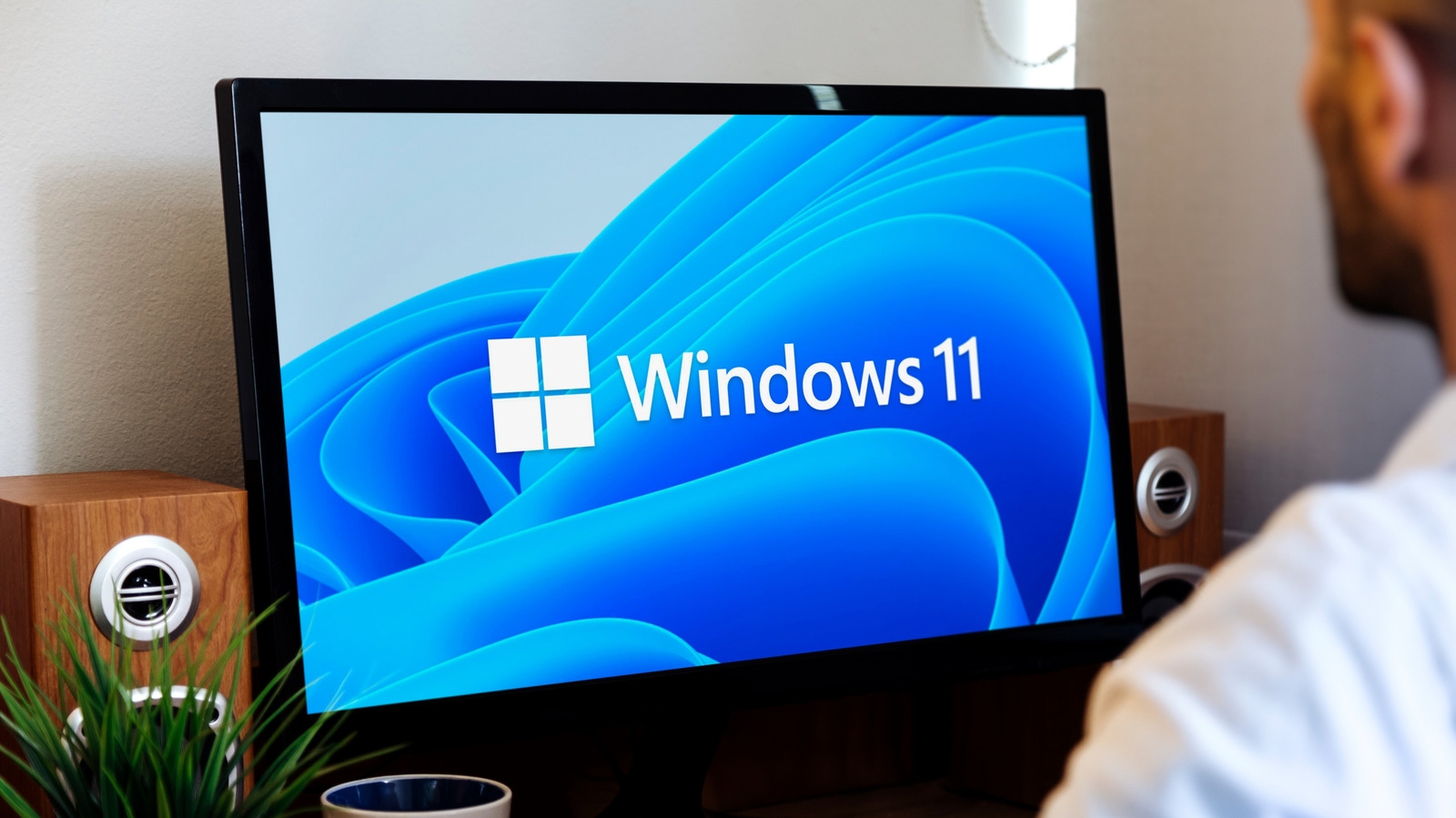
Ο υπολογιστής σας με Windows 11 συνήθιζε να πηγαίνει από το μηδέν στο 60 σε λίγα δευτερόλεπτα. Οι εφαρμογές σας φορτώθηκαν αμέσως, η είσοδος δεν καθυστερούσε και μπορούσατε να εκτελέσετε πολλές εργασίες χωρίς ο υπολογιστής σας να αισθάνεται ότι χρειάζεται λίγο χρόνο για να αναπνεύσει. Αλλά τώρα ο υπολογιστής σας νιώθει σαν να κατακλύζεται συνεχώς από κάτι, με αποτέλεσμα να λειτουργεί εξαιρετικά αργά. Μπορεί να έχει γίνει τόσο κακό που παγώνει ή κολλάει περιστασιακά, ειδικά κατά τη βαριά χρήση.
Όλοι γνωρίζουν τους κοινούς ένοχους που επιβραδύνουν τους υπολογιστές με Windows, όπως οι εφαρμογές με ένταση πόρων και η πλήρης μονάδα δίσκου συστήματος. Αλλά μερικές φορές το πρόβλημα μπορεί να είναι οι δυνατότητες που περιλαμβάνει η Microsoft στο ίδιο το λειτουργικό σύστημα. Για παράδειγμα, το OneDrive θα μπορούσε να συγχρονίζει αρχεία, να ενεργοποιηθούν οπτικά εφέ ή να εκτελούνται πάρα πολλές εφαρμογές κατά την εκκίνηση ή στο παρασκήνιο.
Μπορείτε να το διορθώσετε γρήγορα, εντοπίζοντας τον ένοχο και απενεργοποιώντας ή θέτοντάς τον σε παύση. Τα Windows 11 σάς δίνουν τόσο μεγάλο έλεγχο των δυνατοτήτων που εκτελούνται στον υπολογιστή σας. Και εφόσον ο υπολογιστής σας δεν κολλάει κάθε φορά που τον εκκινείτε, το πρόβλημα μπορεί να επιδιορθωθεί πολύ.
OneDrive
Chifundo Kasiya/BGR
Το OneDrive είναι μια από τις καλύτερες εφαρμογές αποθήκευσης cloud για Windows, επειδή παρέχει ηρεμία. Συγκεκριμένα, δημιουργεί αντίγραφα ασφαλείας σημαντικών φακέλων όπως Desktop, Documents και Pictures, καθώς και των ρυθμίσεών σας. Αυτό σας επιτρέπει να ξεκινήσετε γρήγορα και να λειτουργήσετε σε έναν νέο υπολογιστή, είτε ο παλιός σας έχει κολλήσει είτε κάνετε αναβάθμιση. Το μόνο που χρειάζεται να κάνετε είναι απλώς να συνδεθείτε στον λογαριασμό σας Microsoft και το OneDrive θα συγχρονίσει όλα όσα δημιουργήσατε αντίγραφα ασφαλείας.
Ωστόσο, αυτός ο συγχρονισμός κατά τη δημιουργία των αντιγράφων ασφαλείας έχει ένα τίμημα. Πρώτον, η μεταφόρτωση δεδομένων μπορεί να είναι μια εργασία έντασης πόρων που επιβαρύνει τη μνήμη RAM και τη CPU του υπολογιστή σας. Δεύτερον, είναι ένα εύρος ζώνης που μπορεί να επιβραδύνει τις δραστηριότητές σας στο Διαδίκτυο (π.χ. περιήγηση στον Ιστό και ροή). Ανάλογα με τον αριθμό και το μέγεθος των αρχείων που πρέπει να ανεβάσει, το όλο θέμα μπορεί να διαταράξει τη ροή εργασίας ή την απόλαυσή σας σε διάφορους βαθμούς.
Μπορείτε να διακόψετε προσωρινά τη διαδικασία συγχρονισμού για να ελευθερώσετε τους πόρους του υπολογιστή σας. Ακολουθήστε τα παρακάτω βήματα για να το κάνετε:
- Κάντε κλικ στο εικονίδιο του OneDrive στη γραμμή εργασιών ή στο δίσκο συστήματος.
- Κάντε κλικ στο εικονίδιο με το γρανάζι στην επάνω δεξιά γωνία.
- Επιλέξτε “Παύση συγχρονισμού”.
- Επιλέξτε πόσο χρόνο θα διακόψετε τον συγχρονισμό: 2, 8 ή 24 ώρες.
Οπτικά εφέ
Chifundo Kasiya/BGR
Τα εφέ διαφάνειας των Windows 11 δίνουν στην εγκατάσταση σας μια μοντέρνα, γυαλιστερή εμφάνιση. Για παράδειγμα, κάνει το φόντο της επιφάνειας εργασίας σας να εμφανίζεται πίσω από τη γραμμή εργασιών, το μενού Έναρξη και τα περιγράμματα γύρω από τα παράθυρα. Είναι αχνό και θολό αντί να είναι πλήρως διαφανές, δίνοντάς σας την αίσθηση ότι κοιτάτε μέσα από παγωμένο γυαλί. Έχετε επίσης εκείνα τα ομαλά κινούμενα σχέδια που δίνουν στα παράθυρα ένα συρόμενο και ξεθωριασμένο εφέ όταν τα ανοίγετε, τα κλείνετε και τα ελαχιστοποιείτε. Αυτό τα κάνει να εμφανίζονται και να εξαφανίζονται ομαλά αντί να ξεπροβάλλουν μόνο μέσα και έξω.
Ενώ όλα αυτά βελτιώνουν την εμπειρία του χρήστη, υπάρχει ένα κόστος απόδοσης στη μνήμη RAM και την GPU. Εάν χρησιμοποιείτε παλαιότερο υλικό ή ο υπολογιστής σας έχει λιγότερο από 8 GB μνήμης RAM, θα το νιώσετε περισσότερο. Μπορείτε να απενεργοποιήσετε τόσο τα οπτικά εφέ όσο και τις κινούμενες εικόνες στις ρυθμίσεις για να κάνετε τα πάντα πιο εύχρηστα και με απόκριση. Εδώ είναι τι πρέπει να κάνετε:
-
Ανοίξτε την εφαρμογή Ρυθμίσεις.
-
Μεταβείτε στην Προσβασιμότητα > Οπτικά εφέ.
-
Απενεργοποιήστε τα εφέ διαφάνειας και τα εφέ κινούμενων εικόνων.
Εφαρμογές εκκίνησης
Chifundo Kasiya/BGR
Οι εφαρμογές εκκίνησης είναι μια δυνατότητα που φορτώνει αυτόματα τα βασικά εργαλεία σας αμέσως μετά την εκκίνηση του υπολογιστή σας με Windows. Είναι υπέροχο να έχετε έτοιμες εφαρμογές παραγωγικότητας όπως το Slack, το Docker, το OneNote ή το Notion όταν αρχίσετε να χρησιμοποιείτε τον υπολογιστή σας αντί να τις εκκινείτε με μη αυτόματο τρόπο. Αυτό είναι πολύ βολικό, ειδικά αν χρειάζεστε ενημερώσεις σε πραγματικό χρόνο από αυτούς.
Μπορείτε να προσθέσετε εφαρμογές στη λίστα εκκίνησης με μη αυτόματο τρόπο τοποθετώντας τις στο φάκελο Εκκίνηση. Ορισμένες εφαρμογές προστίθενται αυτόματα μόλις τις εγκαταστήσετε. Εάν εκκινούνται πάρα πολλές εφαρμογές ταυτόχρονα, ο υπολογιστής σας μπορεί να χρειαστεί περισσότερο χρόνο για να ολοκληρώσει τη διαδικασία εκκίνησης. Επιπλέον, οι εφαρμογές μπορούν να επηρεάσουν την απόδοση εάν χρησιμοποιούν εξαρχής πολλή μνήμη RAM και CPU.
Ευτυχώς, τα Windows σάς δίνουν τον έλεγχο των εφαρμογών που ξεκινούν κατά την εκκίνηση. Δείτε πώς μπορείτε να απενεργοποιήσετε τις μη απαραίτητες εφαρμογές εκκίνησης:
-
Κάντε δεξί κλικ στο κουμπί Έναρξη.
-
Κάντε κλικ στη Διαχείριση εργασιών.
-
Επιλέξτε την καρτέλα της εφαρμογής Εκκίνηση.
-
Κάντε κλικ στην εφαρμογή που θέλετε να απενεργοποιήσετε.
-
Κάντε κλικ στο κουμπί Απενεργοποίηση.
Εφαρμογές φόντου
Chifundo Kasiya/BGR
Τα Windows επιτρέπουν σε ορισμένες εφαρμογές να εκτελούνται στο παρασκήνιο, ώστε να μπορούν να εκτελούν χρήσιμες εργασίες όταν δεν τις χρησιμοποιείτε ενεργά. Αυτός είναι ο τρόπος με τον οποίο οι εφαρμογές σας στέλνουν ειδοποιήσεις, συγχρονίζουν δεδομένα και ενημερώνονται μόνες τους. Είναι πιο βολικό από το να θυμάστε να ενεργοποιείτε αυτές τις ενέργειες μόνοι σας. Αλλά αν έχετε πάρα πολλές εφαρμογές που εκτελούνται στο παρασκήνιο, μπορεί να μετατρέψει αυτή τη βολική λειτουργία σε εφιάλτη που κατακλύζει τους πόρους.
Ευτυχώς, μπορείτε να αποτρέψετε την εκτέλεση μεμονωμένων εφαρμογών στο παρασκήνιο. Δείτε πώς να το κάνετε αυτό:
-
Ανοίξτε την εφαρμογή Ρυθμίσεις.
-
Μεταβείτε στις Εφαρμογές > Εγκατεστημένες εφαρμογές.
-
Κάντε κλικ στο εικονίδιο με τις τρεις κουκκίδες δίπλα σε μια εφαρμογή.
-
Επιλέξτε Προηγμένες επιλογές.
-
Ορίστε το αναπτυσσόμενο μενού κάτω από τα δικαιώματα εφαρμογών στο παρασκήνιο σε “Ποτέ”.
Λάβετε υπόψη ότι οι επιλογές για προχωρημένους θα εμφανίζονται μόνο εάν έχετε πραγματοποιήσει λήψη της εφαρμογής από το Microsoft Store. Εάν το έχετε πάρει αλλού, θα πρέπει να ελέγξετε τις ρυθμίσεις του ή τη λίστα εφαρμογών εκκίνησης για να βεβαιωθείτε ότι δεν εκτελείται όταν δεν το χρειάζεστε.
Windows Update
Chifundo Kasiya/BGR
Ακόμη και με το OneDrive απενεργοποιημένο, μπορείτε να παρατηρήσετε κατά καιρούς πτώση στην απόδοση του συστήματος και του δικτύου. Εάν αυτό συμβεί ακριβώς τη στιγμή που η Microsoft κυκλοφορεί μια ενημέρωση, μπορεί να είναι ότι το Windows Update κάνει το δικό του στο παρασκήνιο. Ο χρόνος που χρειάζεται για να σταματήσει η καθυστέρηση εξαρτάται από το είδος της ενημέρωσης, με τις ενημερώσεις λειτουργιών να διαρκούν περισσότερο, καθώς προσθέτουν νέες δυνατότητες και βελτιώσεις απόδοσης.
Μπορείτε να αποκλείσετε το Windows Update τροποποιώντας το μητρώο, αλλά δεν συνιστάται, καθώς αυτές οι ενημερώσεις μπορεί να είναι κρίσιμες για την απόδοση και την ασφάλεια. Αντίθετα, αφήστε τον υπολογιστή σας να παραμείνει αδρανής για να ολοκληρώσει τη λήψη τους. Στη συνέχεια, επανεκκινήστε το, ώστε να εγκαταστήσει τις ενημερώσεις, καθώς και ολοκληρώστε ορισμένες διαμορφώσεις μετά την ενημέρωση προτού το χρησιμοποιήσετε ξανά.
Μπορείτε, ωστόσο, να διακόψετε προσωρινά την ενημέρωση μεταξύ μίας και πέντε εβδομάδων, εάν είναι ιδιαίτερα ενοχλητική. Θα συνεχιστεί αυτόματα μετά τη λήξη της καθορισμένης περιόδου (μπορείτε να συνεχίσετε να την παρατείνετε όπως απαιτείται). Δείτε πώς μπορείτε να το κάνετε αυτό:
-
Ανοίξτε την εφαρμογή Ρυθμίσεις.
-
Επιλέξτε Windows Update.
-
Κάντε κλικ στο αναπτυσσόμενο βέλος δίπλα στην επιλογή Παύση ενημερώσεων.
-
Επιλέξτε το χρονικό διάστημα για το οποίο θέλετε να θέσετε σε παύση τις ενημερώσεις.
Via: bgr.com

