

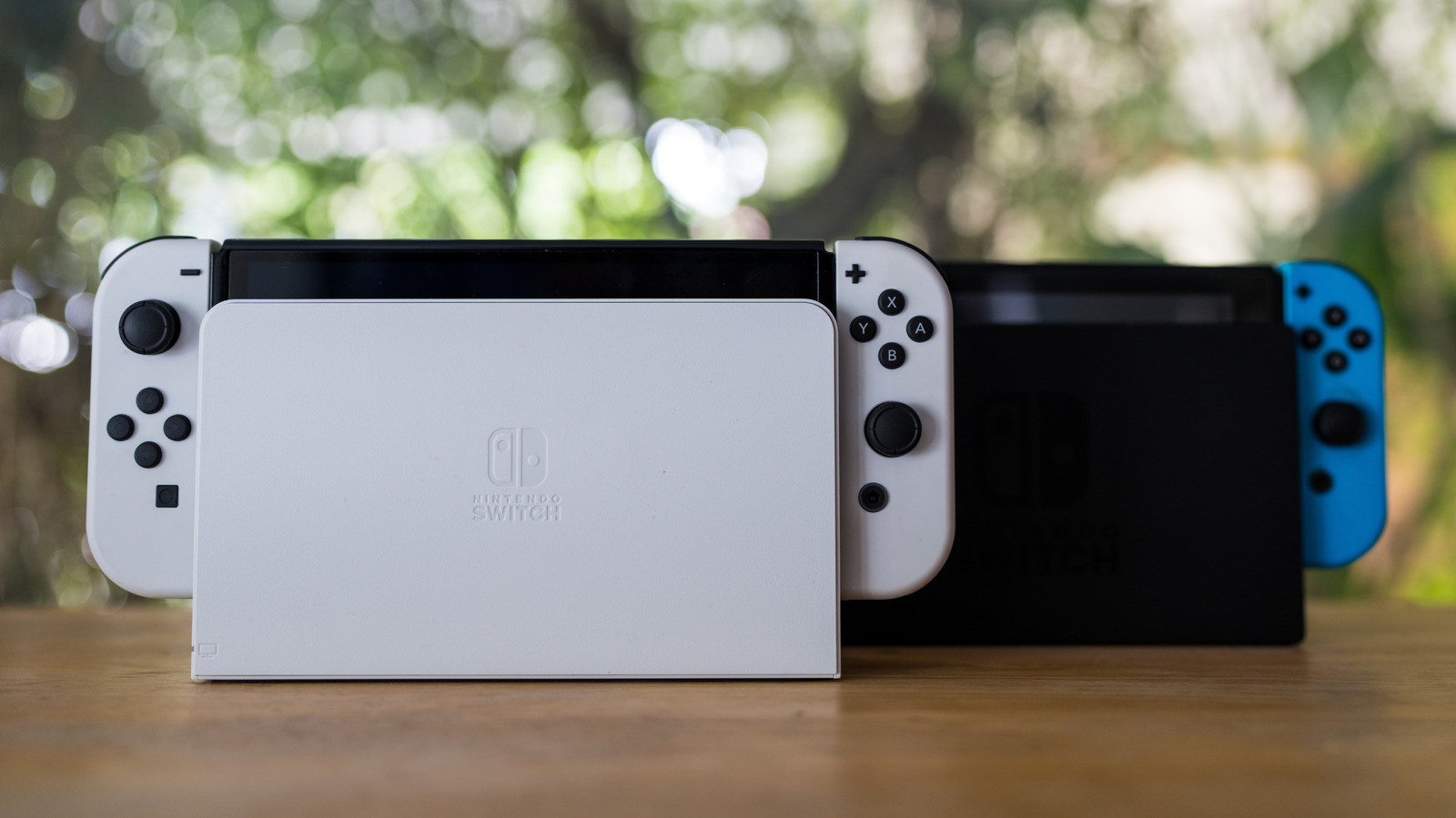
Ένα Nintendo Switch έχει περισσότερες δυνατότητες από ό,τι νομίζετε. Η μικρή υβριδική κονσόλα είναι ιδανική για σύνδεση σε τηλεόραση για βασικά προϊόντα της Nintendo, όπως το “Pokémon Scarlet and Violet” ή το “Super Mario Galaxy”, αλλά το να μπορείς να την αποσυνδέσεις από το dock της και να τη μεταφέρεις όπου θέλεις να πας για παιχνίδια για κινητά προσφέρει επίσης το μερίδιο της διασκέδασης. Ακόμα κι αν υπάρχουν κάποιες μεγάλες αλλαγές που έρχονται στη Nintendo το 2026, υπάρχουν ακόμα πολλά που πρέπει να αποκαλύψουμε με το αρχικό Nintendo Switch και έχουμε κάποιες πληροφορίες για χαρακτηριστικά που μπορεί να μην γνωρίζατε.
Είτε σκοπεύετε να επεκτείνετε τις δυνατότητες των ελεγκτών Joy-Con είτε θέλετε να παίξετε παιχνίδια από άλλες περιοχές, έχουμε μερικά κόλπα που μπορούν να σας βοηθήσουν να βγάλετε μερικά επιπλέον χιλιόμετρα από το σύστημά σας Nintendo. Τα περισσότερα από αυτά τα κόλπα μπορούν να επιτευχθούν αρκετά γρήγορα, αλλά υπάρχει τουλάχιστον ένα σενάριο όπου μπορεί να χρειαστεί να κάνετε λήψη πρόσθετου λογισμικού, ανάλογα με τις ρυθμίσεις σας.
Φυσικά, υπάρχουν πολλά να ενθουσιαστείτε με το Nintendo Switch 2, αλλά αυτό δεν σημαίνει ότι το πρωτότυπο είναι έτοιμο να βγει σε βοσκότοπο ακόμα. Ρίξτε μια ματιά στη λίστα με τις συμβουλές παρακάτω για να δείτε εάν κάποια από αυτές μπορεί να σας βοηθήσει να επεκτείνετε τις δυνατότητες του Nintendo Switch πρώτης γενιάς.
Joy-Cons που μπορούν να συνδυαστούν με άλλες συσκευές
Jannissimo/Shutterstock
Είτε το πιστεύετε είτε όχι, μπορείτε να χρησιμοποιήσετε χειριστήρια Nintendo Switch Joy-Con με PC, Mac και Android. Καθώς το Joy-Con είναι σχετικά μικρό, μπορεί να είναι εξαιρετικό για μεταφορά με smartphone για παιχνίδια για κινητά, αλλά επίσης δεν είναι ποτέ κακό για ένα χειριστήριο να προσφέρει ευρεία συμβατότητα συσκευών. Δεδομένου ότι τα χειριστήρια Joy-Con διαθέτουν δυνατότητες Bluetooth 3.0, η σύνδεσή τους σε άλλη συσκευή μπορεί να είναι τόσο απλή όσο η σύζευξη οποιουδήποτε άλλου αξεσουάρ.
Για να το κάνετε αυτό με ένα smartphone, το μόνο που χρειάζεται να κάνετε είναι να εντοπίσετε το κουμπί Sync στην επίπεδη πλευρά ενός χειριστηρίου Joy-Con. Είναι μικρό, στρογγυλό και τοποθετημένο ανάμεσα στα κουμπιά SL και SR. Κρατήστε πατημένο το κουμπί για μερικά δευτερόλεπτα και, στη συνέχεια, το χειριστήριο θα πρέπει να είναι ανιχνεύσιμο στο μενού ρυθμίσεων Bluetooth της συσκευής σας (βεβαιωθείτε ότι έχετε ελέγξει τη λίστα “Κοντινές συσκευές” εάν το τηλέφωνό σας διαθέτει). Εφόσον η συσκευή σας διαθέτει υποστήριξη για gamepads, ίσως μπορείτε ακόμη και να αντιστοιχίσετε δύο Joy-Con και να λειτουργήσουν μεμονωμένα.
Για Mac, η διαδικασία είναι εξίσου εύκολη. Πατήστε παρατεταμένα το κουμπί Συγχρονισμός στο χειριστήριο και, στη συνέχεια, βρείτε το στο μενού Bluetooth στις Ρυθμίσεις συστήματος. Ωστόσο, σημειώστε ότι πρέπει να αντιστοιχίσετε και τα δύο Joy-Cons για να τα χρησιμοποιήσετε ως ένα χειριστήριο — δεν θα μπορείτε να τα χρησιμοποιήσετε ξεχωριστά. Για υπολογιστή, θα εξακολουθείτε να ανακαλύπτετε τα Joy-Cons μέσω του μενού Bluetooth, αλλά θα χρειαστείτε λογισμικό τρίτων για να αντιστοιχίσετε τα κουμπιά, όπως π.χ. JoytoKeyτο οποίο είναι λογισμικό shareware.
Κουμπιά ελεγκτή με δυνατότητα επαναχαρτογράφησης
Wachiwit/Shutterstock
Μαζί με τη δυνατότητα σύνδεσης των ελεγκτών Joy-Con με άλλες συσκευές, έχετε επίσης την επιλογή να ρυθμίσετε εκ νέου τα κουμπιά όταν χρησιμοποιείτε τα χειριστήρια με ένα Nintendo Switch. Μπορείτε ακόμη να αντιστοιχίσετε ξανά τα κουμπιά σε ένα Nintendo Switch Pro Controller καθώς και σε ένα χειριστήριο Nintendo Switch Lite με την ακόλουθη μέθοδο. Ωστόσο, έχετε υπόψη ότι δεν μπορείτε να αντιστοιχίσετε τα κουμπιά Home, Sync ή Power. Σημειώστε επίσης ότι, για τα Joy-Cons, η επαναχαρτογράφηση θα λειτουργήσει μόνο όταν τα χρησιμοποιείτε κάθετα.
Για να αντιστοιχίσετε εκ νέου τα κουμπιά προσώπου ή των κουμπιών ώμων στο Joy-Cons, απλώς ακολουθήστε αυτά τα βήματα:
-
Επιλέξτε “System Settings” από το μενού Home.
-
Επιλέξτε “Ελεγκτές και αισθητήρες”.
-
Επιλέξτε “Αλλαγή αντιστοίχισης κουμπιού”.
-
Επιλέξτε ένα χειριστήριο από την αριστερή πλευρά της οθόνης.
-
Επιλέξτε “Αλλαγή”.
-
Επιλέξτε το κουμπί που θέλετε να αλλάξετε από τη λίστα και, στη συνέχεια, επιλέξτε μια νέα λειτουργία.
-
Επαναλάβετε τη διαδικασία όπως χρειάζεται.
-
Επιλέξτε “Πίσω” και μετά “Τέλος” για να επιβεβαιώσετε τις αλλαγές σας.
Μια επιλογή για εναλλαγή περιοχών και πρόσβαση σε διαφορετικά eShop
GregoriusAB/Shutterstock
Υπάρχουν μερικά πολύ ωραία πράγματα που μπορείτε να κάνετε από το μενού Ρυθμίσεις συστήματος στο διακόπτη σας. Για αρχή, υπάρχει μια επιλογή για την αλλαγή της περιοχής του Switch σας, η οποία μπορεί να είναι χρήσιμη για την αναπαραγωγή παιχνιδιών για συγκεκριμένη περιοχή ή την πρόσβαση σε διαφορετικά eShop.
Ωστόσο, πριν το κάνετε αυτό, ίσως θελήσετε να δημιουργήσετε έναν ξεχωριστό λογαριασμό Nintendo, καθώς υπάρχουν ορισμένες προειδοποιήσεις. Ορισμένες συνδρομές ή μη δαπανηθέντα υπόλοιπα που είναι ενεργά στον λογαριασμό σας ενδέχεται να εμποδίσουν την αλλαγή περιοχής και ενδέχεται να μην μπορείτε να ξοδέψετε τους χρυσούς πόντους σας στη νέα περιοχή.
Εάν είστε εντάξει με αυτές τις προειδοποιήσεις, δείτε πώς μπορείτε να αλλάξετε την προεπιλεγμένη περιοχή στο αρχικό σας Nintendo Switch:
-
Επιλέξτε “System Settings” από το μενού Home.
-
Επιλέξτε “Σύστημα”.
-
Επιλέξτε “Περιοχή” στη δεξιά πλευρά.
-
Επιλέξτε μια περιοχή από τις ακόλουθες επιλογές: Αμερική, Ευρώπη, Ιαπωνία, Αυστραλία/Νέα Ζηλανδία ή Χονγκ Κονγκ/Ταϊβάν/Νότια Κορέα.
-
Επιλέξτε “Επόμενο” για να συνεχίσετε.
-
Επιλέξτε “Προβολή άδειας χρήσης τελικού χρήστη”.
-
Παρατηρήστε την EULA και πατήστε “Αποδοχή”.
Δυνατότητα αυτόματου ελέγχου της τηλεόρασής σας
Cristian Storto Φωτογραφία/Getty Images
Ένα άλλο ωραίο πράγμα που μπορείτε να βρείτε στο μενού Ρυθμίσεις συστήματος σε ένα αρχικό Nintendo Switch είναι η δυνατότητα να ταιριάζει με την κατάσταση ισχύος της τηλεόρασής σας. Αυτό σημαίνει ότι όταν ενεργοποιείτε την κονσόλα ή την ξυπνάτε από τον ύπνο, η συσκευή θα στείλει ένα σήμα στην τηλεόρασή σας που θα την ενεργοποιήσει επίσης. Ομοίως, η απενεργοποίηση του διακόπτη ή η θέση του σε κατάσταση αναστολής λειτουργίας θα απενεργοποιήσει την τηλεόραση. Αυτό γίνεται εφικτό από το HDMI-CEC, το οποίο είναι μια δυνατότητα διαθέσιμη στη συντριπτική πλειονότητα των τηλεοράσεων με δυνατότητα HDMI — αν και σημειώστε ότι μπορεί επίσης να χρειαστεί να ενεργοποιήσετε τη λειτουργικότητα της τηλεόρασής σας για να επωφεληθείτε από τη λειτουργία “Match TV Power State” του διακόπτη.
Μόλις ξεπεράσετε την τηλεοπτική πλευρά των πραγμάτων, ακολουθήστε αυτά τα βήματα για να αρχίσει ο διακόπτης να ελέγχει την κατάσταση ισχύος της τηλεόρασής σας:
-
Επιλέξτε “System Settings” από το μενού Home.
-
Επιλέξτε “Ρυθμίσεις τηλεόρασης”.
-
Ενεργοποιήστε το “Match TV Power State”. Ίσως χρειαστεί να εκτελέσετε μια ενημέρωση συστήματος πριν την ενεργοποιήσετε.
Αρχεία παιχνιδιών για εξοικονόμηση χώρου αποθήκευσης
Woodan/Shutterstock
Με το αρχικό Nintendo Switch να έχει 32 GB χώρου (τεχνικά λιγότερο, καθώς το λειτουργικό σύστημα καταλαμβάνει μέρος από αυτό), η εύρεση χώρου για τα παιχνίδια και άλλα δεδομένα σας μπορεί τελικά να γίνει φορολογική. Ενώ υπάρχει υποστήριξη για κάρτες microSDXC και microSDHC (έως 2 TB) και το μοντέλο OLED αυξάνει τον βασικό χώρο αποθήκευσης έως και 64 GB, οι χρήστες θα πρέπει να γνωρίζουν ότι υπάρχει ένας τρόπος αρχειοθέτησης παιχνιδιών που βοηθά στην εξοικονόμηση αποθηκευτικού χώρου.
Στην ουσία, αυτό σημαίνει ότι μπορείτε να διαγράψετε ένα παιχνίδι, αλλά να διατηρήσετε τα δεδομένα αποθήκευσης καθώς και το εικονίδιο της Αρχικής οθόνης, καθιστώντας εύκολη την εκ νέου λήψη του παιχνιδιού αργότερα. Ακόμα καλύτερα, υπάρχει ένας τρόπος να το κάνετε αυτό γρήγορα με πολλά παιχνίδια.
Για να αρχειοθετήσετε παιχνίδια ένα κάθε φορά, ακολουθήστε τα εξής βήματα:
-
Τοποθετήστε το δείκτη του ποντικιού πάνω από ένα παιχνίδι στην Αρχική οθόνη σας.
-
Πατήστε το κουμπί (+) στο Joy-Con.
-
Επιλέξτε “Διαχείριση λογισμικού”.
-
Επιλέξτε “Λογισμικό αρχειοθέτησης”.
Για να αρχειοθετήσετε πολλά παιχνίδια ταυτόχρονα, χρησιμοποιήστε αυτά τα βήματα:
-
Επιλέξτε “Ρυθμίσεις συστήματος” από την Αρχική οθόνη.
-
Επιλέξτε “Διαχείριση δεδομένων” από την αριστερή στήλη.
-
Κάντε κλικ στην επιλογή “Γρήγορη αρχειοθέτηση”.
-
Επιλέξτε παιχνίδια για αρχειοθέτηση και, στη συνέχεια, επιλέξτε “Αρχειοθέτηση δεδομένων”.
-
Κάντε κλικ στο “Αρχειοθέτηση”.
Εάν αποφασίσετε ότι θέλετε να παίξετε το παιχνίδι στο μέλλον, πρέπει απλώς να το επιλέξετε από την Αρχική οθόνη, οπότε το σύστημα θα κατεβάσει ξανά το παιχνίδι. Δεδομένου ότι το OG Switch μπορεί να συνεχίσει να λαμβάνει νέα παιχνίδια μέχρι το 2030, αυτό είναι ένα καλό κόλπο για εξοικονόμηση χώρου.
Μια σκοτεινή λειτουργία σε όλο το σύστημα για παιχνίδια τη νύχτα
Azublue/Shutterstock
Όπως τα περισσότερα smartphone, υπολογιστές και προγράμματα περιήγησης στο Διαδίκτυο, είναι δυνατό να ενεργοποιήσετε μια σκοτεινή λειτουργία στο Nintendo Switch. Η μετάβαση στη σκοτεινή λειτουργία θα αλλάξει την εμφάνιση του συστήματός σας, συμπεριλαμβανομένων ορισμένων εικονιδίων εφαρμογών, φακέλων, μενού, ακόμη και της αρχικής οθόνης. Αυτό μπορεί να είναι χρήσιμο εάν θεωρείτε ότι η λευκή εμφάνιση είναι λίγο πολύ φωτεινή ή μπορεί απλώς να δώσει στη διεπαφή χρήστη του Switch σας μια δροσερή νέα εμφάνιση.
Η ενεργοποίηση της σκοτεινής λειτουργίας στο αρχικό Nintendo Switch είναι αρκετά απλή. Απλώς ακολουθήστε αυτά τα βήματα:
-
Ανοίξτε τις “Ρυθμίσεις συστήματος” από την Αρχική οθόνη.
-
Επιλέξτε “Θέματα” από την αριστερή πλευρά.
-
Επιλέξτε “Βασικό μαύρο”.
Από εδώ, θα έχετε πλέον μια πιο σκούρα διεπαφή χρήστη που μπορεί να είναι πιο εύκολη στα μάτια. Πολλοί άνθρωποι θεωρούν ότι η ενεργοποίηση της σκοτεινής λειτουργίας είναι ιδιαίτερα χρήσιμη όταν χρησιμοποιείτε μια οθόνη τη νύχτα, καθώς η αντίθεση μεταξύ της συσκευής και του κόσμου γύρω σας δεν είναι τόσο έντονη.
Via: bgr.com

