

Αν είστε σαν εμένα, πιθανότατα σκέφτεστε το πληκτρολόγιό σας Android ως ένα μέρος για να πληκτρολογείτε κείμενα, μηνύματα ηλεκτρονικού ταχυδρομείου ή ερωτήματα αναζήτησης.
Για χρόνια, δεν έδινα δεύτερη σκέψη στο δικό μου. Εγκατέστησα το Gboard, το άφησα στις προεπιλεγμένες ρυθμίσεις και μετά βίας ξεπέρασα την αυτόματη διόρθωση.
Αλλά όταν άρχισα να εξερευνώ τα μενού του, συνειδητοποίησα ότι το πληκτρολόγιό μου έκρυβε πολύ περισσότερα από γράμματα και emoji.
Με μερικές τροποποιήσεις, μπορεί να σας εξοικονομήσει χρόνο, να μειώσει την επαναλαμβανόμενη πληκτρολόγηση και ακόμη και να σας βοηθήσει να κάνετε πολλές εργασίες καλύτερα.
Ακολουθούν ορισμένες από τις λιγότερο γνωστές λειτουργίες που μπορούν να κάνουν το Gboard να κάνει περισσότερη δουλειά για εσάς.
7 λειτουργίες εξοικονόμησης χρόνου στο Android που με βοήθησαν να ανακτήσω ώρες κάθε εβδομάδα
Αυτές οι δυνατότητες έχουν πραγματικά επιταχύνει τις καθημερινές μου εργασίες
Δημιουργήστε συντομεύσεις κειμένου για φράσεις που πληκτρολογείτε συχνά
Μερικά πράγματα δεν αλλάζουν ποτέ, ανεξάρτητα από το πόσα μηνύματα ή email στέλνω σε μια μέρα.
Η διεύθυνση email, ο αριθμός τηλεφώνου, η διεύθυνση κατοικίας μου ή ακόμα και μια τυπική απάντηση όπως “Θα επικοινωνήσω μαζί σας σύντομα” τείνουν να εμφανίζονται ξανά και ξανά. Η πληκτρολόγηση αυτών κάθε φορά γίνεται γρήγορα επαναλαμβανόμενη.
Ένα από τα πιο χρήσιμα εργαλεία παραγωγικότητας που ανακάλυψα στο Gboard είναι η δυνατότητα δημιουργίας συντομεύσεων κειμένου. Αυτές οι συντομεύσεις μου επιτρέπουν να πληκτρολογήσω μια σύντομη λέξη ή συντομογραφία που επεκτείνεται αυτόματα σε μεγαλύτερη φράση.
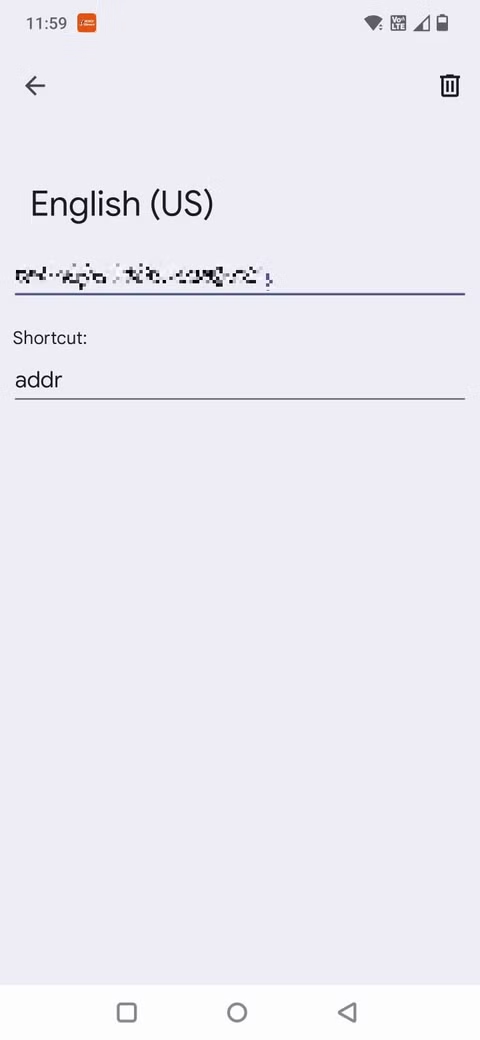
Αντί να πληκτρολογώ την πλήρη διεύθυνση email μου κάθε φορά, μπορώ να εισάγω κάτι σαν πρόσθ και το πληκτρολόγιο το αντικαθιστά με το πλήρες κείμενο.
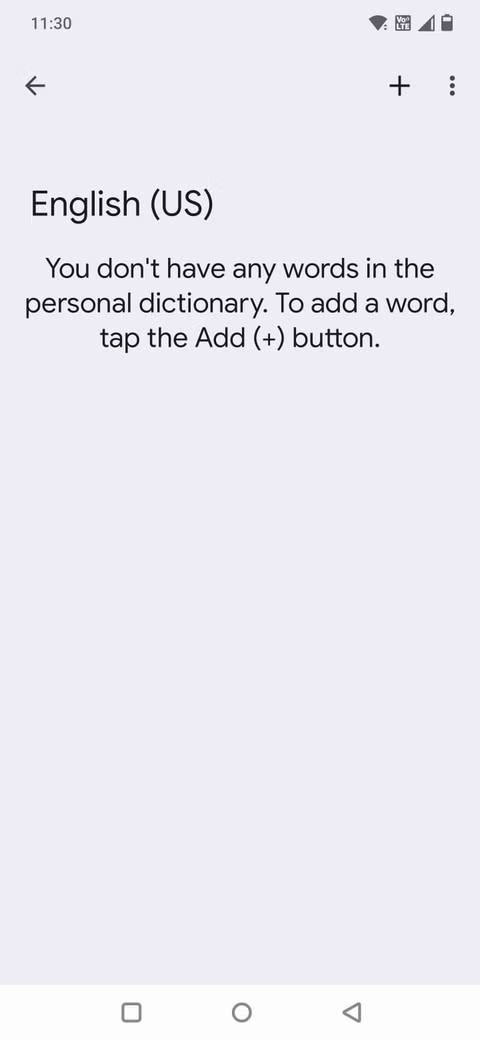
Η ρύθμιση αυτή διαρκεί μόνο μια στιγμή. Άνοιξα τις ρυθμίσεις του Gboard από το πληκτρολόγιο, πήγα στο Λεξικόκαι επιλεγμένα Προσωπικό λεξικό. Από εκεί, πρόσθεσα μια νέα καταχώρηση με την πλήρη φράση και ανέθεσα μια συντόμευση που την ενεργοποιεί.
Αφού το αποθήκευσα, πληκτρολογώντας τη συντόμευση άρχισε να εμφανίζεται η πλήρης φράση ως πρόταση στο πληκτρολόγιο.
Εάν δεν μπορείτε να βρείτε τις ρυθμίσεις στο Gboard, ανοίξτε το πληκτρολόγιο, πατήστε παρατεταμένα το κλειδί κόμματοςκαι πατήστε το γρανάζι εικονίδιο για να μεταβείτε κατευθείαν στο μενού ρυθμίσεων.
Επεξεργαστείτε κείμενο με μεγαλύτερη ακρίβεια στο Gboard
Credit: Lucas Gouveia / Android Police | Kaspars Grinvalds / Shutterstock
Η επεξεργασία κειμένου σε ένα τηλέφωνο ήταν μια από τις μεγαλύτερες απογοητεύσεις μου.
Αν έκανα ένα τυπογραφικό λάθος στη μέση μιας πρότασης, η τοποθέτηση του δρομέα ακριβώς εκεί που ήθελα μετατρέπεται συχνά σε παιχνίδι εικασίας. Θα χτυπούσα την οθόνη επανειλημμένα, μόνο για να προσγειώσω έναν χαρακτήρα πολύ μπροστά ή πίσω.
Τελικά ανακάλυψα ότι το Gboard έχει πολύ ευκολότερους τρόπους ελέγχου του δρομέα. Το πιο γρήγορο κόλπο είναι να κρατήσω το πλήκτρο διαστήματος και μετά να σύρω το δάχτυλό μου αριστερά ή δεξιά. Ο κέρσορας κινείται μαζί με το δάχτυλό μου, επιτρέποντάς μου να τον τοποθετήσω με ακρίβεια όπου τον χρειάζομαι στο κείμενο.
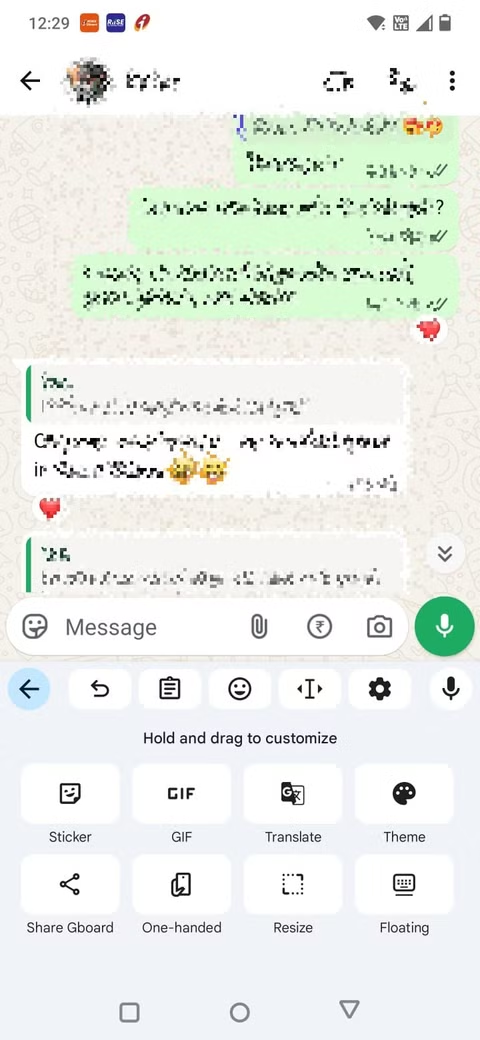
Υπάρχει επίσης μια πιο προηγμένη επιλογή εάν χρειάζομαι ακόμη πιο λεπτό έλεγχο. Πατώντας το εικονίδιο μενού τεσσάρων τετραγώνων στη γραμμή εργαλείων του πληκτρολογίου και επιλέγοντας Επεξεργασία κειμένουΤο Gboard ανοίγει έναν πίνακα με πλήκτρα βέλους που μου επιτρέπουν να μετακινήσω τον κέρσορα προς οποιαδήποτε κατεύθυνση.
Εάν χρησιμοποιείτε συχνά αυτήν τη δυνατότητα, μπορείτε επίσης να σύρετε το Εικονίδιο επεξεργασίας κειμένου απευθείας στη γραμμή εργαλείων του Gboard, ώστε να είναι πιο εύκολη η πρόσβαση.
Χρησιμοποιήστε το αιωρούμενο πληκτρολόγιο όταν χρειάζεστε περισσότερη ευελιξία
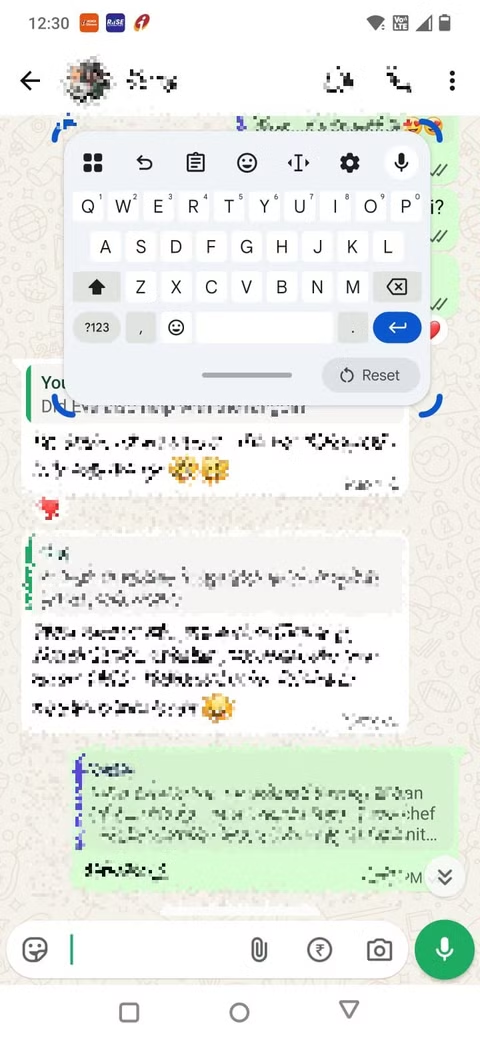
Ένα άλλο χαρακτηριστικό που αγνοούσα για μεγάλο χρονικό διάστημα στο Gboard είναι το αιωρούμενο πληκτρολόγιο. Αφού το δοκίμασα, συνειδητοποίησα ότι μπορεί να είναι εκπληκτικά χρήσιμο σε ορισμένες περιπτώσεις.
Αντί να παραμένει κλειδωμένο στο κάτω μέρος της οθόνης, το αιωρούμενο πληκτρολόγιο εμφανίζεται ως ένα μικρό κινητό παράθυρο. Μπορώ να το σύρω οπουδήποτε στην οθόνη, κάτι που μου δίνει μεγαλύτερη ευελιξία ανάλογα με το τι κάνω.
Για να το ενεργοποιήσετε, ανοίξτε το πληκτρολόγιο, πατήστε το εικονίδιο μενού τεσσάρων τετραγώνων στη γραμμή εργαλείων και επιλέξτε Επιπλέων. Το πληκτρολόγιο αποσπάται αμέσως από το κάτω μέρος και γίνεται ένα μικρότερο πάνελ που μπορώ να μετακινήσω.
Συνήθως το σέρνω ελαφρώς ψηλότερα στην οθόνη, ώστε να μπορώ να δω περισσότερα από τη συνομιλία ή το έγγραφο από κάτω. Είναι χρήσιμο όταν απαντάτε σε μηνύματα σε μεγάλες συνομιλίες ή όταν πληκτρολογείτε σημειώσεις ενώ διαβάζετε κάτι στην οθόνη.
Μπορείτε επίσης να αλλάξετε το μέγεθος του πληκτρολογίου σύροντας τις άκρες του, κάτι που βοηθά στην εξισορρόπηση της ορατότητας και της άνεσης πληκτρολόγησης.
Χρησιμοποιήστε το ενσωματωμένο πρόχειρο για επαναχρησιμοποίηση κειμένου
Credit: Lucas Gouveia / Android Police
Το Gboard διατηρεί ένα ιστορικό κειμένου που αντιγράφηκε πρόσφατα, διευκολύνοντας την επαναχρησιμοποίηση στοιχείων χωρίς να χρειάζεται να τα αντιγράψετε ξανά.
Τώρα, κάθε φορά που αντιγράφω κάτι σημαντικό, ανοίγω το πρόχειρο από τη γραμμή εργαλείων πάνω από το πληκτρολόγιο (ή μπορείτε να αποκτήσετε πρόσβαση σε αυτό πατώντας το εικονίδιο μενού τεσσάρων τετραγώνων). Αντί να επικολλώ επανειλημμένα το ίδιο μήνυμα ή σύνδεσμο, μπορώ να πατήσω το αποθηκευμένο στοιχείο και να το εισαγάγω αμέσως.
Αυτό που κάνει το πρόχειρο ακόμα πιο χρήσιμο είναι η επιλογή καρφιτσώματος στοιχείων. Κρατώ εκεί καρφιτσωμένα μερικά κομμάτια κειμένου, όπως τη διεύθυνση email μου, οδηγίες παράδοσης και ένα σύντομο μήνυμα που στέλνω συχνά.
Δεδομένου ότι τα καρφιτσωμένα στοιχεία παραμένουν στο πρόχειρο, είναι πάντα έτοιμα όποτε τα χρειαστώ.
Φωνητική πληκτρολόγηση όταν τα χέρια σας είναι απασχολημένα
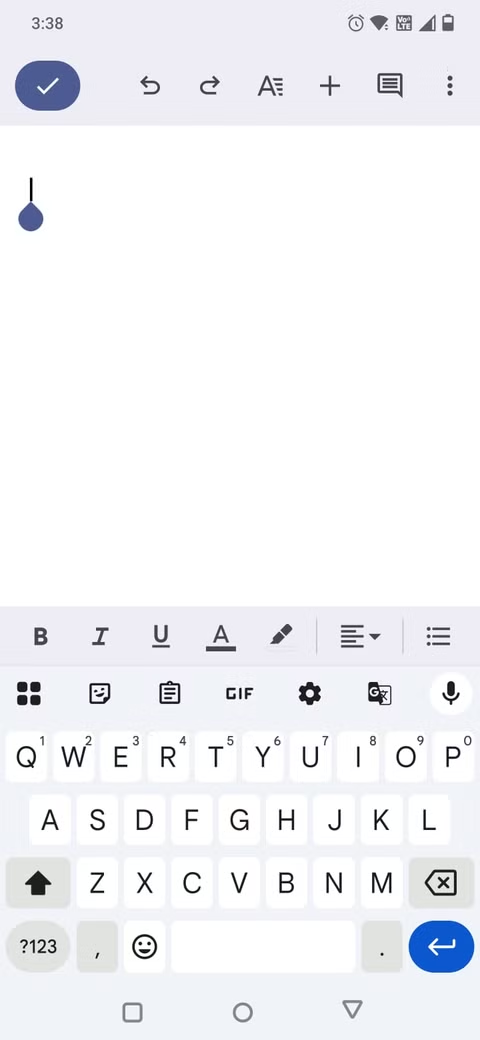
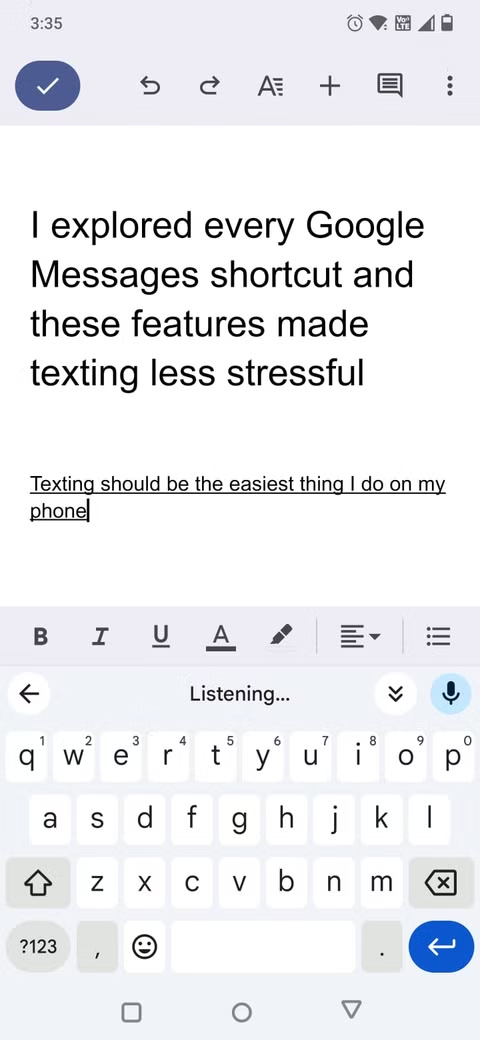
Ένα άλλο χαρακτηριστικό στο οποίο άρχισα να βασίζομαι στο Gboard είναι η φωνητική πληκτρολόγηση. Το αγνοούσα γιατί υπέθεσα ότι θα ήταν ανακριβές ή άβολο να το χρησιμοποιήσω σε καθημερινές καταστάσεις.
Αφού το δοκίμασα μερικές φορές, όμως, έγινε γρήγορα ένας από τους πιο βολικούς τρόπους πληκτρολόγησης όταν τα χέρια μου είναι απασχολημένα.
Τώρα χρησιμοποιώ τη φωνητική πληκτρολόγηση κάθε φορά που δεν μπορώ να πληκτρολογήσω άνετα στην οθόνη.
Για παράδειγμα, εάν μεταφέρω είδη παντοπωλείου, περπατάω κάπου ή απαντώ γρήγορα σε ένα μήνυμα ενώ κάνω κάτι άλλο, πατώντας το εικονίδιο μικροφώνου στο πληκτρολόγιο μου επιτρέπει να υπαγορεύσω το μήνυμα αντί να το πληκτρολογήσω.
Γλιστρώντας πληκτρολογώντας για πιο γρήγορα μηνύματα
Credit: Lucas Gouveia/Android Police | fizkes/Shutterstock
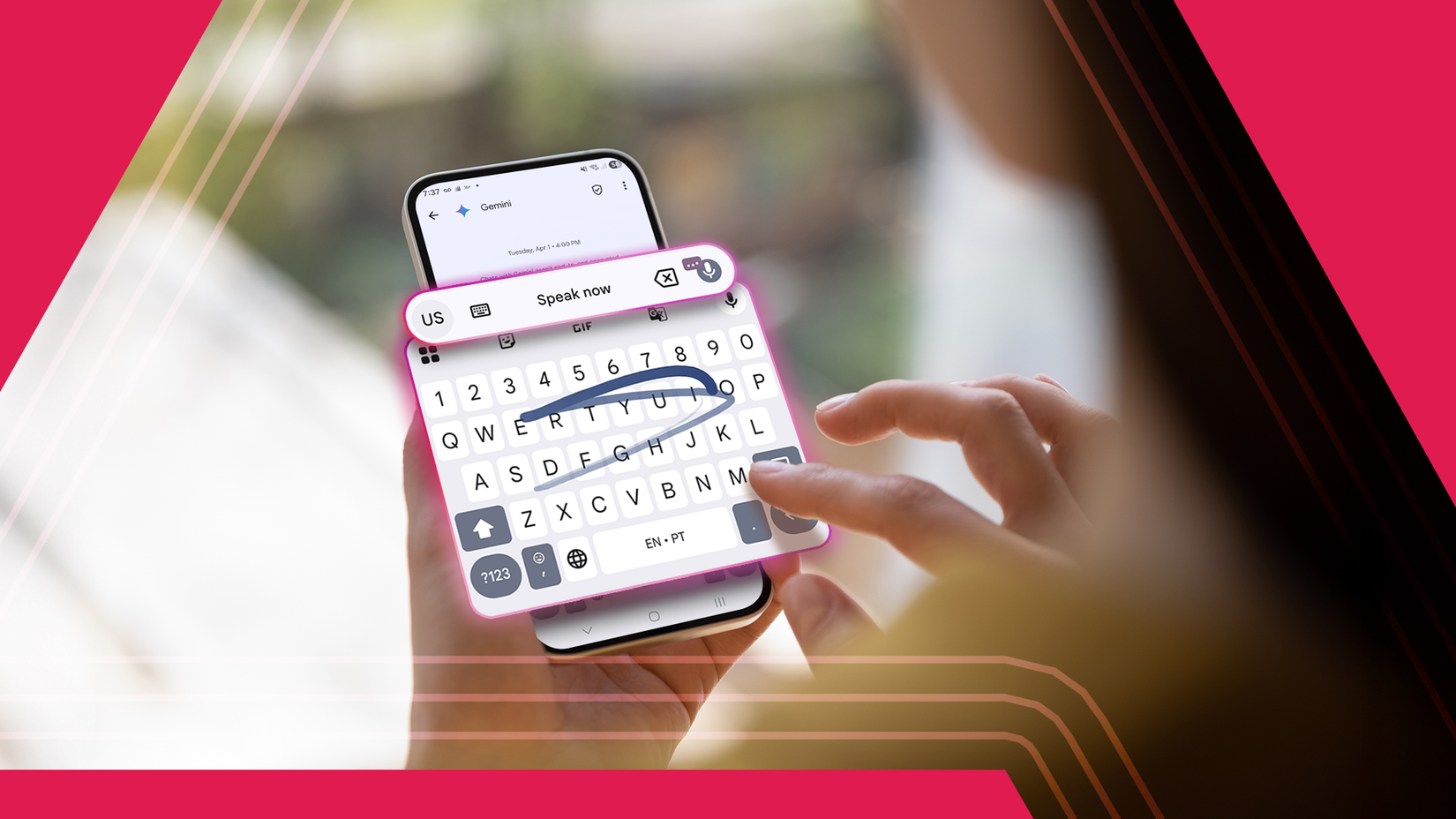
Συνήθιζα να απορρίψω την πληκτρολόγηση με το δάχτυλο ως τέχνασμα, αλλά αφού της έκανα μια ειλικρινή προσπάθεια, συνειδητοποίησα ότι μπορεί να επιταχύνει δραματικά την πληκτρολόγηση με το ένα χέρι.
Όταν κάνω ταχυδακτυλουργικά είδη παντοπωλείου, κρατάω έναν καφέ ή ξαπλώνω στον καναπέ, το να σέρνω τον αντίχειρά μου στο πληκτρολόγιο είναι πιο γρήγορο (και λιγότερο επιρρεπές σε σφάλματα) από το να ραμφίζω τα μικροσκοπικά πλήκτρα.
Αντί να πατήσω μεμονωμένα πλήκτρα, τοποθετώ το δάχτυλό μου στο πρώτο γράμμα μιας λέξης και γλιστράω στο πληκτρολόγιο μέσα από τα γράμματα που σχηματίζουν τη λέξη. Το Gboard αναγνωρίζει τη χειρονομία και προβλέπει αυτόματα τι προσπαθώ να πληκτρολογήσω.
Για να το ενεργοποιήσετε, πατήστε το εικονίδιο με το γρανάζι στο Gboard, μεταβείτε στο Γλιστρώντας πληκτρολόγησηκαι εναλλαγή Ενεργοποίηση πληκτρολόγησης ολίσθησης.
Ενεργοποιήστε τη λειτουργία με το ένα χέρι για ευκολότερη πληκτρολόγηση
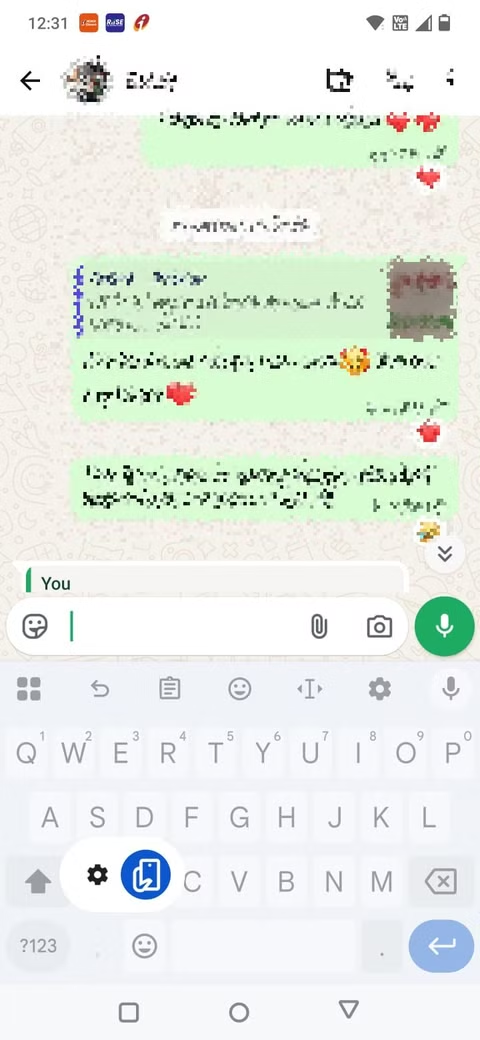
Τα σύγχρονα τηλέφωνα έχουν μεγάλες οθόνες, οι οποίες είναι ιδανικές για ανάγνωση και παρακολούθηση βίντεο, αλλά μπορούν να κάνουν την πληκτρολόγηση με το ένα χέρι δύσκολη. Τότε άρχισα να χρησιμοποιώ τη λειτουργία με το ένα χέρι στο Gboard.
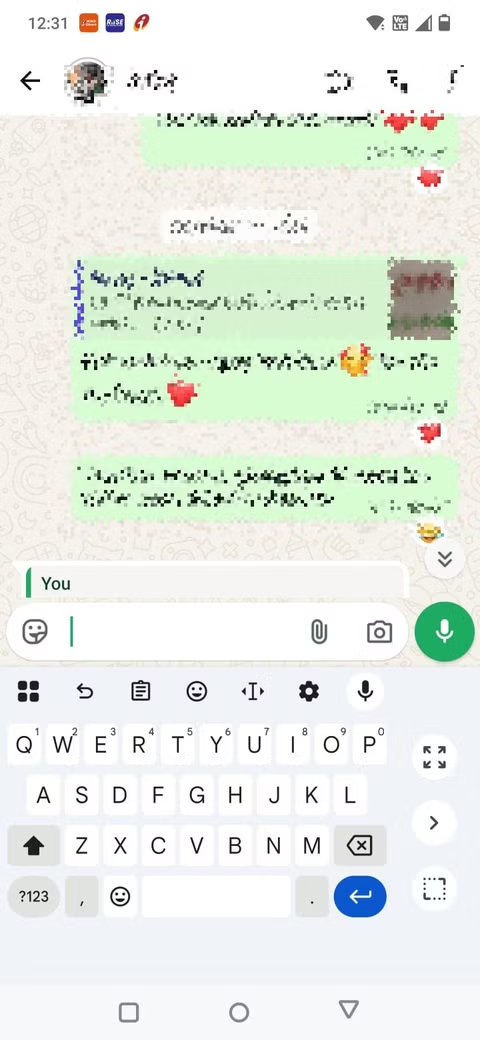
Η λειτουργία με το ένα χέρι συρρικνώνει το πληκτρολόγιο και το μετατοπίζει στη μία πλευρά της οθόνης, διευκολύνοντας την πρόσβαση σε όλα τα πλήκτρα με τον αντίχειρά σας. Αντί να τεντώνεται σε όλο το πλάτος της οθόνης, το πληκτρολόγιο κάθεται άνετα εντός του εύρους του αντίχειρα.
Για να το ενεργοποιήσετε, ανοίξτε το πληκτρολόγιο, πατήστε και κρατήστε πατημένο το κλειδί κόμματοςκαι πατήστε το εικονίδιο πληκτρολογίου με ένα χέρι. Το πληκτρολόγιο μετακινείται αμέσως στην αριστερή ή τη δεξιά πλευρά της οθόνης.
Εάν το πληκτρολόγιο εμφανίζεται στη λάθος πλευρά, μπορείτε εύκολα να το μετακινήσετε. Το Gboard διαθέτει ένα βέλος για εναλλαγή της ευθυγράμμισης του πληκτρολογίου με βάση την προτίμηση χεριού σας.
Υπάρχει επίσης μια επιλογή για ελαφρά αλλαγή μεγέθους του πληκτρολογίου σε αυτήν τη λειτουργία, η οποία βοηθά να ρυθμίσετε τη διάταξη για άνεση.
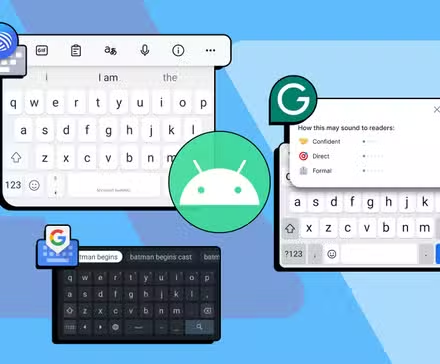
5 καλύτερες εφαρμογές πληκτρολογίου Android για κάθε στυλ πληκτρολόγησης
Αναβαθμίστε το παιχνίδι πληκτρολόγησης
Μερικά υποτιμημένα εργαλεία που διευκολύνουν την πληκτρολόγηση
Αφού άρχισα να εξερευνώ τις ρυθμίσεις του Gboard, συνειδητοποίησα πόσα μικρά εργαλεία είχαν ενσωματωθεί για να διευκολύνουν την πληκτρολόγηση.
Οι συντομεύσεις κειμένου με γλιτώνουν από την επανάληψη των ίδιων φράσεων, το πρόχειρο μου επιτρέπει να επαναχρησιμοποιώ γρήγορα πράγματα που έχω αντιγράψει και χειρονομίες όπως η πληκτρολόγηση ολίσθησης ή ο έλεγχος του δρομέα της γραμμής διαστήματος κάνουν την πληκτρολόγηση πολύ πιο γρήγορη.
Εάν χρησιμοποιείτε το τηλέφωνό σας για να απαντάτε σε μηνύματα, να αναζητάτε πράγματα, να γράφετε σημειώσεις ή να στέλνετε email, το πιθανότερο είναι ότι αφιερώνετε περισσότερο χρόνο στο πληκτρολόγιό σας από όσο φαντάζεστε. Αφιερώνοντας λίγα λεπτά για να εξερευνήσετε τι μπορεί να κάνει, μπορεί να κάνει αυτόν τον χρόνο αισθητά πιο ομαλό.
Via: androidpolice.com

