

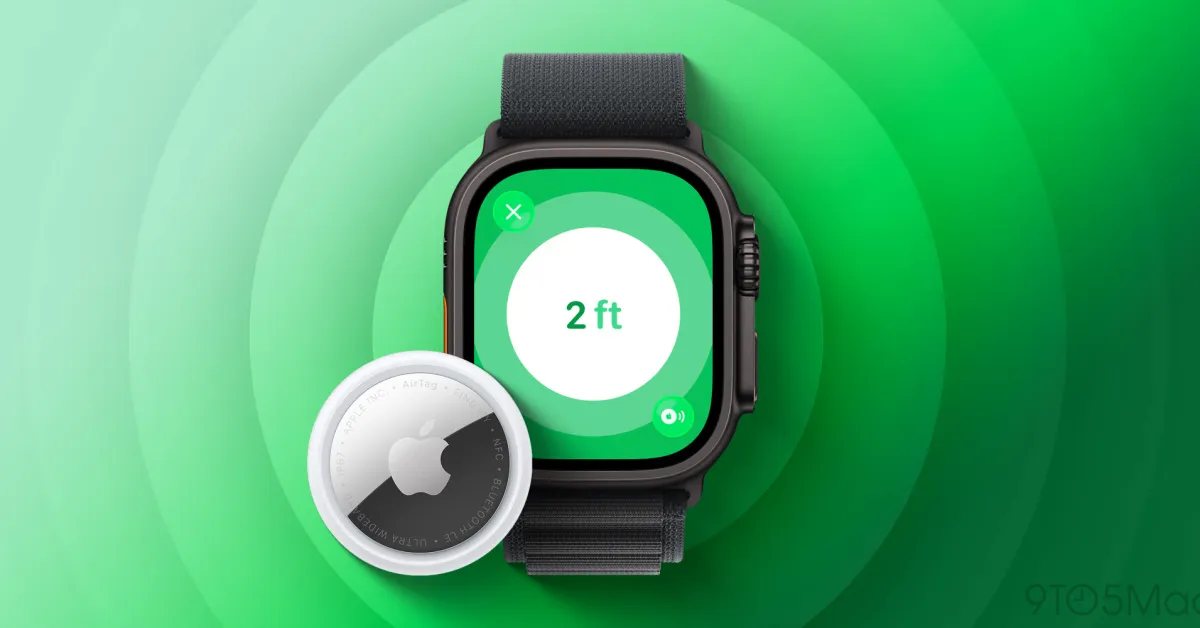
Το AirTag 2 της Apple έρχεται με αρκετές βελτιώσεις σε σχέση με το αρχικό μοντέλο, μία από τις οποίες είναι ότι επεκτείνει το καλύτερο χαρακτηριστικό του AirTag—Εύρεση ακριβείας—στο Apple Watch. Δείτε πώς να το ρυθμίσετε.
Το AirTag 2 επεκτείνει το Precision Finding στο Apple Watch
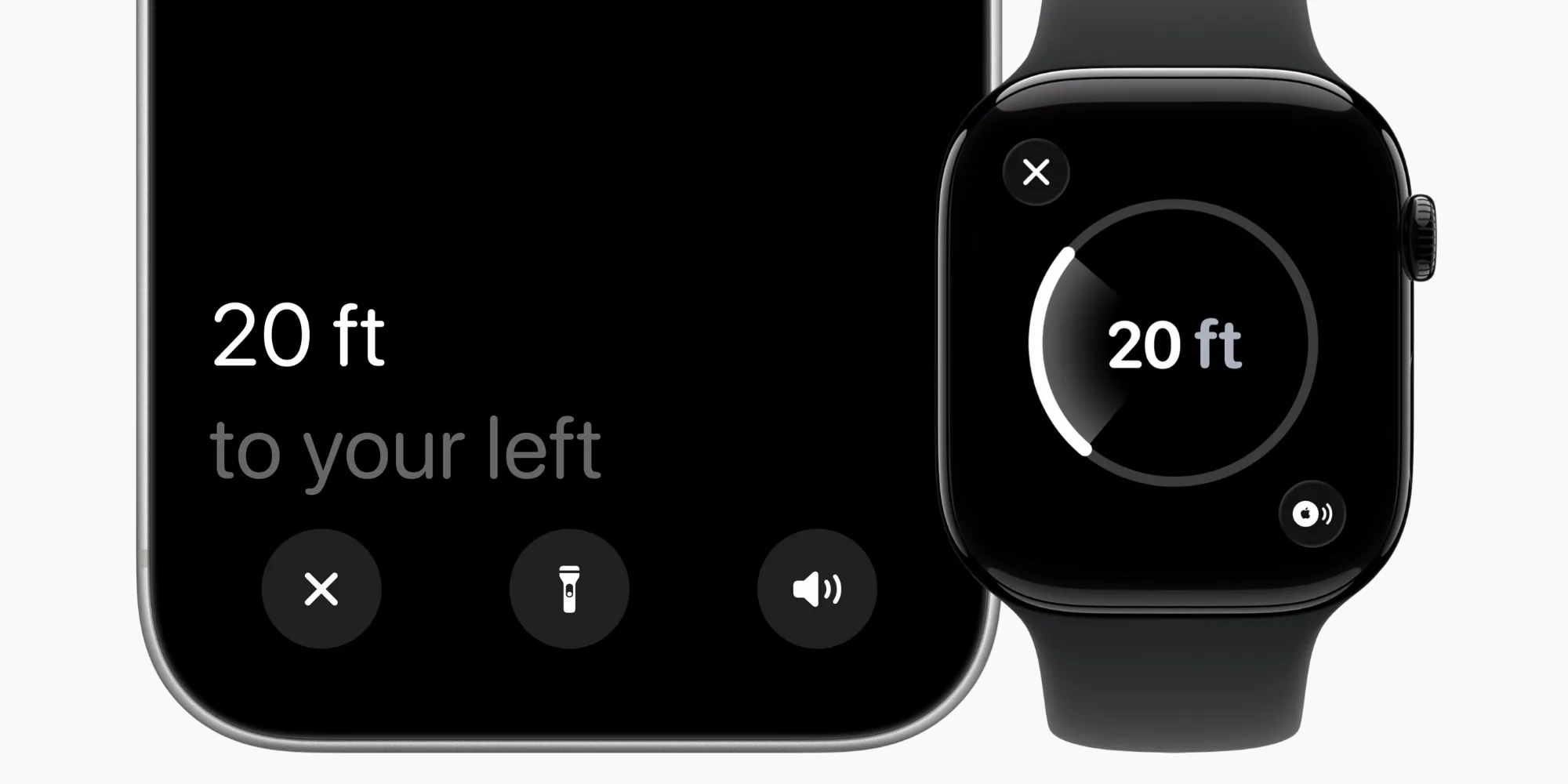
Ο βασικός σκοπός του AirTag είναι να σας βοηθήσει να βρείτε χαμένα αντικείμενα. Και το καλύτερο χαρακτηριστικό για να το κάνετε αυτό ήταν εδώ και καιρό η εύρεση ακριβείας.
Το Precision Finding χρησιμοποιεί απτική, οπτική και ακουστική ανατροφοδότηση για να σας καθοδηγήσει βήμα-βήμα απευθείας στο χαμένο σας αντικείμενο.
Η λειτουργία βελτιώθηκε με το AirTag 2 χάρη σε μια διευρυμένη γκάμα που επιτρέπει τώρα στην εύρεση ακριβείας να λειτουργεί έως και 1,5 φορές πιο μακριά από το πρώτο AirTag.
Αλλά το AirTag 2 έχει μια άλλη βασική βελτίωση στην εύρεση ακριβείας: φέρνει τη δυνατότητα στο Apple Watch για πρώτη φορά.
Ωστόσο, όπως επεσήμανε ο συνάδελφός μου Ben στην πρακτική του κριτική, ο τρόπος που το ρυθμίζετε δεν είναι ο πιο διαισθητικός.
Στο Apple Watch, η εφαρμογή Find Items είναι συνήθως το μέρος που επισκέπτεστε για να εντοπίσετε ένα χαμένο AirTag.
Αλλά για να χρησιμοποιήσετε την εύρεση ακριβείας, το watchOS σας στέλνει στο Κέντρο Ελέγχου.
Πώς να ρυθμίσετε το Precision Finding και απαιτήσεις για χρήση
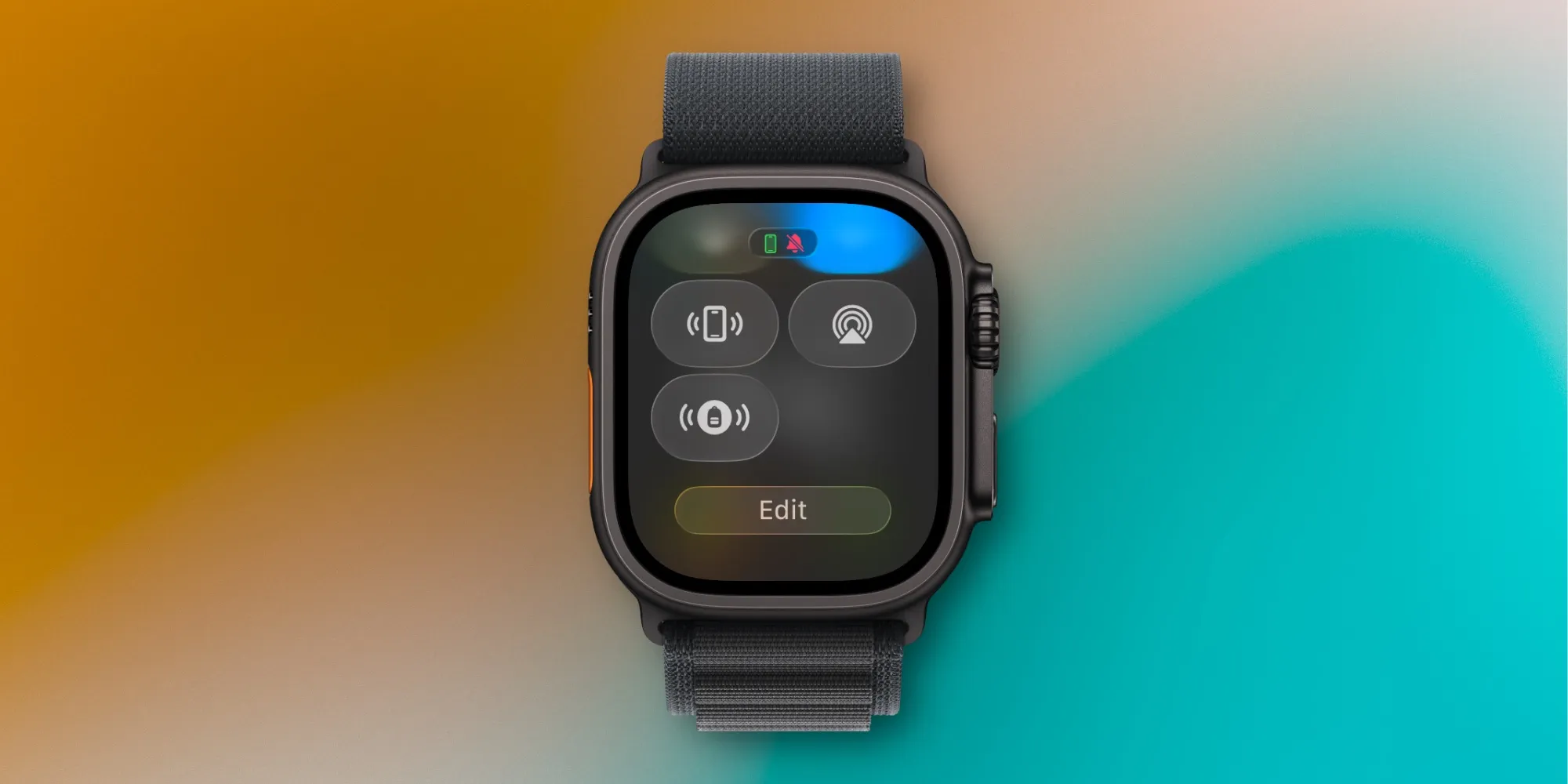
Δείτε πώς μπορείτε να ρυθμίσετε την εύρεση ακριβείας, ανά Apple:
- Στο Apple Watch, πατήστε το πλευρικό κουμπί για να ανοίξετε το Κέντρο Ελέγχου
- Κάντε κύλιση προς τα κάτω και πατήστε Επεξεργασία
- Πατήστε το κουμπί Προσθήκη στην επάνω αριστερή γωνία
- Κάντε κύλιση προς τα κάτω στην Εύρεση αντικειμένων και, στη συνέχεια, πατήστε Εύρεση AirTag
- Πατήστε για να προσθέσετε το στοιχείο σας στο Κέντρο ελέγχου
Μόλις βρεθεί στο Κέντρο Ελέγχου, το AirTag θα αποκτήσει ένα ειδικό εικονίδιο που ταιριάζει με τον τύπο του αντικειμένου του. Για παράδειγμα, το AirTag 2 μου βρίσκεται στο σακίδιο μου, οπότε βλέπω ένα σακίδιο στο Κέντρο Ελέγχου.
Για να χρησιμοποιήσετε το Precision Finding στο Apple Watch, υπάρχουν απαιτήσεις τόσο υλικού όσο και λογισμικού.
- Μηχανήματα υπολογιστών: Χρειάζεστε AirTag 2 και Apple Watch Series 9 ή νεότερη έκδοση ή Apple Watch Ultra 2 ή νεότερη έκδοση
- Λογισμικό: Απαιτείται watchOS 26.2.1 ή νεότερη έκδοση
Είναι πολύ βολικό να έχετε γρήγορη πρόσβαση στο Precision Finding απευθείας από το Κέντρο Ελέγχου. Και μου αρέσει ο τρόπος που εκχωρεί αυτόματα διαφορετικά εικονίδια για κάθε στοιχείο που προσθέτετε. Θα ήταν ωραίο να έχουμε τη δυνατότητα διαθέσιμη και στην εφαρμογή Εύρεση αντικειμένων, αλλά ίσως αυτό να συμβεί σε μελλοντική ενημέρωση.
Μπορείτε να αγοράσετε το AirTag 2 στο Amazon:
Αναμένετε να χρησιμοποιείτε το AirTag Precision Finding στο Apple Watch σας πολύ συχνά; Ενημερώστε μας στα σχόλια.
Τα καλύτερα αξεσουάρ AirTag και iPhone


FTC: Χρησιμοποιούμε συνδέσμους θυγατρικών που κερδίζουν αυτόματα εισόδημα. Περισσότερο.
Via: 9to5mac.com

