
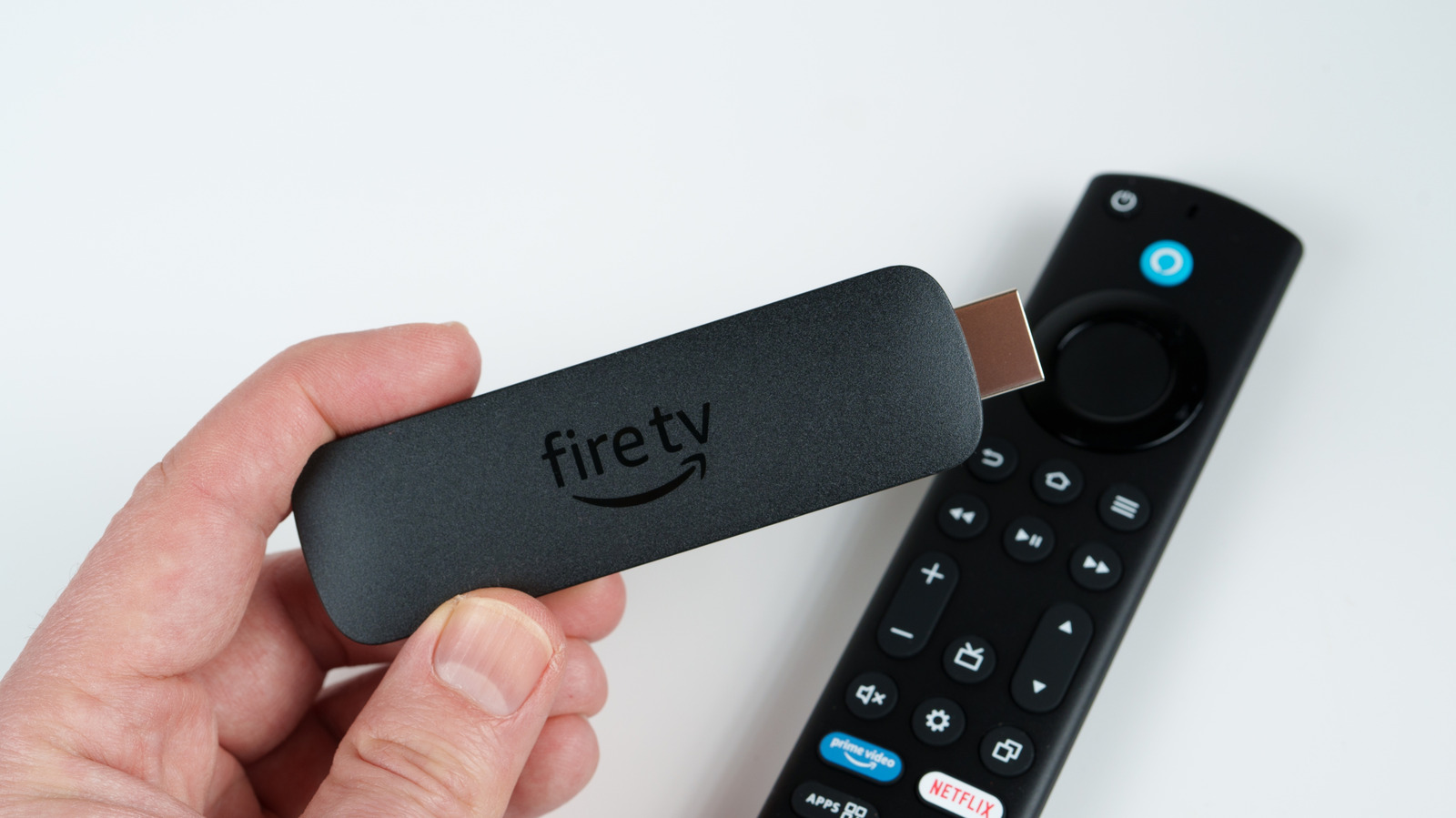
Το Amazon Fire TV Stick είναι σίγουρα ένα εύχρηστο gadget, που μπορεί να μετατρέψει οποιαδήποτε παλιά τηλεόραση σε έξυπνη τηλεόραση που μπορεί να τρέξει το YouTube, το Netflix και οποιαδήποτε άλλη εφαρμογή μπορεί να θέλετε να χρησιμοποιήσετε. Για όσους δεν θέλουν να αγοράσουν μια ακριβή νέα έξυπνη τηλεόραση, το Fire TV Stick είναι ένας πιο οικονομικός τρόπος για να αποκτήσουν την ίδια εμπειρία. Ωστόσο, υπάρχουν ορισμένα πράγματα που πρέπει να γνωρίζετε πριν αγοράσετε ένα Fire TV Stick, συμπεριλαμβανομένων των κοινών προβλημάτων που αντιμετωπίζουν οι χρήστες του Fire TV Stick.
Περάσαμε από διαδικτυακά φόρουμ για να δούμε ποια προβλήματα και σφάλματα αντιμετωπίζουν οι χρήστες του Amazon Fire TV Stick πιο συχνά και, στη συνέχεια, δοκιμάσαμε τρόπους επίλυσής τους. Αυτά περιλαμβάνουν κοινά μηνύματα σφάλματος, τι σημαίνουν και πώς να τα ξεφορτωθείτε, καθώς και σχετικά ζητήματα όπως ο χαμηλός αποθηκευτικός χώρος που είναι εύκολο να συναντήσετε. Ανακαλύψαμε επίσης ορισμένα λάθη που κάνουν συχνά οι άνθρωποι που οδηγούν σε προβλήματα. Ευτυχώς, παρά τα πολλά κοινά προβλήματα που αντιμετωπίζουν οι χρήστες Amazon Fire TV, η αντιμετώπιση προβλημάτων αυτών των προβλημάτων είναι αρκετά απλή.
1. Προβλήματα αποθήκευσης
Το Fire TV Stick είναι υπέροχο τις περισσότερες φορές, μέχρι να συναντήσετε το τρομερό μήνυμα σφάλματος Low on Storage. Αυτό μπορεί να μην είναι τόσο μεγάλο πρόβλημα για όσους χρησιμοποιούν Fire TV Stick 4K Max λόγω του αυξημένου αποθηκευτικού χώρου των 16 GB, αλλά οι χρήστες που έχουν παλαιότερα μοντέλα, το Fire TV Stick Lite ή το Fire TV Stick 4K πρέπει να αρκεστούν σε μόλις 8 GB.
Ο ευκολότερος τρόπος για να λύσετε προβλήματα αποθήκευσης στο Amazon Fire TV Stick σας είναι να αυξήσετε τον χώρο αποθήκευσης μέσω μιας εξωτερικής μονάδας flash, κάτι που μπορείτε να κάνετε λαμβάνοντας έναν προσαρμογέα micro-USB σε USB OTG, όπως έναν από AuviPal. Συνδέστε τον προσαρμογέα στην υποδοχή τροφοδοσίας, συνδέστε το ίδιο το καλώδιο τροφοδοσίας στην άλλη πλευρά και τοποθετήστε μια μονάδα flash κατάλληλη για την αποθήκευσή σας στην εναπομένουσα υποδοχή OTG. Μπορείτε να ενεργοποιήσετε το Fire TV σας τώρα και να ανοίξετε το My Fire TV για να ελέγξετε εάν λειτουργεί ο εξωτερικός χώρος αποθήκευσης. Στη συνέχεια, μπορείτε να το μορφοποιήσετε ως εξωτερικό χώρο αποθήκευσης και να μετακινήσετε οποιαδήποτε εφαρμογή εδώ μέσω της Διαχείρισης εφαρμογών στις Εφαρμογές και να επιλέξετε τις εφαρμογές που θέλετε να μετακινήσετε. Αυτή είναι μια εξαιρετική λύση και αυτό που προτείνουμε στους περισσότερους ανθρώπους, καθώς και μια καλή χρήση της θύρας micro-USB του Fire TV Stick σας.
Επιπλέον, μπορείτε να διαγράψετε την προσωρινή μνήμη της εφαρμογής Fire TV σας. Για να διαγράψετε αυτήν την προσωρινή μνήμη, μεταβείτε στις Ρυθμίσεις Fire TV Stick. Από εδώ, μεταβείτε στις Εφαρμογές και, στη συνέχεια, στη Διαχείριση εγκατεστημένων εφαρμογών. Επιλέξτε είτε μια συγκεκριμένη εφαρμογή είτε επιλέξτε Αρχεία και διαγράψτε όλη την προσωρινή μνήμη από εκεί. Εάν εξακολουθείτε να αντιμετωπίζετε προβλήματα αποθήκευσης, μπορείτε να επιλέξετε να χρησιμοποιήσετε το YouTube ή άλλες εφαρμογές ροής στο πρόγραμμα περιήγησης αντί να τις κατεβάσετε στη συσκευή. Εάν όλα τα άλλα αποτύχουν, η πραγματοποίηση επαναφοράς εργοστασιακών ρυθμίσεων θα πρέπει να διορθώσει το πρόβλημα.
2. Καθυστέρηση και αργή απόδοση

M-Production/Shutterstock
Εάν είχατε το Fire TV Stick σας για λίγο (ή ακόμα κι αν μόλις αγοράσατε ένα, πραγματικά), δεν είναι ασυνήθιστο για τους χρήστες να αρχίσουν να βλέπουν σημάδια καθυστέρησης και επιβράδυνση της απόδοσης. Αυτό μπορεί να έχει τη μορφή πιο αργών χρόνων φόρτωσης, να χρειάζεται να κάνετε κλικ στο ίδιο πράγμα πολλές φορές για να λειτουργήσει ή ακόμα και με καθυστέρηση ενεργοποίησης.
Το πρώτο βήμα για την επίλυση όλων αυτών είναι απλό: απλά επανεκκινήστε τη συσκευή. Αυτό μπορεί να φαίνεται απλό, αλλά πολλοί χρήστες δεν γνωρίζουν ότι απλά κλείνοντας την τηλεόρασή τους δεν κλείνει αυτόματα το Fire TV Stick δίπλα του. Για να το κάνετε αυτό, θα πρέπει να το απενεργοποιήσετε μέσα από το ίδιο το Fire TV Stick UI ή αποσυνδέοντας το φυσικό Fire TV Stick από την τηλεόραση. Μετά την επανεκκίνηση, θα διαπιστώσετε συχνά ότι η απόδοση είναι πολύ καλύτερη.
Εάν αυτό δεν επιλύσει το πρόβλημα, υπάρχουν πολλά πράγματα που μπορείτε να δοκιμάσετε. Η απενεργοποίηση των διαδικασιών στο παρασκήνιο είναι ένα από τα καλύτερα κόλπα Fire TV Stick για να το κάνετε να νιώθει καινούργιο, καθώς συμβαίνουν πολλά πράγματα που υποτίθεται ότι κάνουν την εμπειρία σας πιο απρόσκοπτη, αλλά μπορεί να καταλήξουν να κάνουν το αντίθετο. Για αυτό, πρέπει να μεταβείτε στις Ρυθμίσεις, στη συνέχεια στο My Fire TV και μετά στις Πληροφορίες. Εδώ, ξεκλειδώνετε τις Επιλογές προγραμματιστή κάνοντας κλικ στο όνομα της συσκευής επτά φορές. Μόλις ξεκλειδωθεί, μεταβείτε στις Επιλογές προγραμματιστή και ορίστε το όριο διαδικασίας παρασκηνίου σε Χωρίς διεργασίες παρασκηνίου. Αυτό θα κάνει τη μνήμη του Fire TV Stick να δώσει προτεραιότητα σε ό,τι κι αν προβάλλετε, μειώνοντας την καθυστέρηση.
3. Ακύρωση και εμφάνιση μαύρης οθόνης
brizmaker/Shutterstock
Εάν το Fire TV Stick σας συχνά αποτυγχάνει να φορτώσει σωστά και εμφανίζει μια μαύρη οθόνη, παρά την καλή εκκίνηση, τότε πιθανότατα υπάρχει πρόβλημα στο σύστημα ή με το τροφοδοτικό. Όπως συζητήσαμε νωρίτερα, πολλοί άνθρωποι συχνά συνδέουν την τροφοδοσία του Fire TV Stick απευθείας στη θύρα USB της τηλεόρασης. Αυτό, σε πολλές περιπτώσεις, δεν τροφοδοτεί το TV Stick με αρκετή ισχύ, με αποτέλεσμα την επιβράδυνση της απόδοσης και άλλα προβλήματα.
Η διόρθωση αυτού είναι εύκολη, καθώς η σύνδεση του Fire TV Stick σε μια πρίζα είναι συχνά το μόνο που χρειάζεστε. Αυτό θα παρέχει αρκετή ισχύ στη συσκευή και θα διασφαλίσει ότι η ενημέρωση θα περάσει και οι εφαρμογές θα φορτωθούν σωστά. Εάν αυτό δεν λειτουργήσει, ενδέχεται να υπάρχει πρόβλημα με το καλώδιο τροφοδοσίας. Για να το διορθώσετε, μπορείτε απλώς να χρησιμοποιήσετε ένα άλλο καλώδιο τροφοδοσίας που γνωρίζετε ότι παρέχει αρκετή ισχύ.
Εάν αυτό δεν λύσει το πρόβλημα, μπορείτε να δοκιμάσετε ορισμένα γενικά βήματα αντιμετώπισης προβλημάτων για να καταλάβετε και να αντιμετωπίσετε το πρόβλημα. Μπορείτε να διασφαλίσετε ότι το σύστημα έχει αρκετό ελεύθερο χώρο αποθήκευσης για να λειτουργεί σωστά ή να απενεργοποιήσετε τις διεργασίες παρασκηνίου, ώστε να ανακατευθύνει τη μνήμη εργασίας του στις βασικές λειτουργίες. Έχουμε μιλήσει για αυτά τα βήματα σε προηγούμενες καταχωρήσεις, επομένως ανατρέξτε σε αυτά για οδηγίες.
4. Ζητήματα ενημέρωσης και Wi-Fi
Το Fire TV Stick σας μπορεί να δείξει σημάδια μειωμένης απόδοσης με πολλούς τρόπους. Εάν το συγκεκριμένο TV Stick σας είναι αργό κυρίως όταν ξεκινά η φόρτωση μιας εφαρμογής ή αν έχει κολλήσει σε έναν βρόχο διαρκούς ενημέρωσης κάθε φορά που εκτελείτε μια ενημέρωση λειτουργικού συστήματος, το πιθανότερο είναι ότι απλά δεν τροφοδοτείται αρκετή ενέργεια ή απλώς υπάρχει πρόβλημα με το Wi-Fi.
Ένα από τα πιο συνηθισμένα λάθη που κάνουν οι χρήστες Fire TV Stick είναι να τροφοδοτούν το Fire TV Stick μέσω της θύρας USB της τηλεόρασής σας. Ορισμένες τηλεοράσεις απλώς δεν παράγουν αρκετή ισχύ μέσω αυτών για να λειτουργήσουν ένα Fire TV Stick, γι’ αυτό η αλλαγή της πηγής ρεύματος σε μια ηλεκτρική πρίζα στον τοίχο μπορεί να διορθώσει αυτά τα προβλήματα.
Εάν το πρόβλημα δεν είναι ρεύμα, τότε είναι πιθανό να υπάρχει πρόβλημα με τη σύνδεση. Είτε το ίδιο το Wi-Fi σας δεν λειτουργεί σωστά, είτε λειτουργεί, αλλά το σήμα δεν μεταδίδεται στο Fire TV Stick. Για να διορθώσετε προβλήματα Wi-Fi στο Fire TV Stick, ελέγξτε πρώτα αν είναι καν συνδεδεμένο στο Wi-Fi. Εάν ναι, μπορείτε να δοκιμάσετε να εκτελέσετε μια διαδικτυακή δοκιμή ταχύτητας στο πρόγραμμα περιήγησης Fire TV για να δείτε εάν υπάρχει κάποιο πρόβλημα με τη σύνδεσή σας. Εάν δεν υπάρχει πρόβλημα με το Wi-Fi, αλλά εξακολουθείτε να μην μπορείτε να ξεπεράσετε την ενημέρωση, μπορεί απλώς να μην έχετε αρκετό χώρο στη συσκευή. Έχουμε ήδη καλύψει τον τρόπο αντιμετώπισης του χαμηλού αποθηκευτικού χώρου παραπάνω, γι’ αυτό ανατρέξτε σε αυτό ή απλώς επαναφέρετε τις εργοστασιακές ρυθμίσεις της συσκευής σας εάν τίποτα άλλο δεν λειτουργεί.
5. Ο ήχος είναι εκτός συγχρονισμού
PeopleImages/Shutterstock
Μόλις εκκινήσατε το Fire TV Stick, δεν καθυστερεί, όλα φορτώνονται μια χαρά και όταν ανοίγετε μια εφαρμογή για να παρακολουθήσετε κάτι, το βίντεο παίζει χωρίς προβλήματα. Ωστόσο, παρόλο που όλα τα άλλα λειτουργούν, ο ήχος αποφασίζει να είναι αυτό που σας προδίδει αυτή τη φορά.
Η αντιμετώπιση προβλημάτων ήχου είναι πολύ πιο εύκολη από πολλά άλλα κοινά προβλήματα στο Fire TV Stick. Πρώτα και κύρια, βεβαιωθείτε ότι δεν έχετε θέσει κατά λάθος την τηλεόρασή σας σε σίγαση και ότι είναι συνδεδεμένη οποιαδήποτε εξωτερική πηγή ήχου. Εάν χρησιμοποιείτε ηχείο ή γραμμή ήχου, μπορείτε να μεταβείτε στις ρυθμίσεις του Fire TV Stick, Ήχος και οθόνη και, στη συνέχεια, Έξοδος ήχου. Από εδώ, απενεργοποιήστε τα ηχεία της τηλεόρασής σας και ρυθμίστε τη λειτουργία ARC και τη Μορφή ψηφιακού ήχου σε αυτόματη. Αν χρησιμοποιείτε τα ενσωματωμένα ηχεία της τηλεόρασής σας, μπορείτε να μεταβείτε ξανά στην Έξοδος ήχου και να ελέγξετε εάν τα ηχεία της τηλεόρασης είναι απενεργοποιημένα. Η ενεργοποίησή τους θα πρέπει να λύσει το πρόβλημα σε αυτήν την περίπτωση. Εάν δεν το κάνει, μπορείτε να αντιμετωπίσετε το πρόβλημα επιλέγοντας Διαγνωστικά ήχου και βίντεο και, στη συνέχεια, Αντιμετώπιση προβλημάτων ήχου/εικόνας εντός του Ήχου και της οθόνης στις ρυθμίσεις. Από εδώ, επιλέξτε “Χωρίς ήχο”.
Εάν ο ήχος λειτουργεί αλλά δεν συγχρονίζεται σωστά με αυτό που παίζει στην τηλεόραση, μπορείτε να λύσετε το πρόβλημα χρησιμοποιώντας το AV Sync Tuning. Από την επιλογή Ήχος στο Audio & Display, επιλέξτε AV Sync Tuning. Από εδώ, ακολουθήστε τις οδηγίες στην οθόνη για να προσαρμόσετε την έξοδο ήχου σύμφωνα με αυτό που εμφανίζεται στην οθόνη. Αφού γίνει αυτό, ο ήχος σε όλες τις εφαρμογές σας θα πρέπει να συγχρονιστεί με το βίντεο Fire TV.
Via: bgr.com

