

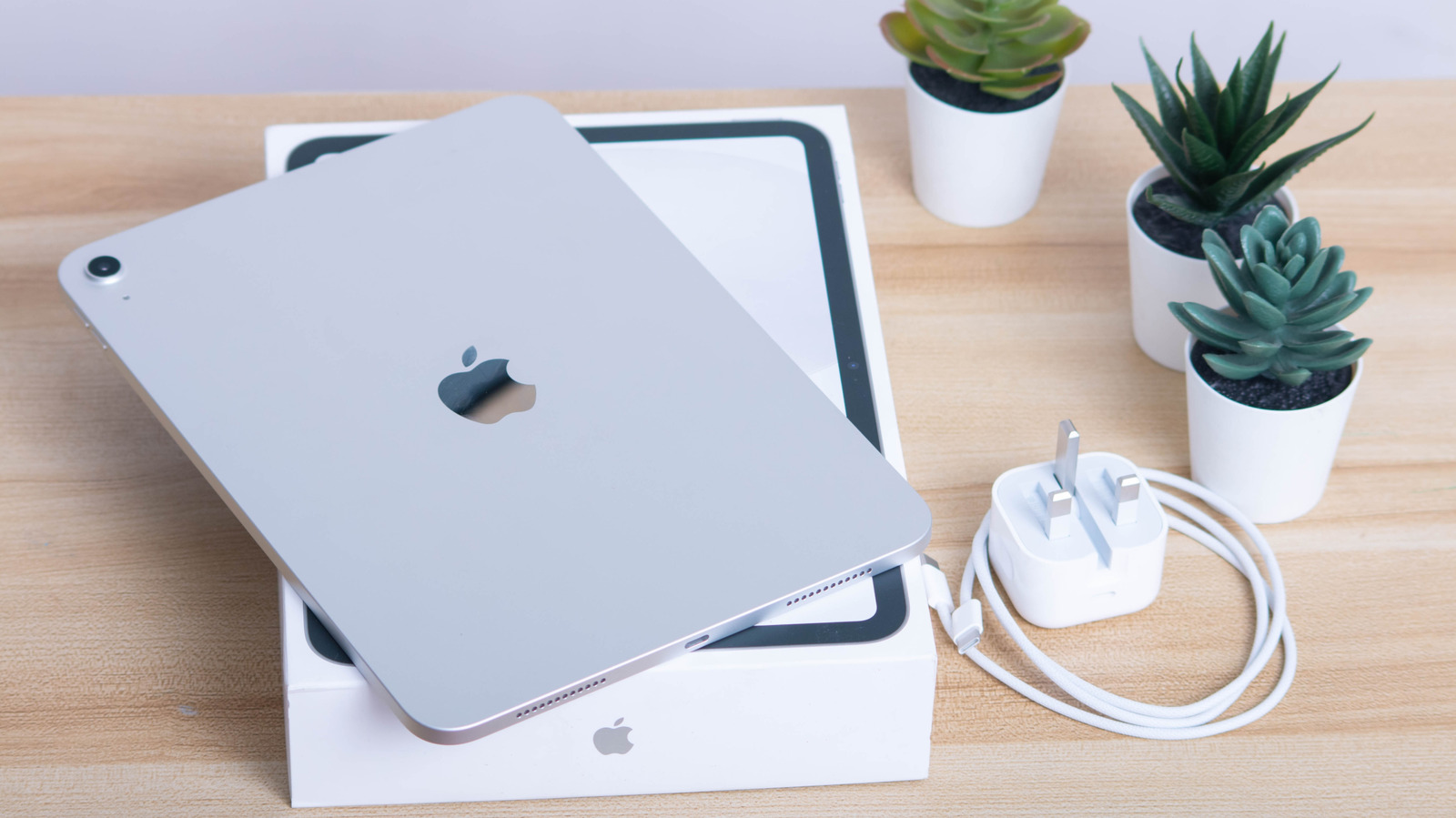
Το iPad έχει εξελιχθεί πολύ από τότε που παρουσιάστηκε η αρχική συσκευή το 2010. Εκτός από το βασικό μοντέλο του iPad, η Apple έκτοτε κυκλοφόρησε τα iPad Air, iPad Mini και iPad Pro, καθένα από τα οποία απευθύνεται σε διαφορετικό κοινό. Ωστόσο, ενώ μπορεί ακόμα να ανακαλύπτετε πράγματα που δεν ήξερες ποτέ ότι μπορούσε να κάνει το iPad σας, μερικοί άνθρωποι λαμβάνουν κακές αποφάσεις όταν χρησιμοποιούν το tablet.
Οι πιο γνώστες της τεχνολογίας ιδιοκτήτες iPad δεν θα έκαναν αυτά τα λάθη, τα οποία μπορεί να οδηγήσουν σε μειωμένη αξιοπιστία και σε κίνδυνο την ασφάλεια για το tablet. Υπάρχει πάντα μια καλή ιδέα πίσω από αυτά, όπως η εξοικονόμηση χρόνου ή η βελτίωση της χρήσης της συσκευής, αλλά με ένα κόστος που θα είναι υπερβολικό.
Για αυτό το άρθρο, συγκεντρώσαμε οκτώ πράγματα που δεν πρέπει ποτέ να κάνετε στο iPad σας. Παρέχουμε εξηγήσεις σχετικά με το γιατί πρέπει να τα αποφεύγετε και σε ορισμένες περιπτώσεις, προσφέρουμε επίσης ασφαλέστερες εναλλακτικές λύσεις για να επιτύχετε παρόμοια αποτελέσματα με αυτές τις δυνητικά επικίνδυνες γραμμές δράσης.
Αδειάστε την μπαταρία στο 0%
waller66/Shutterstock
Είτε το κάνετε επίτηδες είτε απλά ξεχνάτε να φορτίζετε το iPad σας, δεν θα πρέπει να αφήσετε την μπαταρία του να αδειάσει μέχρι το μηδέν. Αυτό που ονομάζεται βαθιά εκφόρτιση, επιταχύνει τη διαδικασία γήρανσης της μπαταρίας ιόντων λιθίου στο tablet σας. Η ικανότητα της μπαταρίας να κρατά μια φόρτιση μειώνεται με την πάροδο του χρόνου, επομένως θα πρέπει να συνδέετε το tablet σας πιο συχνά. Η απόδοση μπορεί επίσης να υποβαθμιστεί μαζί με την μπαταρία, καθώς η απόδοση της συσκευής μπορεί επίσης να υποβαθμιστεί μαζί με την μπαταρία καθώς η συσκευή προσπαθεί να εξοικονομήσει πόρους για να αποφύγει τη συντριβή όταν η φόρτιση εξαντληθεί.
Όταν βλέπετε ότι η μπαταρία του iPad σας εξαντλείται, θα πρέπει να το συνδέσετε για φόρτιση για να αποφύγετε την άδεια μπαταρία. Ωστόσο, η διατήρηση της συσκευής στο 100% όλη την ώρα μπορεί επίσης να μειώσει τη διάρκεια ζωής της μπαταρίας. Γι’ αυτό η Apple εισήγαγε μια λειτουργία σε νεότερα μοντέλα που σας επιτρέπει να ορίσετε ένα όριο φόρτισης iPad 80%, το οποίο μπορείτε να ενεργοποιήσετε ως μέρος του ελέγχου της υγείας και του ιστορικού της μπαταρίας του iPad σας. Θα πρέπει επίσης να αποφύγετε τις κακές συνήθειες που εξαντλούν την μπαταρία του τηλεφώνου σας, καθώς πολλές από αυτές ισχύουν και για το tablet σας.
Χρησιμοποιήστε ή αποθηκεύστε σε ακραίες θερμοκρασίες
Kaspars Grinvalds/Shutterstock
Η Apple σχεδίασε το iPad για να λειτουργεί σε θερμοκρασίες από 32 έως 95 βαθμούς Φαρενάιτ και το αποθηκεύει όπου είναι οπουδήποτε από 4 βαθμούς κάτω από το μηδέν έως 113 βαθμούς Φαρενάιτ. Οι περισσότεροι άνθρωποι δεν θα χρησιμοποιούν το iPad τους σε εξωτερικούς χώρους όταν έχει τόσο κρύο ή ζέστη, αλλά αυτά τα όρια θερμοκρασίας μπορεί να ισχύουν για όσους συχνά αφήνουν το iPad τους στο αυτοκίνητο. Το εσωτερικό ενός οχήματος μπορεί γρήγορα να φτάσει τους 120 βαθμούς Φαρενάιτ ενώ είναι σταθμευμένο κάτω από τον ήλιο, κάτι που σίγουρα δεν είναι καλό μέρος για οποιαδήποτε ηλεκτρονική συσκευή.
Η έκθεση σε έντονη ζέστη όχι μόνο θα οδηγήσει σε δυσλειτουργίες του λογισμικού, αλλά μπορεί επίσης να προκαλέσει φυσική βλάβη στο iPad σας. Αυτό περιλαμβάνει αποχρωματισμό και μόνιμο κάψιμο στην οθόνη και πρήξιμο στην μπαταρία που μπορεί να την κάνει να πάρει φωτιά. Μπορεί επίσης να δείτε κάποια παραμόρφωση ή ρωγμές και τα μέρη μπορεί να χαλαρώσουν λόγω εξασθενημένων κόλλων. Το iPad Pro επόμενης γενιάς μπορεί να διαθέτει σύστημα ψύξης θαλάμου ατμού, αλλά ακόμη και αυτή η τεχνολογία δεν θα προστατεύσει τη συσκευή από αυτούς τους κινδύνους εάν την εκθέσετε σε ακραίες θερμοκρασίες.
Ξεχάστε να δημιουργήσετε αντίγραφα ασφαλείας δεδομένων
Τύπος Bangla/Shutterstock
Εάν το iPad σας είναι γεμάτο με αναντικατάστατες αναμνήσεις και σημαντικά αρχεία, θα πρέπει να βεβαιωθείτε ότι έχετε ένα αντίγραφο ασφαλείας δεδομένων. Ακόμα κι αν είστε ιδιαίτερα προσεκτικοί με τη συσκευή σας, δεν μπορείτε ποτέ να πείτε πότε μπορεί να συναντήσει ένα ατυχές περιστατικό, όπως να καταστραφεί χωρίς επισκευή ή να κλαπεί. Εάν δεν έχετε δημιουργήσει αντίγραφα ασφαλείας των δεδομένων σας, η απώλεια γίνεται ακόμη πιο οδυνηρή.
Η δημιουργία αντιγράφων ασφαλείας του iPad σας δεν προορίζεται για μάγους τεχνολογίας. Υπάρχουν δύο επιλογές για αυτό και η πιο εύκολη είναι να χρησιμοποιήσετε το iCloud της Apple. Μπορείτε να ενεργοποιήσετε το iCloud Backup μέσω της εφαρμογής Ρυθμίσεις του iPad σας και θα λάβετε 5 GB αποθηκευτικού χώρου στο cloud δωρεάν και έως 12 TB με μηνιαία χρέωση. Η δεύτερη επιλογή είναι να χρησιμοποιήσετε τον υπολογιστή σας Mac για να δημιουργήσετε το αντίγραφο ασφαλείας και να το αποθηκεύσετε εκεί. Η χρήση του iCloud είναι πιο βολική επειδή η υπηρεσία δημιουργεί αυτόματα αντίγραφα ασφαλείας των δεδομένων σας, αν και θα πρέπει να θυμάστε ότι υπάρχουν πράγματα που δεν πρέπει ποτέ να κρατάτε στο χώρο αποθήκευσης cloud.
Ένα αντίγραφο ασφαλείας iCloud είναι επίσης εξαιρετικά χρήσιμο εάν αποφασίσετε να αντικαταστήσετε το παλιό σας iPad. Μόλις συνδεθείτε με το Apple ID σας στο νέο σας tablet, θα ξεκινήσει η λήψη όλων. Θα καταλήξετε με μια συσκευή που έχει όλες τις ίδιες εφαρμογές και αρχεία με την προηγούμενη, αλλά με τις πρόσθετες δυνατότητες από το αναβαθμισμένο υλικό.
Αγνοήστε τις ενημερώσεις εφαρμογών και συστήματος
Ascannio/Shutterstock
Κάθε φορά που βλέπετε ότι υπάρχουν διαθέσιμες ενημερώσεις για τις εφαρμογές του iPad ή το iPadOS σας, πρέπει να προχωρήσετε στη λήψη και την εγκατάσταση τους μόλις η συσκευή σας είναι σε σταθερή σύνδεση στο Διαδίκτυο. Αν και αυτές οι ενημερώσεις μπορούν να προσθέσουν νέες δυνατότητες και να βελτιώσουν την απόδοση, το πιο σημαντικό, μπορούν επίσης να διορθώσουν τυχόν προβλήματα ασφαλείας. Καθώς οι χάκερ θα συνεχίσουν να προσπαθούν να βρουν τρόπους για να εισβάλουν στα συστήματά σας, η διασφάλιση ότι το iPad σας διαθέτει τις πιο πρόσφατες εκδόσεις του λογισμικού του είναι ένας από τους πιο αποτελεσματικούς τρόπους για να παραμείνετε προστατευμένοι.
Τα τηλέφωνα, τα tablet, οι υπολογιστές και άλλες συσκευές δεν είναι στατικά. Αντίθετα, εξελίσσονται με την πάροδο του χρόνου, κυρίως μέσω ενημερώσεων συστήματος που περιλαμβάνουν βελτιώσεις λειτουργικότητας και διορθώσεις ασφαλείας. Έτσι, ενώ οι εγκληματίες του κυβερνοχώρου αναπτύσσουν τα όπλα τους, η εγκατάσταση ενημερώσεων είναι η δική σας εκδοχή για να ενισχύσετε την άμυνά σας.
Χρειάζονται μόνο μερικά πατήματα για να κάνετε το iPad σας να κατεβάσει αυτές τις ενημερώσεις. Παρόλο που υπάρχουν σπάνιες περιπτώσεις δυσλειτουργίας εφαρμογών αργότερα, είναι καλύτερο να επιδιορθώσετε τα τρωτά σημεία και να περιμένετε μια επιδιόρθωση για τυχόν προβλήματα που προκύψουν παρά να κρατήσετε το iPad σας ανοιχτό σε επίθεση.
Κατάργηση προστασίας με κωδικό πρόσβασης
indraprojects/Shutterstock
Εάν δεν μπορείτε να μπείτε στον κόπο να εισάγετε έναν κωδικό πρόσβασης κάθε φορά που ξεκλειδώνετε το iPad σας, η λύση θα πρέπει να είναι να ενεργοποιήσετε το Touch ID ή το Face ID, όποιο από τα δύο είναι διαθέσιμο στη συσκευή σας, και όχι να αφαιρέσετε εντελώς τον κωδικό πρόσβασης. Αυτό ισχύει ακόμα κι αν δεν θα βγάλετε ποτέ το iPad από το σπίτι σας. Αυτό συμβαίνει επειδή πολλές λειτουργίες του tablet δεν θα λειτουργήσουν εάν δεν έχετε ορίσει κωδικό πρόσβασης, συμπεριλαμβανομένων των προαναφερθέντων Touch ID και Face ID, και δεν θα μπορείτε να έχετε πρόσβαση στους κωδικούς πρόσβασης που έχετε αποθηκεύσει στην εφαρμογή Keychain. Επίσης, δεν θα μπορείτε να χρησιμοποιήσετε το Apple Pay στο iPad σας, αν και δεν είναι σκόπιμο να πάτε οπουδήποτε με τη συσκευή όταν δεν προστατεύεται από κωδικό πρόσβασης.
Για όσους δεν τους αρέσει πραγματικά η εισαγωγή κωδικών πρόσβασης, σε συνδυασμό με την αποστροφή προς το Touch ID και το Face ID για οποιονδήποτε λόγο, μπορείτε να εξετάσετε το ενδεχόμενο να απενεργοποιήσετε τη λειτουργία αυτόματου κλειδώματος του iPad μέσω του μενού Οθόνη & Φωτεινότητα στην εφαρμογή Ρυθμίσεις. Με αυτή τη δυνατότητα απενεργοποιημένη, θα ξεκλειδώνετε το tablet σας λιγότερο συχνά, αλλά θα πρέπει να θυμάστε να το κλειδώνετε χειροκίνητα κάθε φορά που αφήνετε τη συσκευή χωρίς επίβλεψη.
Απενεργοποιήστε το Find My
Ascannio/Shutterstock
Το Find My της Apple είναι μια απίστευτη λειτουργία ασφαλείας που δεν πρέπει ποτέ να απενεργοποιηθεί. Αφού το ρυθμίσετε, η εφαρμογή θα σας επιτρέψει να εντοπίσετε τη συσκευή σας εάν χαθεί ή κλαπεί, με τη βοήθεια ενός δικτύου εκατοντάδων εκατομμυρίων iPhone και iPad. Μπορείτε να χρησιμοποιήσετε την εφαρμογή για να ελέγξετε τη θέση του iPad σας εάν το τοποθετήσετε λάθος και εάν έχετε ενεργοποιήσει την επιλογή Επισήμανση ως χαμένο, το tablet θα κλειδωθεί με έναν κωδικό πρόσβασης και ένα μήνυμα με τον αριθμό τηλεφώνου σας θα εμφανιστεί στην οθόνη κλειδώματος. Με το Find My ενεργοποιημένο στο iPad σας, μπορείτε επίσης να ενεργοποιήσετε την αντικλεπτική λειτουργία Προστασίας κλεμμένης συσκευής, η οποία προσθέτει περισσότερες απαιτήσεις ασφαλείας για την πραγματοποίηση αλλαγών στη συσκευή σας όταν βρίσκεται μακριά από τις συνηθισμένες τοποθεσίες σας.
Ένα άλλο χαρακτηριστικό του Find My είναι ότι σας επιτρέπει να μοιράζεστε την τοποθεσία σας με επιλεγμένη οικογένεια και φίλους. Εάν δεν θέλετε να βλέπουν πού βρίσκεστε ανά πάσα στιγμή, δεν πρέπει να απενεργοποιήσετε εντελώς την Εύρεση, καθώς αυτό σημαίνει ότι δεν θα μπορείτε να εντοπίσετε το iPad σας εάν χαθεί ή κλαπεί. Αντίθετα, πατήστε στον λογαριασμό σας Apple στην εφαρμογή Ρυθμίσεις και κάτω από το μενού Εύρεση, απενεργοποιήστε την Κοινή χρήση της τοποθεσίας μου.
Πρόσβαση σε ευαίσθητες πληροφορίες στο δημόσιο Wi-Fi
Violetastomenova/Getty Images
Εγκαταστάσεις όπως καφετέριες, εμπορικά κέντρα, ξενοδοχεία και αεροδρόμια έχουν συνήθως δημόσια δίκτυα Wi-Fi που είναι ανοιχτά σε όλους. Η περιήγηση στο Διαδίκτυο ενώ είστε συνδεδεμένοι σε αυτά τα δίκτυα είναι πολύ πιο ασφαλής τώρα από ό,τι στο παρελθόν, χάρη στους περισσότερους ιστότοπους και εφαρμογές που χρησιμοποιούν κρυπτογράφηση για την προστασία των πληροφοριών σας. Παρόλα αυτά, συνιστάται να αποφεύγετε την πρόσβαση ή την εισαγωγή ευαίσθητων πληροφοριών, όπως οι τραπεζικοί σας λογαριασμοί και τα εμπιστευτικά έγγραφα.
Συνήθως θα είστε εντάξει αν πρόκειται να συνδέσετε το iPad σας σε ένα δημόσιο δίκτυο Wi-Fi για να παρακολουθήσετε βίντεο ροής ή να παίξετε παιχνίδια για κινητά. Ωστόσο, με κινδύνους όπως ψεύτικα hotspot που έχουν πρόσβαση στην επισκεψιμότητά σας στο Διαδίκτυο προσποιούμενοι ότι είναι νόμιμα δίκτυα και επιθέσεις που μπορούν να υποκλέψουν δεδομένα όπως διαπιστευτήρια σύνδεσης και αριθμούς πιστωτικών καρτών, θα πρέπει να βρείτε ένα πιο ασφαλές δίκτυο εάν θέλετε να εισάγετε τέτοιες πληροφορίες. Μπορείτε επίσης να χρησιμοποιήσετε οποιοδήποτε από τα premium VPN για να προστατεύσετε το iPad σας από εγκληματίες στον κυβερνοχώρο, ανεξάρτητα από τον τύπο δικτύου στο οποίο συνδέεστε με το tablet σας.
Jailbreak τη συσκευή
Nara_money/Shutterstock
Το jailbreaking, που είναι η διαδικασία που σας επιτρέπει να εγκαταστήσετε εφαρμογές στο iPad σας εκτός του App Store, είναι τουλάχιστον αμφιλεγόμενο. Αν και υπάρχουν πλεονεκτήματα, όπως η απόκτηση της δυνατότητας επιλογής εναλλακτικών σε προεπιλεγμένες εφαρμογές και το ξεκλείδωμα περισσότερων επιλογών προσαρμογής, ένα από τα κύρια μειονεκτήματα είναι ότι το jailbreaking θα ακυρώσει τυχόν ενεργές εγγυήσεις για το tablet σας.
Άλλοι κίνδυνοι για το jailbreaking του iPad σας περιλαμβάνουν μεγαλύτερη ευπάθεια σε κυβερνοεπιθέσεις και αυξημένες πιθανότητες συντριβής. Τελευταίο και πιο μοιραίο από όλα, υπάρχει η πιθανότητα να καταστραφεί το iPad σας, πράγμα που σημαίνει ότι θα γίνει άχρηστα ηλεκτρονικά σκουπίδια.
Ωστόσο, κάθε ενημέρωση iPadOS μειώνει τους λόγους για να κάνετε jailbreak στη συσκευή σας. Υπάρχουν λειτουργίες του iPadOS 26 που μετατρέπουν το iPad σε MacBook με οθόνη αφής, με την τελευταία έκδοση του λειτουργικού συστήματος να φέρνει επίσης συναρπαστικές αλλαγές σχεδιασμού και αναβαθμισμένες δυνατότητες πολλαπλών εργασιών. Εάν σκέφτεστε να κάνετε jailbreak στο iPad σας, θα πρέπει τουλάχιστον να ελέγξετε πρώτα τις πρόσφατες ενημερώσεις του λειτουργικού συστήματος για να δείτε εάν καλύπτουν την περίπτωση χρήσης σας. Δεν χρειάζεται να παίρνετε περιττά ρίσκα!
Via: bgr.com

