


Εάν έχετε επενδύσει σε ένα iPhone, τι το χρησιμοποιείτε περισσότερο; Ίσως είναι να τραβάτε φωτογραφίες ή να στέλνετε μηνύματα σε φίλους και συγγενείς ή απλώς να κάνετε ατελείωτη περιήγηση σε ό,τι ροές έχετε ανοιχτές.
Ακόμα και με μια συσκευή τόσο πανταχού παρούσα όσο το iPhone, υπάρχουν χαρακτηριστικά που δεν γνωρίζουν όλοι. Εάν σκάβετε κάτω από την επιφάνεια των εφαρμογών και των μενού που χρησιμοποιείτε καθημερινά, υπάρχει όλο και περισσότερες λειτουργίες για εξερεύνηση.
Συγκεντρώσαμε πέντε λιγότερο γνωστές λειτουργίες του iPhone – και αν γνωρίζατε ήδη για όλες, έχετε μια εντυπωσιακά εμπεριστατωμένη γνώση της συσκευής σας.
Είναι πιθανό να έχετε χρησιμοποιήσει την εφαρμογή Αριθμομηχανή που διατίθεται ως μέρος του iOS, αλλά γνωρίζατε ότι η εφαρμογή έχει επίσης ένα εργαλείο μετατροπής κρυμμένο σε αυτήν; Σημαίνει ότι μπορείτε να κάνετε μετατροπή μεταξύ θερμοκρασιών, βαρών, αποστάσεων, νομισμάτων και άλλων, χωρίς να χρειάζεται να φορτώσετε μια ξεχωριστή εφαρμογή ή ιστότοπο.
Με την Αριθμομηχανή ανοιχτή στο iPhone σας, πατήστε το μικρό εικονίδιο της αριθμομηχανής (πάνω δεξιά) και μετά επιλέξτε Μετατρέπω. Στη συνέχεια, μπορείτε να πατήσετε τα βέλη δίπλα στις εικόνες στην οθόνη στα δεξιά για να επιλέξετε τις μονάδες από και προς τις οποίες μετατρέπετε.
Για παράδειγμα, πατήστε το επάνω ζεύγος βελών και επιλέξτε Νόμισμαστη συνέχεια επιλέξτε το νόμισμα από το οποίο κάνετε μετατροπή. πατήστε το κάτω ζεύγος βελών και Νόμισμα ξανά για να επιλέξετε το νόμισμα στο οποίο κάνετε μετατροπή. Για τη συγκεκριμένη μετατροπή, οι πιο πρόσφατες συναλλαγματικές ισοτιμίες βγαίνουν από τον ιστό.
Είναι δίκαιο να πούμε ότι το εργαλείο Measure δεν τυγχάνει της ίδιας προσοχής με πολλές άλλες εγγενείς εφαρμογές iOS—από τους Χάρτες Apple έως το πρόγραμμα περιήγησης Safari—αλλά μπορεί να αποδειχθεί χρήσιμο κάθε φορά που χρειάζεται να μετρήσετε κάτι στον πραγματικό κόσμο. Εάν έχει αφαιρεθεί με κάποιο τρόπο από το iPhone σας, μπορείτε να το λάβετε ξανά από το Apple App Store.
Εκκινήστε το εργαλείο Measure από το φάκελο Utilities στη Βιβλιοθήκη εφαρμογών (ή απλώς αναζητήστε το από την οθόνη Βιβλιοθήκη εφαρμογών) και θα κληθείτε να προσθέσετε το πρώτο σας σημείο—το οποίο μπορείτε να κάνετε μέσω του μεγάλου + κουμπί (συν). Στρέψτε την κάμερα του iPhone σας ανάλογα και, στη συνέχεια, δημιουργήστε σημεία που επισημαίνουν το μήκος ή την περιοχή που θέλετε να μετρήσετε.
Καθώς προχωράτε, θα δείτε ότι μπορείτε να ενώσετε σημεία μεταξύ τους και οι μετρήσεις παραμένουν στην οθόνη μέχρι να πατήσετε το εικονίδιο του κάδου απορριμμάτων (πάνω δεξιά). Χρησιμοποιήστε το κουμπί λίστας (πάνω αριστερά) για να δείτε τις μετρήσεις που κάνατε και το κουμπί λήψης φωτογραφίας (κάτω δεξιά) για να τραβήξετε μια φωτογραφία με τις μετρήσεις να επικαλύπτονται από πάνω.
Χρησιμοποιήστε το iPhone σας ως επίπεδο
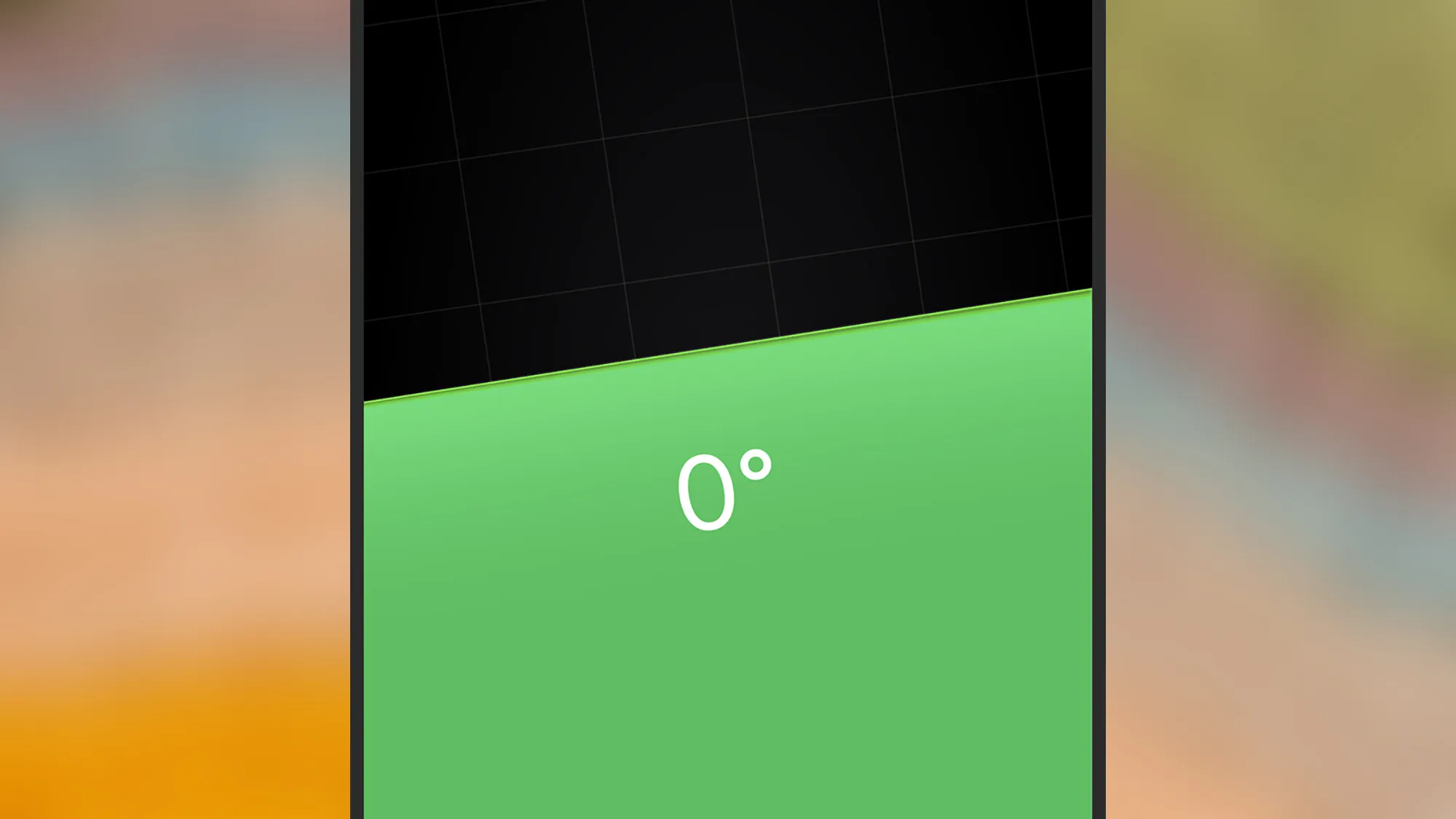
Κάτι άλλο που μπορεί να κάνει το iPhone σας αμέσως είναι να λειτουργεί ως επίπεδο. Είτε τοποθετείτε πίνακες στον τοίχο είτε προσπαθείτε να χτίσετε μόνοι σας έναν πραγματικό τοίχο, είναι ένα χρήσιμο εργαλείο που πρέπει να έχετε στο χέρι.
Έκπληξη: Αυτό υπάρχει επίσης στο εργαλείο Μέτρησης, επομένως μπορεί να το έχετε ήδη βρει εάν εργάζεστε με αυτές τις συμβουλές χρονολογικά. Πατήστε το κουμπί Επίπεδο προς τα κάτω στο κάτω μέρος της οθόνης και εμφανίζεται το αλφάδι. Μπορείτε να το χρησιμοποιήσετε με το iPhone σας είτε σε κατακόρυφη είτε σε οριζόντια λειτουργία.
Θα δείτε ότι η οθόνη γίνεται καθησυχαστικά πράσινη όταν το iPhone σας είναι απόλυτα επίπεδο. Μπορείτε επίσης να αγγίξετε μία φορά στην οθόνη για να ορίσετε ένα επίπεδο μηδενικού βαθμού—το οποίο είναι χρήσιμο εάν μετράτε μια αλλαγή στη γωνία. Πατήστε ξανά την οθόνη για να επιστρέψετε στην τυπική λειτουργία.
Χρησιμοποιήστε το iPhone σας ως πυξίδα
Υπάρχει μια εφαρμογή πυξίδας ενσωματωμένη απευθείας στο iOS, δεν χρειάζεται επιπλέον λήψη και, επομένως, αν δυσκολεύεστε να βρείτε το δρόμο για το σπίτι σας ή εξερευνάτε την υπέροχη ύπαιθρο, μπορείτε να τη φορτώσετε όποτε τη χρειαστείτε. Λειτουργεί χρησιμοποιώντας τους ενσωματωμένους αισθητήρες του iPhone, επομένως δεν χρειάζεστε Wi-Fi ή σήμα κινητής τηλεφωνίας.
Μπορείτε να βρείτε την εφαρμογή Compass μέσω του φακέλου Utilities στη Βιβλιοθήκη εφαρμογών, εάν δεν βρίσκεται ήδη σε μία από τις αρχικές οθόνες σας (ή απλώς αναζητήστε την από την οθόνη Βιβλιοθήκη εφαρμογών). Λαμβάνετε μετρήσεις για τον τρόπο με τον οποίο δείχνει το iPhone σας, τις τρέχουσες συντεταγμένες σας και το τρέχον υψόμετρο πάνω από την επιφάνεια της θάλασσας.
Πατήστε στην πυξίδα για να εφαρμόσετε ένα κλείδωμα ρουλεμάν για να σας κρατήσει σε τροχιά (θα δείτε μια κόκκινη γραμμή να εμφανίζεται αν αρχίσετε να αποκλίνετε από αυτήν)—πατήστε ξανά και η κλειδαριά εξαφανίζεται. Εάν για κάποιο λόγο είχατε προηγουμένως απεγκαταστήσει την εφαρμογή Compass από το iPhone σας, μπορείτε να την κατεβάσετε ξανά από το Apple App Store.
Χρησιμοποιήστε το iPhone σας ως ηχομετρητή
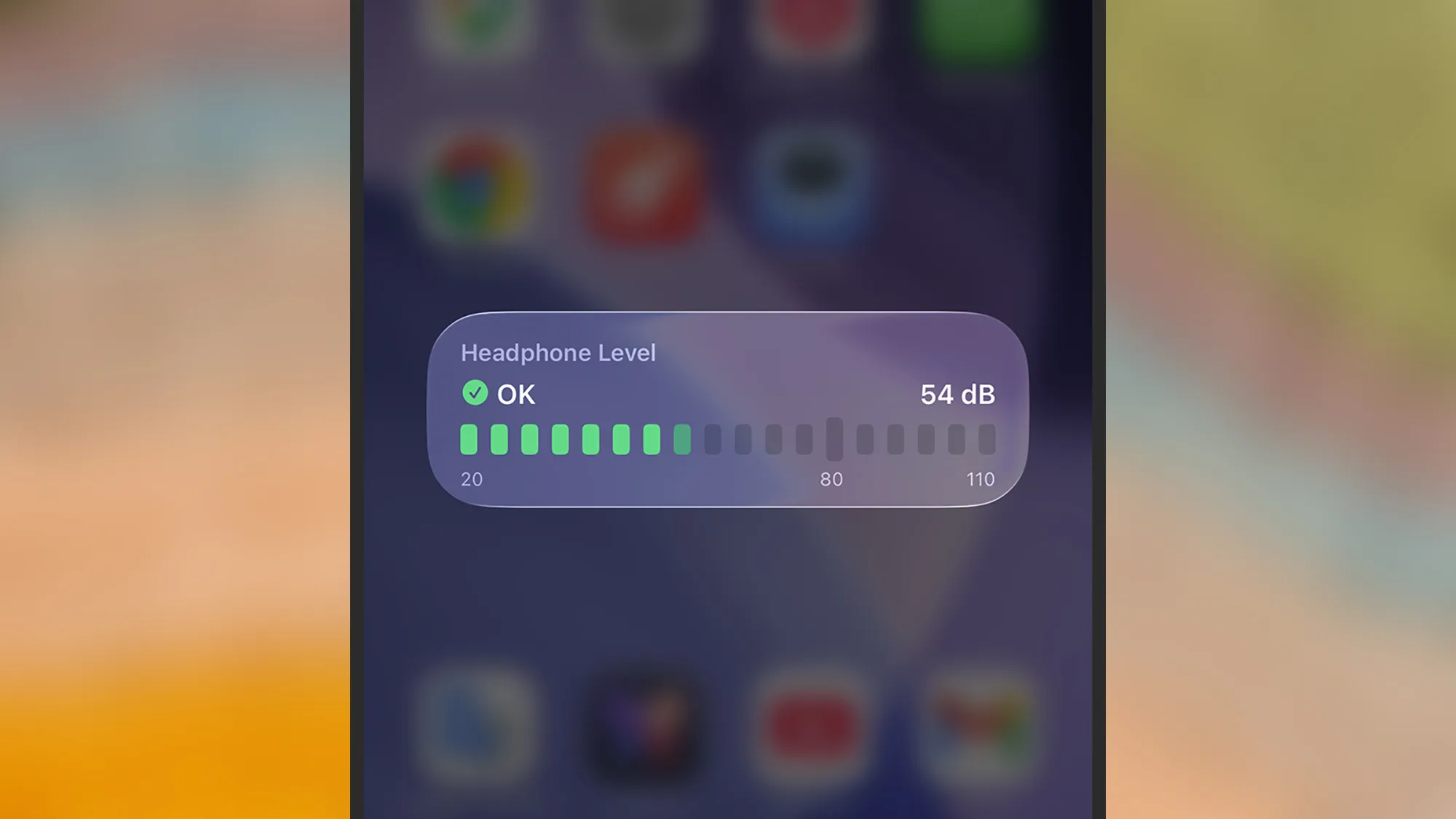
Μερικές φορές θα θέλετε να μετρήσετε το επίπεδο θορύβου γύρω σας. Ίσως γράφετε ένα παράπονο σχετικά με την κατασκευή δρόμων που συμβαίνει γύρω από το γραφείο σας ή ίσως ανησυχείτε ότι το νέο σας σύστημα hi-fi είναι πολύ δυνατά — όποιος και αν είναι ο λόγος, το iPhone σας μπορεί να σας βοηθήσει.
Ωστόσο, υπάρχει μια προειδοποίηση: Για πλήρη, εγγενή λειτουργικότητα, χρειάζεστε ένα Apple Watch για να κάνετε την παρακολούθηση. Ανοίξτε την εφαρμογή Noise στο ρολόι σας και, στη συνέχεια, πατήστε Καθιστώ ικανό όταν ζητηθεί. Στη συνέχεια, μπορείτε να μεταβείτε στην εφαρμογή Health στο iOS, να πατήσετε τον μεγεθυντικό φακό (κάτω δεξιά) και να επιλέξετε Ακοή > Περιβαλλοντικά επίπεδα ήχου για να δείτε τις αναγνώσεις.
Μπορείτε επίσης να παρακολουθήσετε την ένταση των ακουστικών στο iOS από το Κέντρο Ελέγχου: Σύρετε προς τα κάτω από την επάνω δεξιά γωνία της οθόνης, πατήστε το + Το κουμπί (συν) στην επάνω αριστερή γωνία, στη συνέχεια Προσθέστε ένα στοιχείο ελέγχου. Επιλέγω Επίπεδα ακουστικών στην ενότητα Προσβασιμότητα στην ακοή και μπορείτε να χρησιμοποιήσετε αυτό το κουμπί ανά πάσα στιγμή για να ελέγξετε τα επίπεδα έντασης που έρχονται στα αυτιά σας.

PopSci 2025 Τα καλύτερα νέα
VIA: popsci.com

