

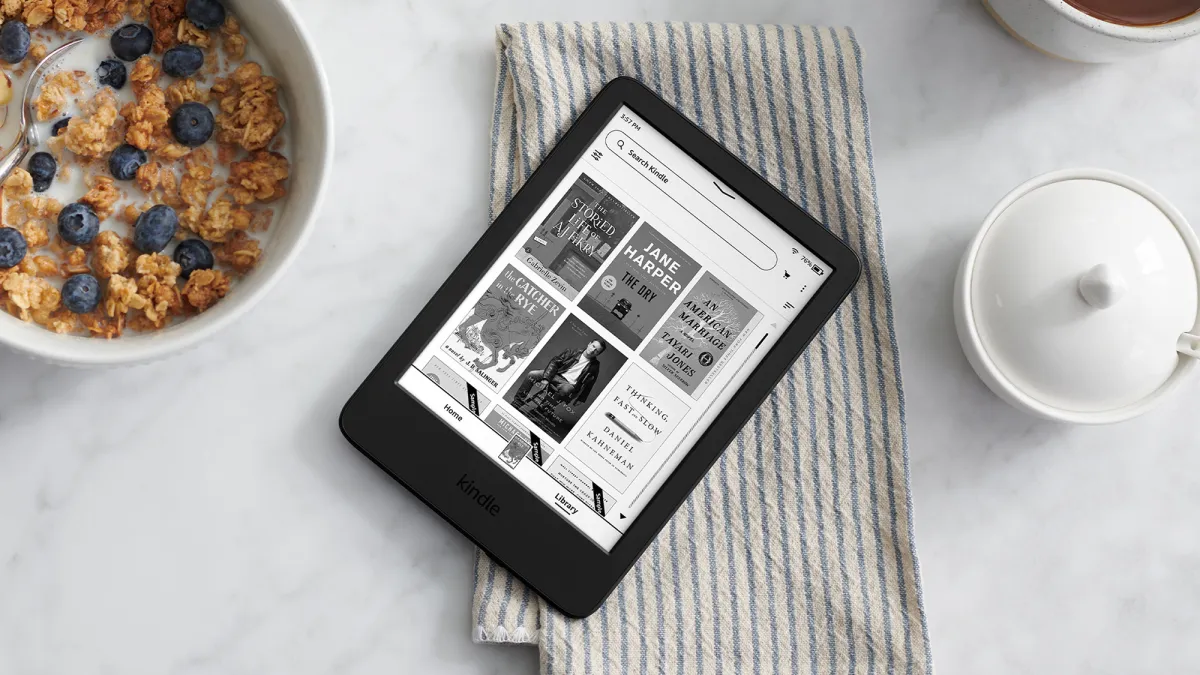
Όλα τα μοντέλα Amazon Kindle έχουν σχεδιαστεί σκόπιμα για να είναι απλά στη χρήση. Πάρτε το Kindle σας, πατήστε το κουμπί λειτουργίας και θα επιστρέψετε στην ανάγνωση από το μέρος που σταματήσατε (είναι σχεδόν τόσο απλό όσο το άνοιγμα ενός πραγματικού βιβλίου).
Ωστόσο, αυτή η ευκολία στη χρήση δεν σημαίνει ότι δεν υπάρχουν ρυθμίσεις για να εξετάσετε το ενδεχόμενο αλλαγής. Οι τροποποιήσεις μπορούν να σας δώσουν μια εμπειρία ανάγνωσης που είναι πιο εξατομικευμένη, ευχάριστη και χρήσιμη. Αυτές οι επτά ρυθμίσεις συγκεκριμένα μπορούν να σας βοηθήσουν να αξιοποιήσετε περισσότερο το Kindle σας.
1. Επαναπροσδιορίστε την πρόοδο της ανάγνωσης
Από προεπιλογή, στην κάτω αριστερή γωνία της οθόνης του Kindle λαμβάνετε τη θέση σας στο βιβλίο όταν διαβάζετε κάτι (είναι βασικά η έκδοση του Kindle των αριθμών σελίδων). Ωστόσο, δεν είναι και τόσο χρήσιμο—και υπάρχουν καλύτεροι τρόποι να χρησιμοποιήσετε αυτήν τη λωρίδα χώρου.
Απλώς πατήστε στην κάτω αριστερή γωνία όπου εμφανίζεται η τοποθεσία για να μεταβείτε σε κάτι άλλο, όπως τον χρόνο που θα σας πάρει για να ολοκληρώσετε το κεφάλαιο ή ολόκληρο το e-book (που είναι βολικό για τον προγραμματισμό διαλειμμάτων ανάγνωσης). Μπορείτε ακόμη και να απενεργοποιήσετε εντελώς αυτήν τη γραμμή πληροφοριών.
2. Νιώστε τη ζεστασιά
Ορισμένα Kindles —ειδικά το Oasis, το Colorsoft και το Paperwhite— σας επιτρέπουν να προσαρμόσετε τη ζεστασιά της οθόνης καθώς και τη φωτεινότητα. Αυτό ελέγχει το μπλε φως που εκπέμπεται από την οθόνη του e-reader, ώστε τη νύχτα να μπορείτε να αυξήσετε την πορτοκαλί απόχρωση και να ξεκουράσετε τα μάτια σας.
Για να βρείτε τη ζεστασιά της οθόνης από την οθόνη της βιβλιοθήκης, πατήστε τις τρεις τελείες (πάνω δεξιά) και μετά επιλέξτε Ρυθμίσεις > Οθόνη και φωτεινότητα > Φωτεινότητα και ζεστασιά. Μπορείτε ακόμη και να ενεργοποιήσετε το Πρόγραμμα ζεστασιάς επιλογή, για να αλλάζει αυτόματα αυτή η ρύθμιση με βάση την ώρα.
3. Αλλάξτε τη διάταξη
Η ρύθμιση της διάταξης σελίδας Kindle μπορεί να κάνει πραγματική διαφορά στην εμπειρία ανάγνωσης και στην ταχύτητα ανάγνωσης—πειραματιστείτε για να δείτε ποια διαμόρφωση λειτουργεί καλύτερα για εσάς, όσον αφορά τα μάτια σας να σαρώνουν στην οθόνη και να μετακινούνται πάνω και κάτω σε κάθε σελίδα.
Για να μεταβείτε σε αυτές τις ρυθμίσεις μέσα από ένα e-book, πατήστε κοντά στο επάνω μέρος της οθόνης και, στη συνέχεια, πατήστε στο Αα εικόνισμα. Επιλέγω Θέματα για να αλλάξετε το διάστημα μεταξύ των γραμμών, Σχέδιο για να προσαρμόσετε τα περιθώρια και την ευθυγράμμιση και Γραμματοσειρά για να κάνετε αλλαγές στο μέγεθος και το στυλ του κειμένου.
4. Προσθέστε έναν κωδικό PIN
Δεν είναι δύσκολο να σηκώσεις το Kindle κάποιου άλλου και να αρχίσεις να διαβάζεις—το μόνο που χρειάζεται είναι ένα πάτημα του κουμπιού λειτουργίας. Αλλά δεν θέλετε απαραίτητα να είναι τόσο εύκολο, ειδικά αν έχετε περίεργα παιδιά ή έναν συνεργάτη με ακριβώς το ίδιο μοντέλο ηλεκτρονικού αναγνώστη Kindle με εσάς.
Η προσθήκη ενός κωδικού PIN στην οθόνη κλειδώματος σημαίνει ότι η ανάγνωση παραμένει ιδιωτική και απαλλαγμένη από οποιαδήποτε παρεμβολή, σκόπιμη ή άλλη. Από την οθόνη της βιβλιοθήκης, πατήστε τις τρεις τελείες (πάνω δεξιά) και μετά επιλέξτε Ρυθμίσεις > Επιλογές συσκευής > Απόρρητο και ασφάλεια > PIN συσκευής.
5. Δείτε τα εξώφυλλα
Εάν έχετε ένα Kindle χωρίς διαφημίσεις, θα βλέπετε τη γενική τέχνη από προεπιλογή όταν το e-reader σας είναι κλειδωμένο. Μπορείτε να επιλέξετε την εμφάνιση εξωφύλλων βιβλίων. Από την οθόνη της βιβλιοθήκης, πατήστε τις τρεις τελείες (πάνω δεξιά) και Ρυθμίσεις > Οθόνη και φωτεινότητα > Εμφάνιση εξωφύλλων στην οθόνη κλειδώματος.
Αυτό κάνει την αναγνωστική σας εμπειρία λίγο πιο εξατομικευμένη, σας υπενθυμίζει τι διαβάζετε αυτήν τη στιγμή και μειώνει το αίσθημα της ίδιας αίσθησης που μπορεί να έχετε όταν διαβάζετε ηλεκτρονικά βιβλία. Εάν έχετε ένα Kindle Colorsoft, τότε το εξώφυλλο είναι ακόμα πιο ενδιαφέρον.
6. Απενεργοποιήστε την οθόνη αφής
Αυτό ακούγεται αντίθετο, αλλά η απενεργοποίηση της οθόνης αφής σε ορισμένα Kindle (συμπεριλαμβανομένων εκείνων με κουμπιά και νεότερων Paperwhite) μπορεί να σας προσφέρει μια καλύτερη εμπειρία ανάγνωσης, επειδή δεν θα γυρίσετε κατά λάθος μια σελίδα ή δεν θα ανοίξετε ένα μενού όταν δεν το θέλατε.
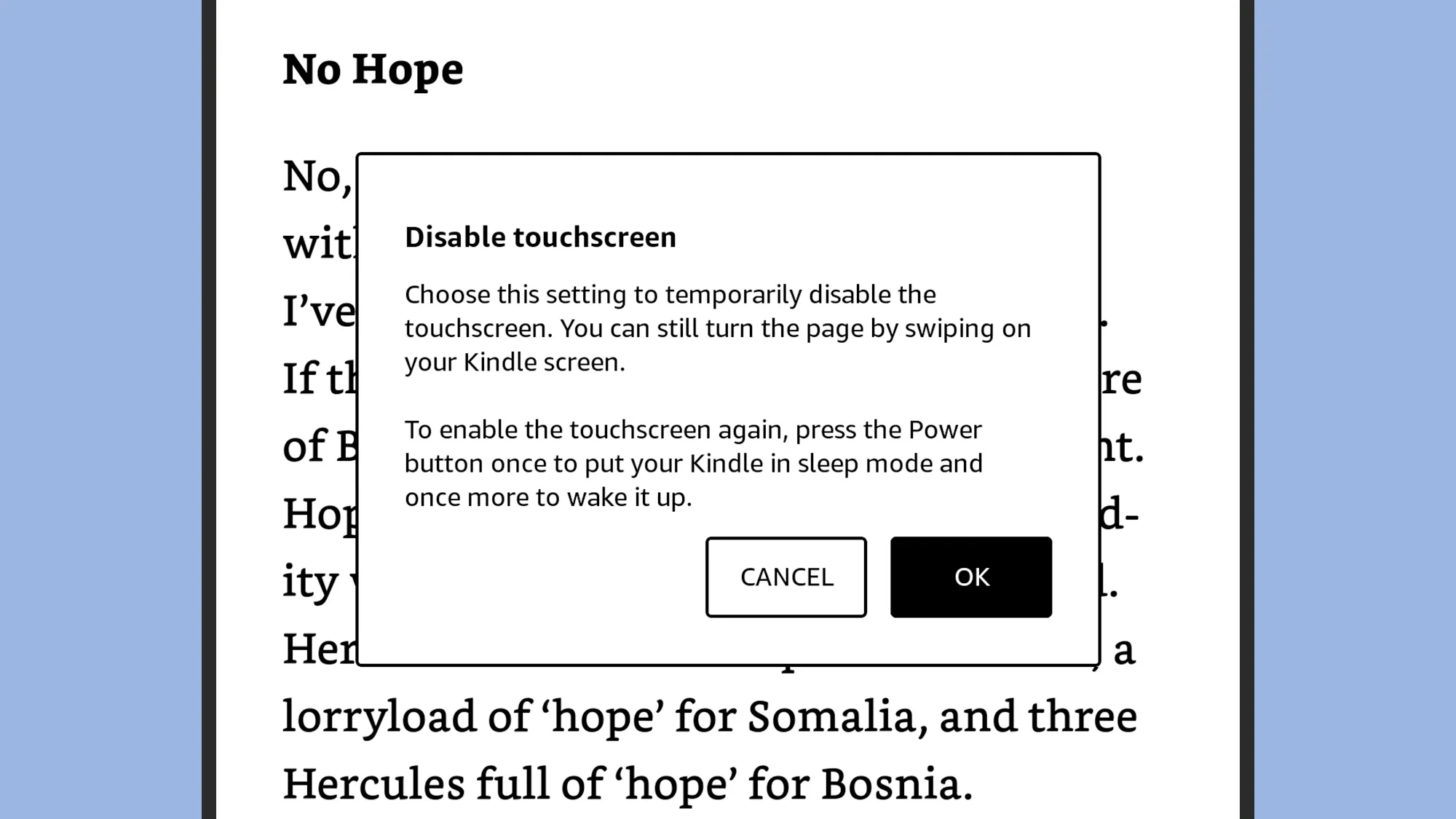
Με ένα e-book ανοιχτό, πατήστε κοντά στο επάνω μέρος της οθόνης και, στη συνέχεια, πατήστε τις τρεις τελείες και Απενεργοποιήστε την οθόνη αφής. Μπορείτε ακόμα να γυρίσετε σελίδες με ένα σάρωση στην οθόνη ή μέσω των φυσικών κουμπιών. Για να ενεργοποιήσετε ξανά την οθόνη αφής, θέστε το Kindle σε κατάσταση αναστολής λειτουργίας και ξυπνήστε το ξανά.
7. Απόκρυψη των επισημάνσεων
Τα Kindles έχουν μια λειτουργία που ονομάζεται Δημοφιλή Σημαντικά σημεία, η οποία επισημαίνει αποσπάσματα του ηλεκτρονικού βιβλίου που διαβάζετε και τα οποία επισημαίνονται συνήθως από άλλους αναγνώστες. Είναι σαν μια συλλογή από τις καλύτερες επιτυχίες, για κομμάτια κειμένου—τα κομμάτια ενός βιβλίου που έχουν απήχηση στους περισσότερους ανθρώπους.
Ωραία αν θέλετε να σας πουν ποια κομμάτια είναι τα καλύτερα κομμάτια, αλλά πολλοί αναγνώστες θα θέλουν να αποφασίσουν μόνοι τους και να μην έχουν την απόσπαση της προσοχής στην οθόνη. Για να απενεργοποιήσετε τις Δημοφιλείς επισημάνσεις, πατήστε κοντά στο επάνω μέρος της οθόνης σε ένα e-book και, στη συνέχεια, επιλέξτε Aa > Περισσότερα > Δημοφιλή στιγμιότυπα.

PopSci 2025 Τα καλύτερα νέα
VIA: popsci.com

