

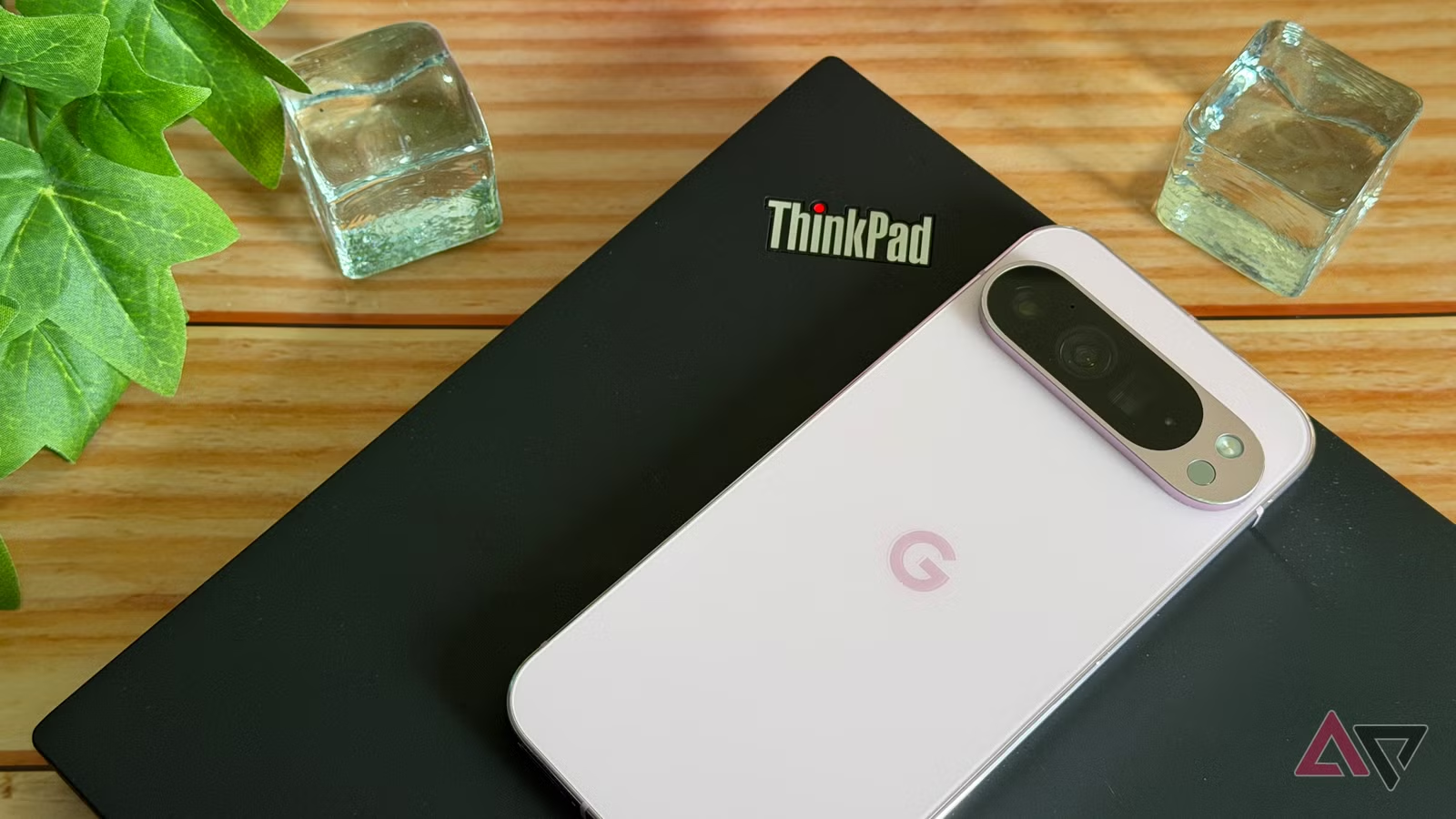
Δεν υπάρχει τίποτα πιο απογοητευτικό από το να παρακολουθείτε το ποσοστό της μπαταρίας του Google Pixel σας να μειώνεται ενώ κάθεται στην τσέπη σας.
Λατρεύω την κάμερα και το λογισμικό, αλλά για λίγο, η ξαφνική εξάντληση της μπαταρίας με έκανε να σκεφτώ να επιστρέψω στο τηλέφωνο Samsung Galaxy.
Μετά από μερικές δοκιμές και σφάλματα (και πολλή αναζήτηση στα μενού του συστήματος), ανακάλυψα μια χούφτα προεπιλεγμένες ρυθμίσεις που πλήττουν τη διάρκεια ζωής της μπαταρίας μου. Αφού γύρισα αυτούς τους διακόπτες, η διαφορά ήταν τεράστια.
Εάν το Pixel σας αδειάζει πιο γρήγορα από ό,τι μπορεί να φορτίσει, αυτές είναι οι βασικές τροποποιήσεις που πρέπει να κάνετε αυτήν τη στιγμή.
Το Google Pixel μου ήταν αργό μέχρι να άλλαξα αυτές τις ρυθμίσεις
Σταματήστε να αγνοείτε αυτές τις ρυθμίσεις Pixel
Μετάβαση στο δίκτυο LTE
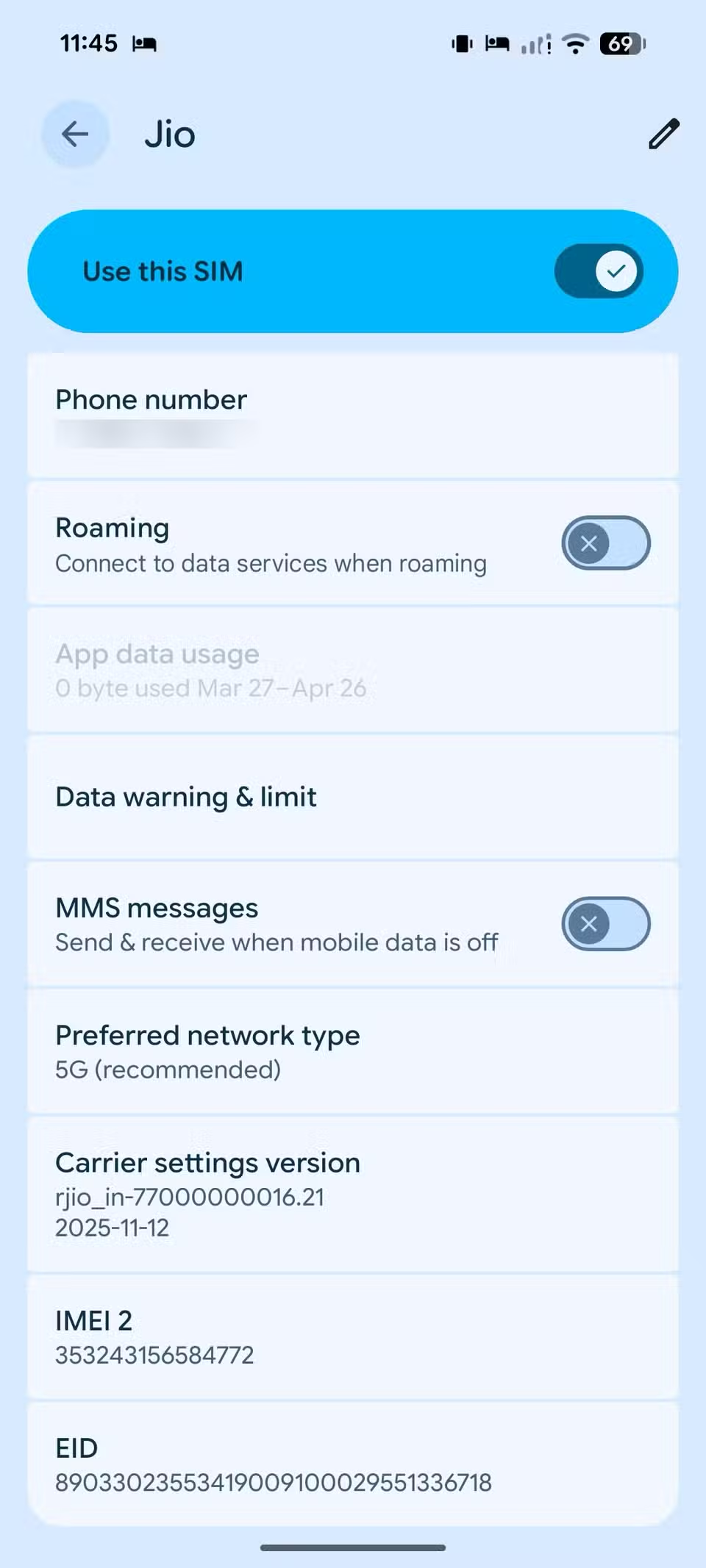
Λατρεύω τις γρήγορες ταχύτητες Διαδικτύου όσο και το επόμενο άτομο, αλλά αν δεν κάθεστε ακριβώς κάτω από έναν πύργο 5G, το Pixel σας είναι πιθανό να εργάζεται υπερωρίες για να διατηρήσει αυτή τη σύνδεση.
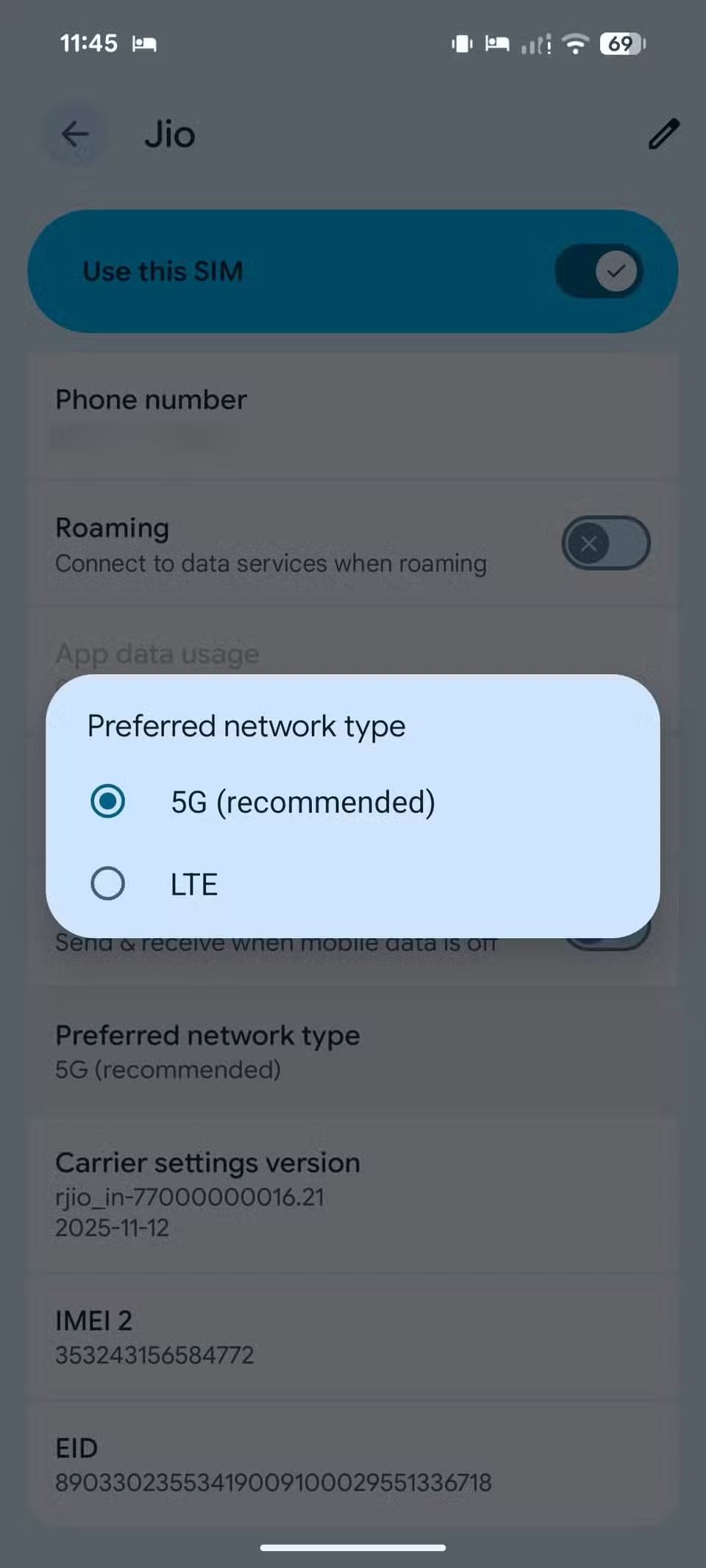
Από την εμπειρία μου, το μόντεμ βρίσκει συνεχώς ένα σήμα 5G, το οποίο παράγει θερμότητα και επηρεάζει την μπαταρία. Έκανα την αμφιλεγόμενη επιλογή να αλλάξω τον τύπο του προτιμώμενου δικτύου μου σε LTE.
Δεν παρατήρησα διαφορά στην καθημερινή κύλιση ή στη ροή της Μουσικής YouTube, αλλά η μπαταρία μου σταμάτησε να πέφτει από τον γκρεμό.
Μπορείτε να κατευθυνθείτε προς Ρυθμίσεις > Δίκτυο και διαδίκτυο > SIM > Προτιμώμενος τύπος δικτύου και επιλέξτε LTE από το παρακάτω μενού.
Απενεργοποίησα επίσης την προσαρμοστική συνδεσιμότητα, ώστε το Pixel μου να μην μεταβαίνει από Wi-Fi σε δεδομένα κινητής τηλεφωνίας λόγω κακής ασύρματης συνδεσιμότητας. Η αποστράγγιση σε κατάσταση αναμονής (η μπαταρία χάθηκε ενώ το τηλέφωνο βρίσκεται ακριβώς στο γραφείο μου) βελτιώθηκε σημαντικά.
Απενεργοποιήστε το AOD
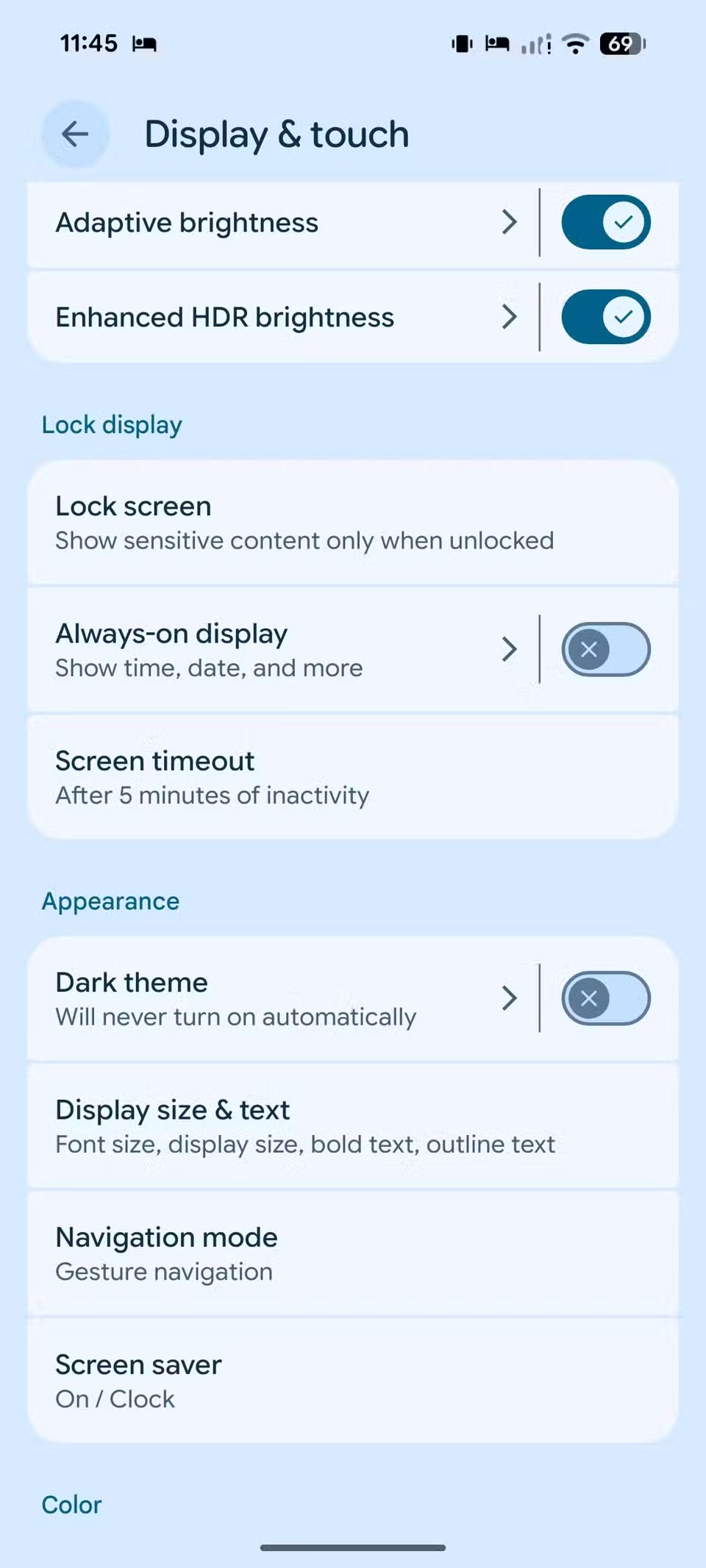
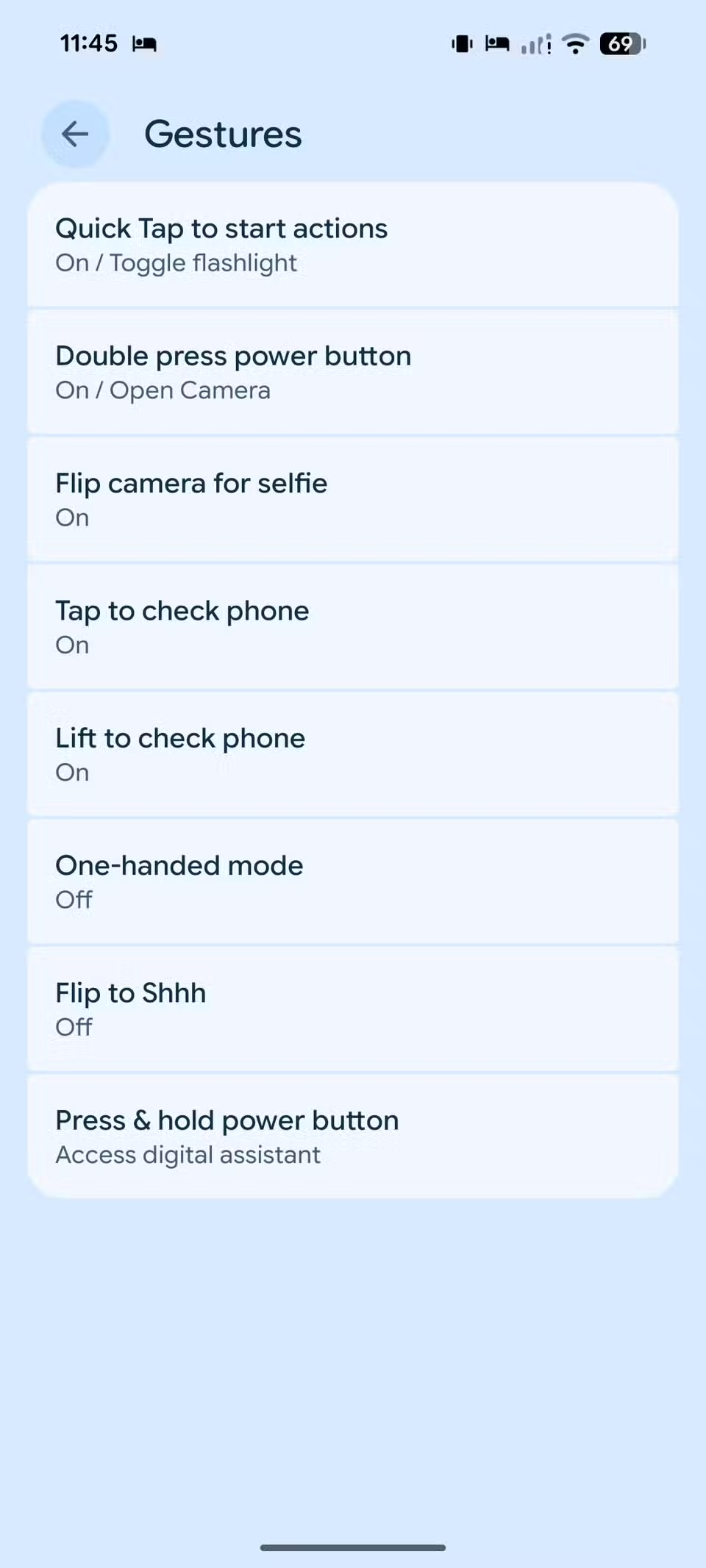
Η Always On Display (AOD) του Pixel είναι βασική στην καλύτερη περίπτωση. Είναι απλώς ένα αμυδρό ρολόι και μερικά εικονίδια ειδοποιήσεων που σας κοιτάζουν όλη μέρα.
Ακόμη και σε μια οθόνη OLED του Pixel 8 μου, η διατήρηση αυτών των pixel σε λειτουργία μπορεί να αντιπροσωπεύει περίπου το 1% της εξάντλησης της μπαταρίας μου κάθε ώρα.
Αντί να έχω την οθόνη μου να καίει 24/7, άλλαξα στο Σηκώστε για να ελέγξετε το τηλέφωνο και Πατήστε για να ελέγξετε το τηλέφωνο χειρονομίες.
Τώρα, η οθόνη μου παραμένει εντελώς μαύρη και εξοικονομεί ενέργεια μέχρι να χρειαστεί να δω κάτι.
Μόλις σηκώσω το τηλέφωνό μου ή το βγάλω από την τσέπη μου, η οθόνη ξυπνά αμέσως. Μου δίνει ακριβώς τις ίδιες πληροφορίες που θα έπαιρνα από ένα AOD.
Είναι εύχρηστο, διαισθητικό και εξοικονομεί ένα τεράστιο κομμάτι χωρητικότητας κατά τη διάρκεια μιας πολυάσχολης εργάσιμης ημέρας.
Απενεργοποιήστε το Now Playing
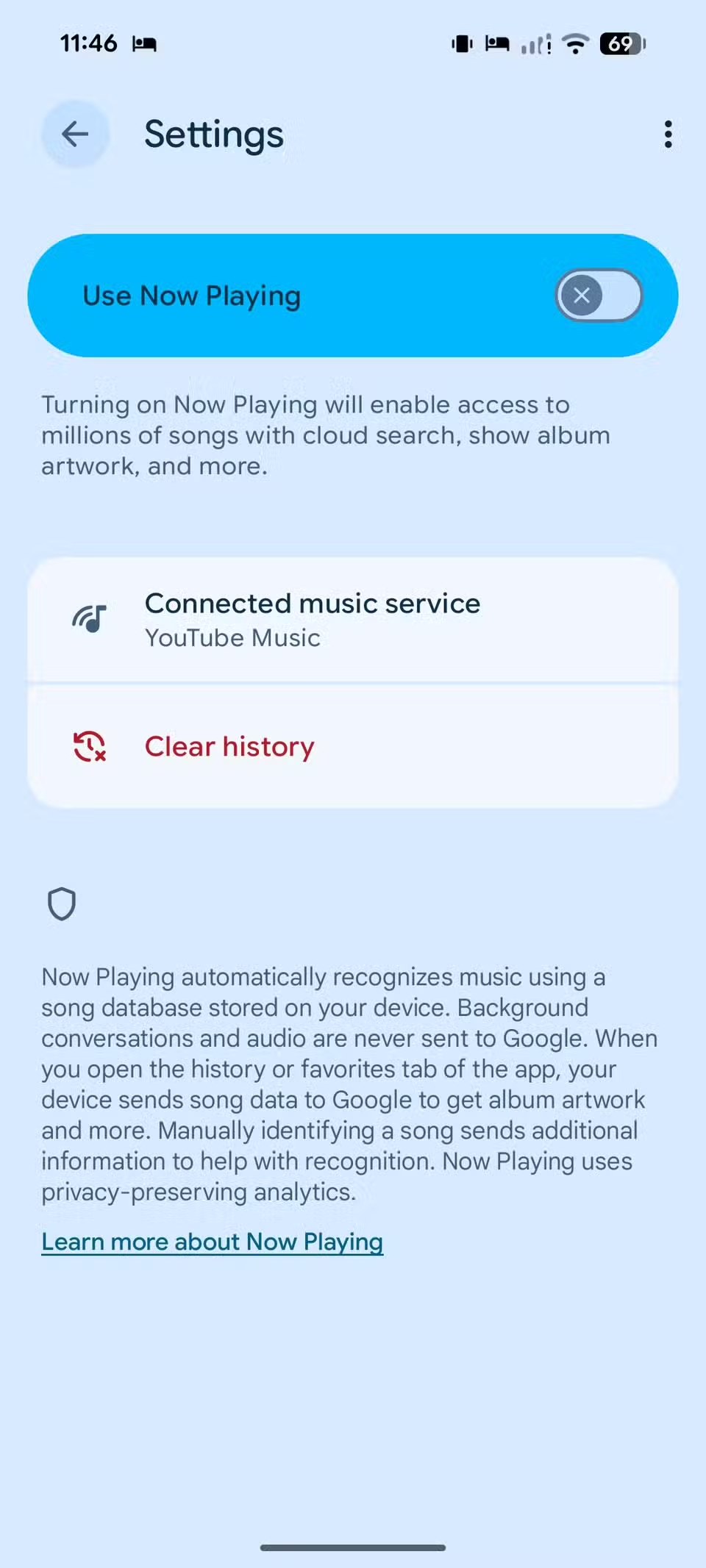
Ένα άλλο χαρακτηριστικό που τελικά αποφάσισα να τσεκουράρω ήταν το Now Playing.
Μην με παρεξηγείτε – η ιδέα ότι το τηλέφωνό μου αναγνωρίζει αυτόματα κάθε τραγούδι που ακούγεται σε ένα καφενείο ή ένα αυτοκίνητο είναι θεωρητικά καταπληκτική.
Αλλά αυτό σημαίνει ότι τα μικρόφωνα μου είναι ουσιαστικά πάντα ενεργοποιημένα και ο επεξεργαστής ακούει συνεχώς και αντιστοιχίζει μοτίβα ήχου με μια τοπική βάση δεδομένων.
Είναι ένα προσεγμένο κόλπο για πάρτι, αλλά η έκδοση του Pixel είναι στην καλύτερη περίπτωση αρκετά βασική. Τις μισές φορές, έτσι κι αλλιώς δεν πιάνει το τραγούδι ή προσδιορίζει κάτι που ήδη ξέρω.
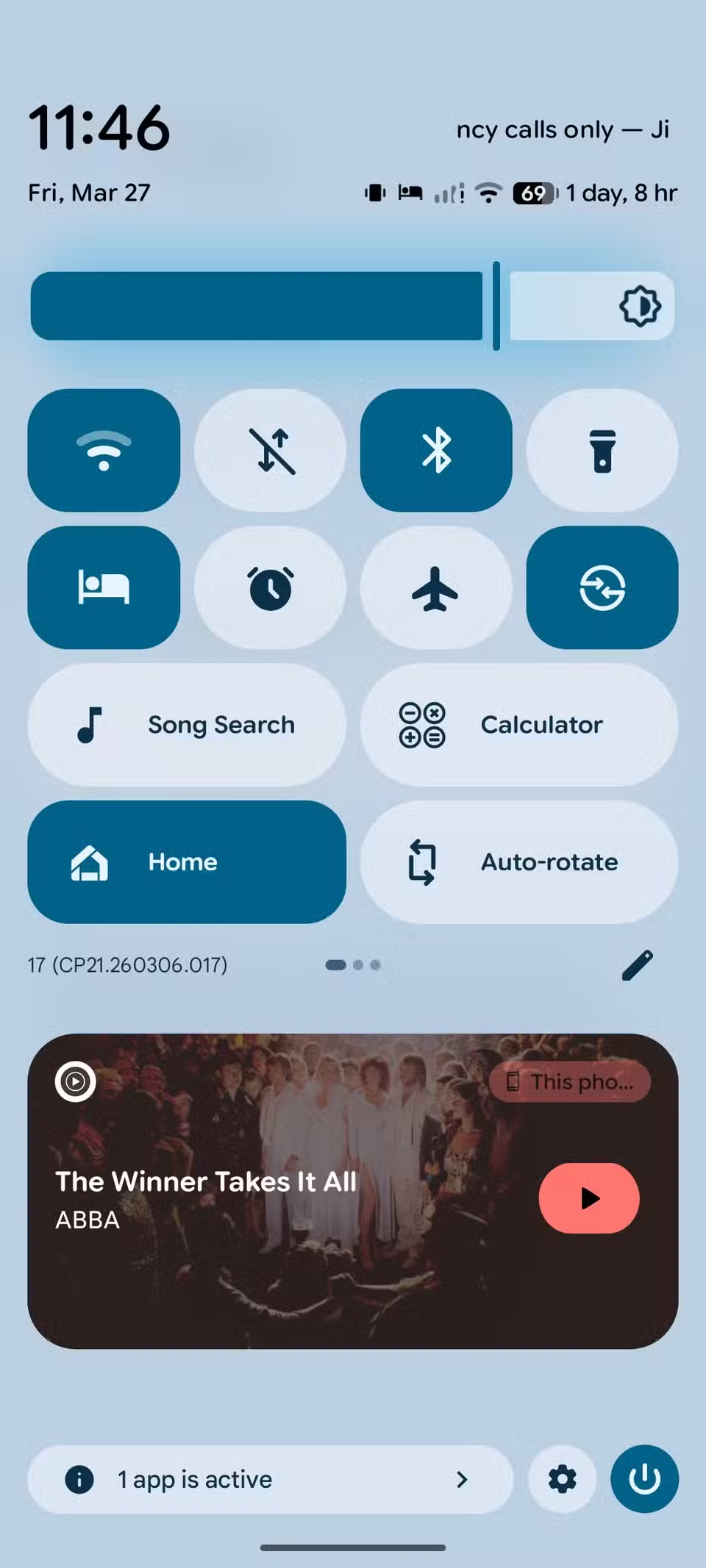
Αντί να αφήνω το τηλέφωνό μου να ακούει 24 ώρες το 24ωρο, 7/7, άλλαξα στη χρήση του πλακιδίου αναζήτησης τραγουδιού Google στον πίνακα Γρήγορες ρυθμίσεις. Τώρα, αν ακούσω κάτι που μου αρέσει, απλώς σύρω προς τα κάτω και αγγίζω αυτό το πλακίδιο. Είναι ουσιαστικά ένα χειροκίνητο Shazam ενσωματωμένο απευθείας στο λειτουργικό σύστημα.
Ακούει για λίγα δευτερόλεπτα, κάνει μια γρήγορη αναζήτηση στο Google και μου δίνει αμέσως τον καλλιτέχνη και το κομμάτι.
Αυτοματοποιήστε τη σκοτεινή λειτουργία
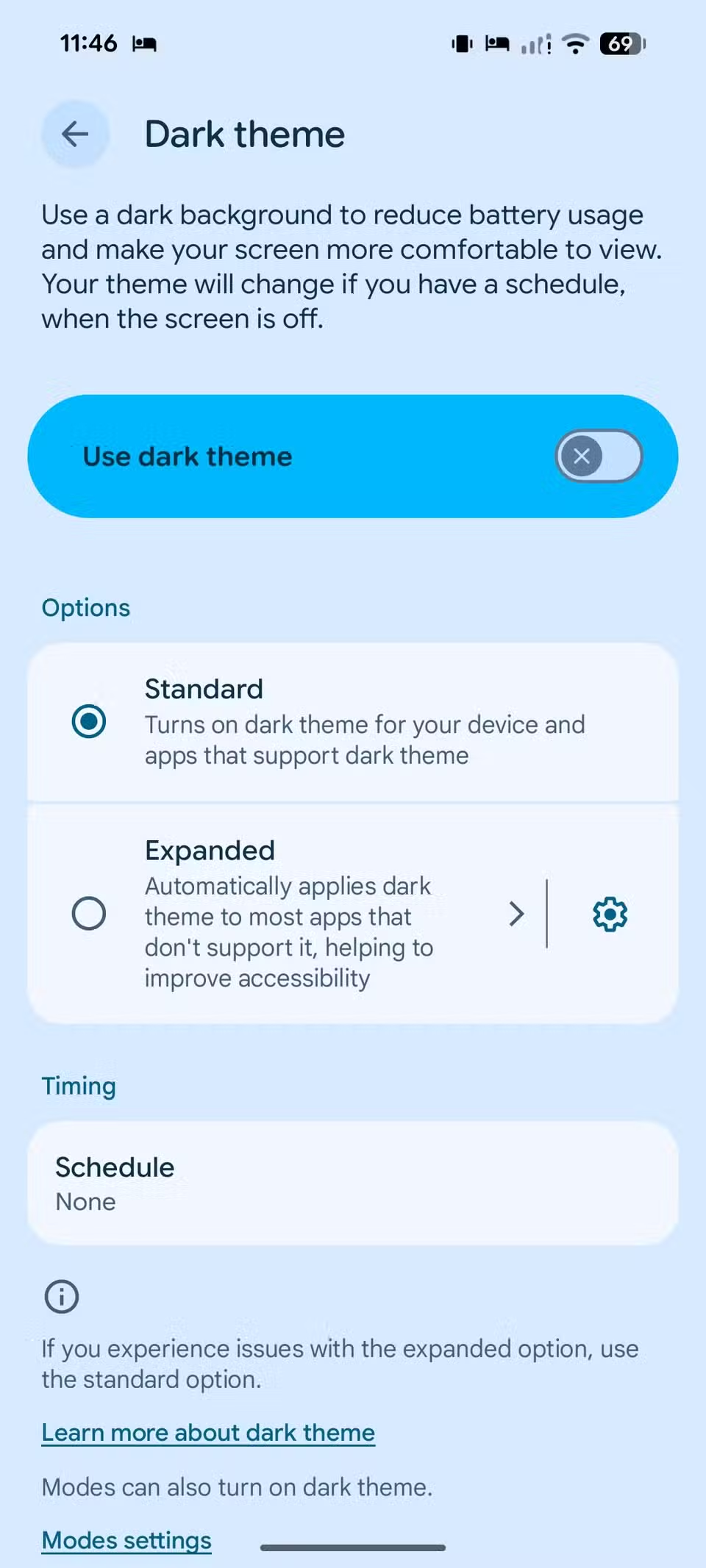
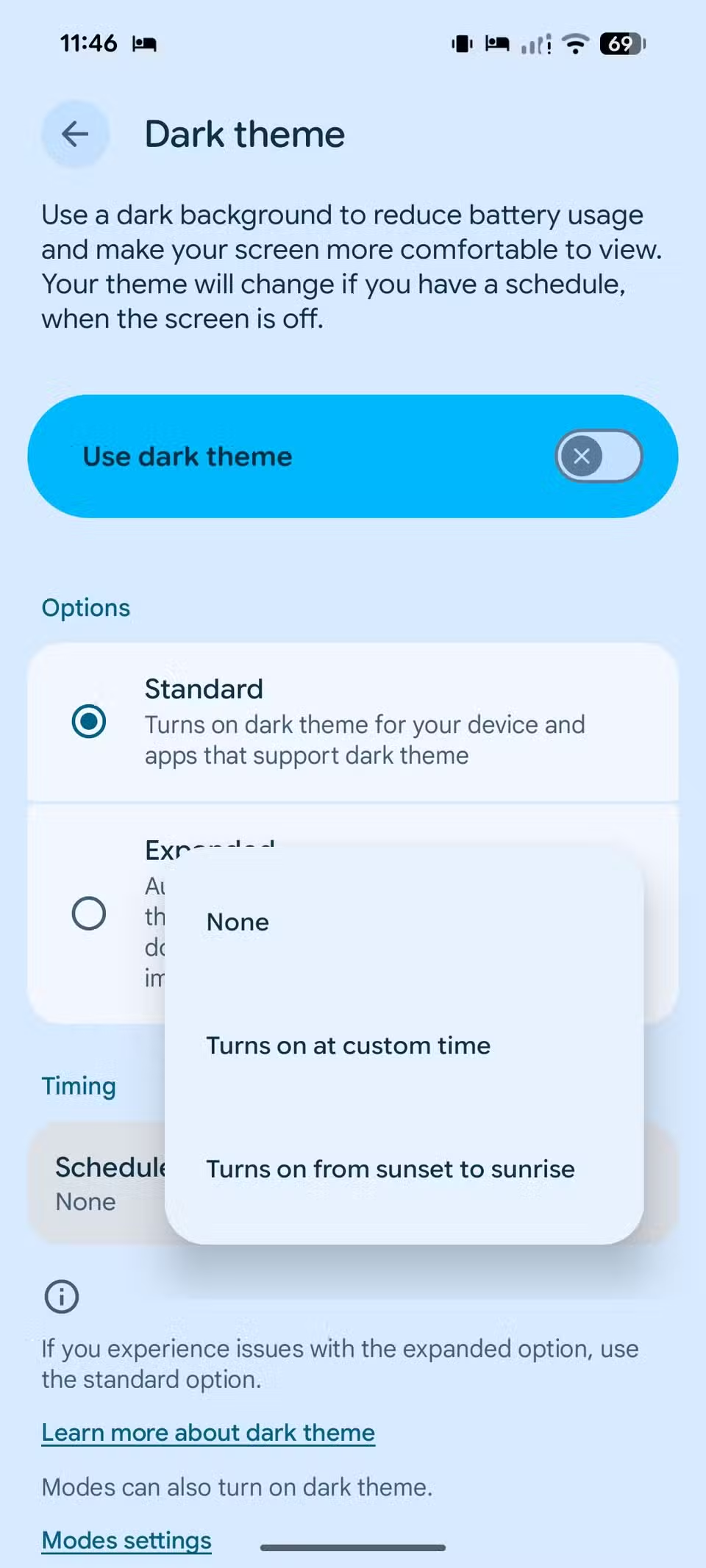
Όλοι γνωρίζουμε ότι η Dark Mode είναι το χρυσό πρότυπο για τις οθόνες OLED, επειδή, σε αντίθεση με τις παραδοσιακές οθόνες LCD, ένα πάνελ OLED απενεργοποιεί μεμονωμένα pixel για να φαίνεται μαύρο.
Αλλά ανακάλυψα ότι στην πραγματικότητα προτιμώ την αισθητική της λειτουργίας Light κατά τη διάρκεια της ημέρας όταν είμαι έξω στον ήλιο και χρειάζομαι αυτή την επιπλέον ορατότητα.
Σταμάτησα να το αλλάζω χειροκίνητα και το έβαλα σε ένα αυστηρό αυτόματο πρόγραμμα. Έχω ρυθμίσει το Pixel μου να μεταβαίνει αυτόματα σε Dark Mode στις 7 μ.μ. και να επανέρχεται στις 7 π.μ.
Μπορεί να φαίνεται σαν μια μικρή προσαρμογή, αλλά σε αυτές τις 12 ώρες, η ενέργεια που εξοικονομείται από το να μην ανάβουν εκατομμύρια λευκά pixel αθροίζεται.

Το τηλέφωνό μου ένιωσα ότι έπρεπε να γίνει αναβάθμιση μέχρι να αλλάξω αυτές τις ρυθμίσεις
Δεν είχα συνειδητοποιήσει πόσο πολύ αυτές οι λειτουργίες επηρέαζαν το τηλέφωνό μου
Παρακολουθήστε προσεκτικά το διάγραμμα χρήσης μπαταρίας
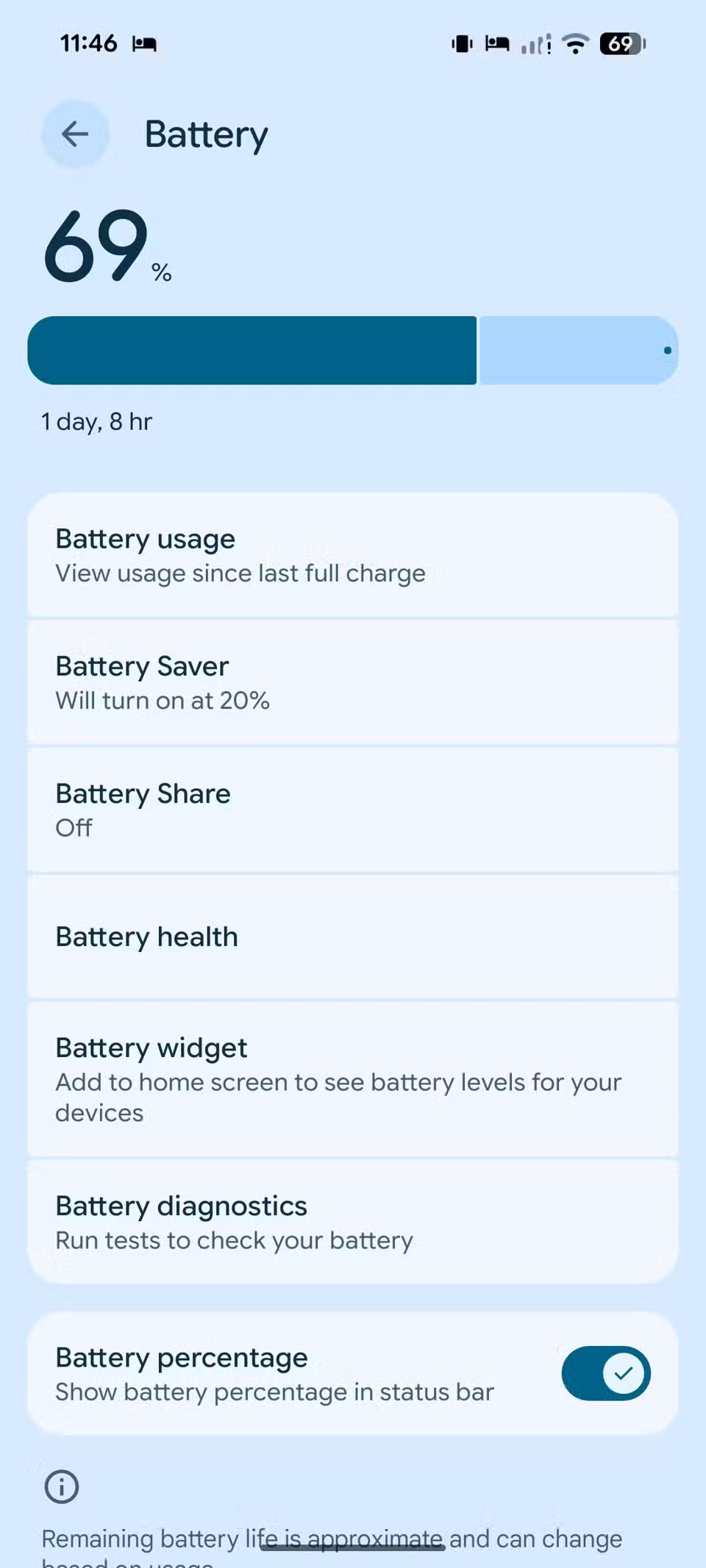
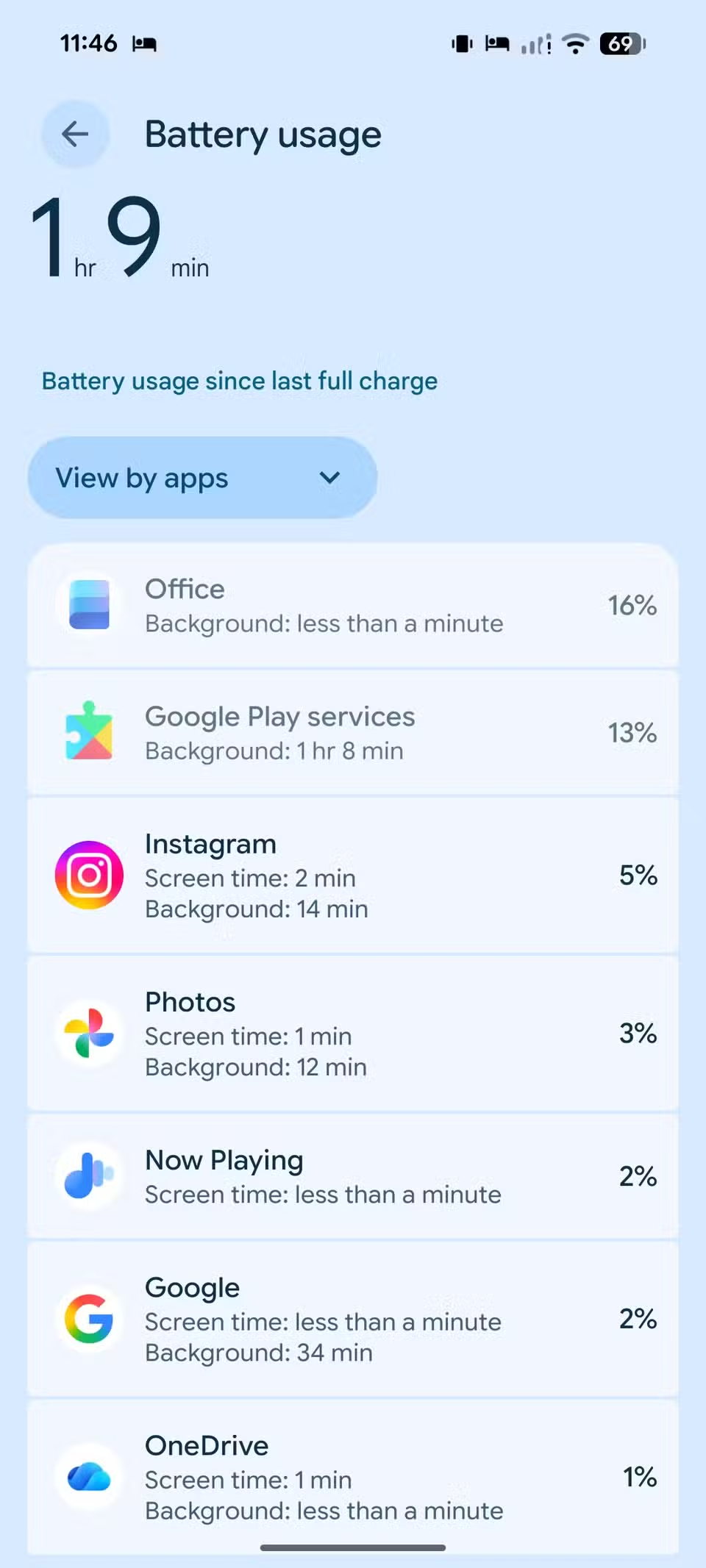
Τελικά, έπρεπε να σταματήσω να μαντεύω και να αρχίσω να κοιτάζω τα πραγματικά δεδομένα. Το διάγραμμα χρήσης μπαταρίας έγινε ο καλύτερος φίλος μου κατά τη διάρκεια αυτής της διαδικασίας. Είναι ο μόνος τρόπος να γνωρίζετε εάν μια μεμονωμένη εφαρμογή επηρεάζει την πρόοδό σας.
Εξάλλου, τα παραπάνω κόλπα δεν θα λειτουργήσουν εάν μια συγκεκριμένη εφαρμογή ή παιχνίδι καταναλώνει όλους τους πόρους της συσκευής στο παρασκήνιο.
Όταν μπαίνεις μέσα Μπαταρία > Χρήση μπαταρίας μενού, φροντίστε να ελέγξετε την ανάλυση ανά εφαρμογές και σύστημα.
Μπορείτε να κλείσετε αναγκαστικά τέτοιες απατεώνες εφαρμογές και να επαναφέρετε την κατανάλωση ενέργειας.
Σταματήστε τη φόρτιση δύο φορές την ημέρα
Το Google Pixel είναι ένα απίστευτο τηλέφωνο, αλλά δεν θα πρέπει να απαιτεί ένα φορητό power bank μόνο για να ξεπεράσει μια τυπική εργάσιμη ημέρα.
Αφιερώνοντας πέντε λεπτά για να ελέγξω αυτές τις συγκεκριμένες ρυθμίσεις, τελικά ανακτώ τη διάρκεια ζωής της μπαταρίας «ολοήμερη» που υποσχέθηκε η Google.
Λοιπόν, τι περιμένετε; Μην συμβιβάζεστε με ένα τηλέφωνο που τα παρατά πριν το κάνετε. Περάστε μερικά λεπτά στο μενού ρυθμίσεων και διορθώστε την αποστράγγιση για τα καλά.
Όσο είστε σε αυτό, τροποποιήστε αυτές τις ρυθμίσεις της κάμερας για να αξιοποιήσετε στο έπακρο τον φακό Pixel σας.
Via: androidpolice.com

