

Έχετε απολαύσει ποτέ μια ταινία, ένα παιχνίδι ή ακόμα και απλώς να κάνετε κύλιση στα βίντεο του Instagram, όταν ξαφνικά, η απόλαυσή σας σταματάει πολύ χάρη σε ένα σωρό φώτα στροβοσκοπίου στην οθόνη;
Είτε πρόκειται για μια σκηνή κλαμπ στην τελευταία ταινία του John Wick είτε για κάποια σκηνή δυναμικής λειτουργίας σε ένα anime, τα φώτα strobing μπορεί να βλάψουν πολύ και μπορεί ακόμη και να διατρέχουν τον κίνδυνο να προκαλέσουν επιληπτικές κρίσεις σε κάποιον αν είναι αρκετά κακός. Ευτυχώς, τα πιο πρόσφατα τηλέφωνα της Samsung διαθέτουν μια ενσωματωμένη δυνατότητα που θα μειώνει τη φωτεινότητα της οθόνης όταν ανιχνεύει στροβοσκοπικά φώτα στην οθόνη.
Το άρθρο συνεχίζεται παρακάτω
Σταματώντας το στροβοσκόπιο
Τα στροβοσκοπικά φώτα μπορεί να είναι εξαιρετικά άβολα ακόμα κι αν δεν είστε επιρρεπείς σε επιληπτικές κρίσεις. Η Samsung δεν αναφέρει αυτή τη λειτουργία “αχνού στροβοσκοπίου” ως τρόπο πρόληψης της επιληψίας, επομένως αυτή η δυνατότητα έχει σχεδιαστεί κυρίως για να προσφέρει βελτιώσεις άνεσης αντί για μια επιδιόρθωση για μια ιατρική πάθηση.
Η ρύθμιση “dim strobing” επίσης δεν αντιμετωπίζει τη σχετικά χαμηλή συχνότητα του τηλεφώνου PWM μείωση της έντασης ή αλλαγή του με οποιονδήποτε τρόπο. Εάν είστε ευαίσθητοι στη μείωση της φωτεινότητας του PWM ή στο τρεμόπαιγμα LED, θα χρειαστεί να αγοράσετε ένα τηλέφωνο με υψηλότερο ρυθμό PWM, όπως το OnePlus 15.
Είναι επίσης σημαντικό να σημειωθεί ότι η λειτουργία “dim strobing” της Samsung λειτουργεί μόνο σε ορισμένες επιλεγμένες εφαρμογές. Η Samsung δεν παρέχει λίστα υποστηριζόμενων εφαρμογών και μέχρι στιγμής στις δοκιμές μου, μόνο το YouTube φαίνεται να μειώνεται όταν το τηλέφωνο ανιχνεύει strobing. Το Instagram και το TikTok δεν μειώθηκαν όταν έβγαλα ένα δυνατό βίντεο με στροβοσκοπικό και δεν κατάφερα να βρω ταινίες με αρκετό στροβοσκοπικό για να ενεργοποιήσω τη λειτουργία στο Netflix, το Peacock ή την εφαρμογή Google TV.
Ακόμη και με τον περιορισμένο αριθμό συμβατών εφαρμογών, αυτή η δυνατότητα μπορεί να είναι εξαιρετικά χρήσιμη για να βοηθήσει στην ανακούφιση της ταλαιπωρίας που συνοδεύει τα φώτα strobing. Δείτε πώς μπορείτε να το ενεργοποιήσετε:
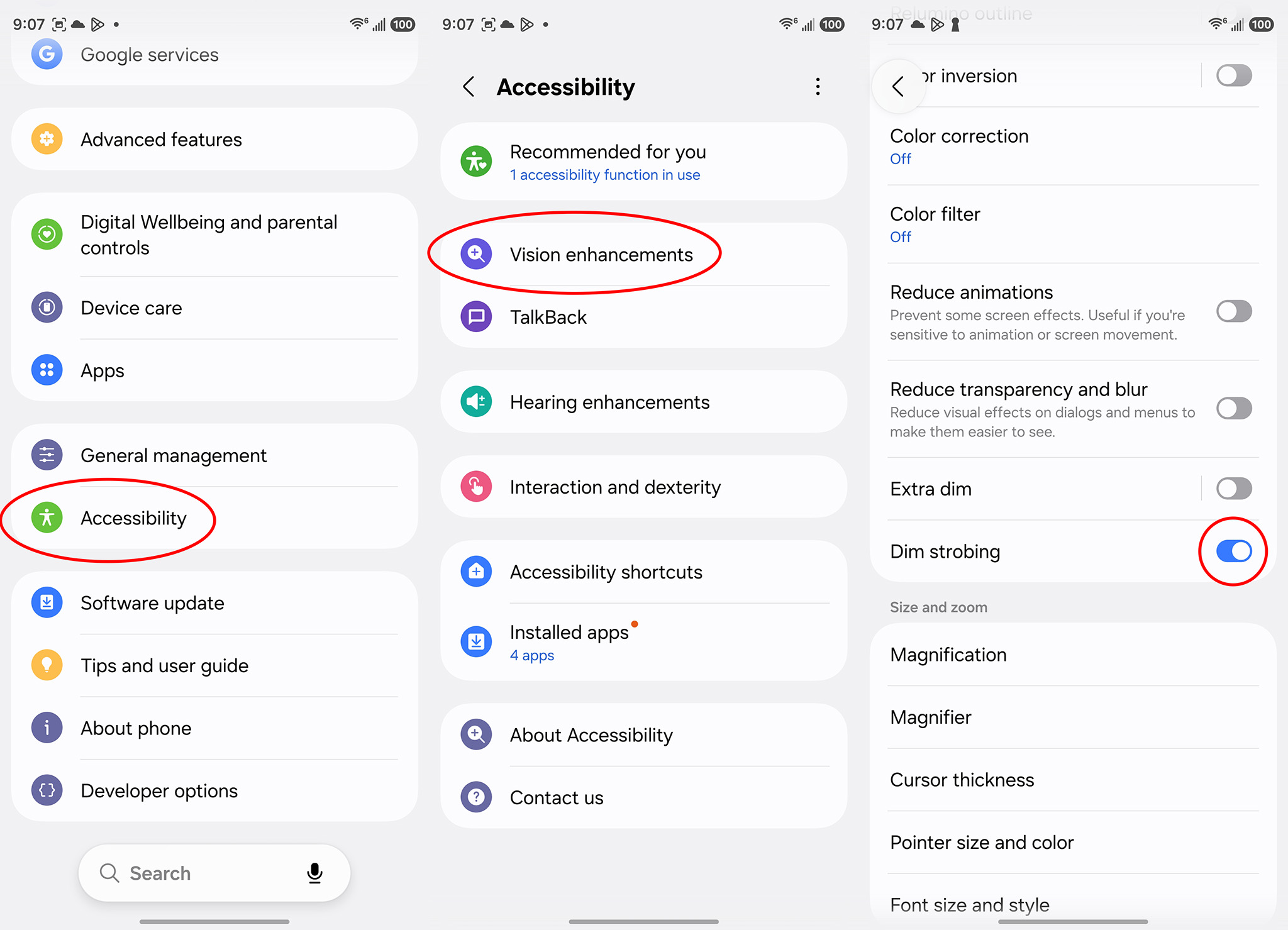
1. Ανοιχτό ρυθμίσεις συστήματος επιλέγοντας ρυθμίσεις από το συρτάρι εφαρμογών ή τραβώντας προς τα κάτω στη δεξιά πλευρά της γραμμής κατάστασης και πατώντας το εικονίδιο με το γρανάζι επάνω δεξιά.
2. Κάντε κύλιση προς τα κάτω και επιλέξτε Προσιτότητα.
3. Επιλέγω Βελτιώσεις όρασης από τη λίστα.
4. Κάντε κύλιση περίπου στη μέση της λίστας και πατήστε το ρυθμιστικό εναλλαγής δίπλα Αχνό στροβοσκοπικό.
Άλλες επιλογές προσβασιμότητας που πρέπει να ληφθούν υπόψη
Ενώ βρίσκεστε ακόμα σε επιλογές προσβασιμότητας, υπάρχουν μερικές ακόμη ρυθμίσεις που αξίζει να ενεργοποιήσετε για να κάνετε την οθόνη όσο το δυνατόν πιο άνετη. Αν είστε σαν εμένα και γενικά βρείτε το Galaxy S26 Ultra (ή οποιοδήποτε από αυτά Η οθόνη τηλεφώνων της Samsung) είναι πολύ φωτεινή, η ενεργοποίηση του “Extra dim” μπορεί να κάνει τεράστια διαφορά.
Το Extra dim βελτιώθηκε στο Android 16 για να συμπεριλάβει ένα προσαρμόσιμο ρυθμιστικό αντοχής, ώστε να μπορείτε να το διατηρείτε σε πιο φωτεινή ρύθμιση κατά τη διάρκεια της ημέρας και να το χαμηλώνετε τη νύχτα για βελτιωμένη άνεση. Αυτό μειώνει τη μέγιστη φωτεινότητα της οθόνης χωρίς να προσαρμόζεται το πλάτος παλμού του κύκλου μείωσης της φωτεινότητας, καθιστώντας την σωστά μειωμένη χωρίς να επιδεινώνει το στροβοσκόπιο.
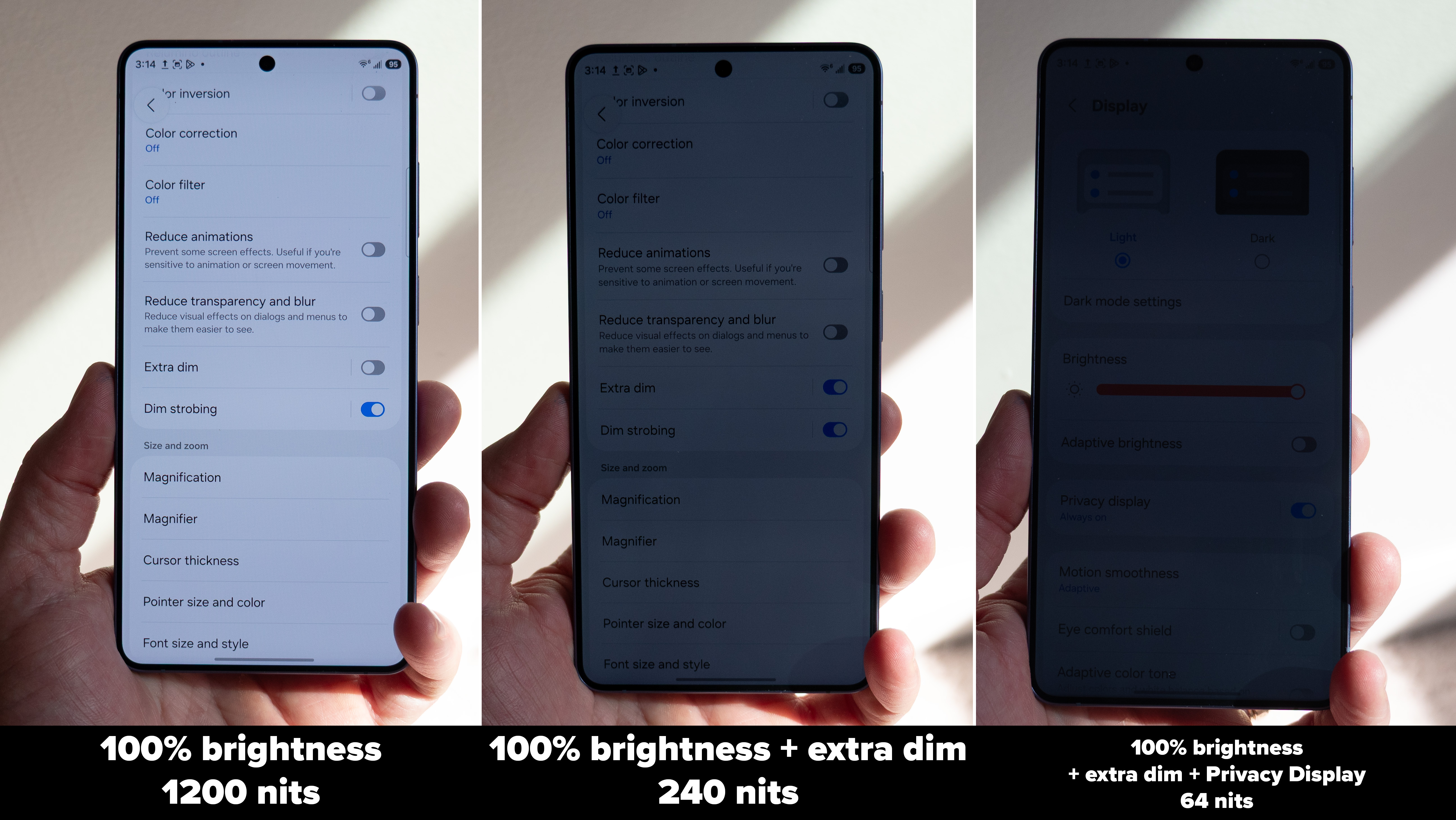
Στη δοκιμή μου, η ενεργοποίηση του Extra Dim μείωσε τη μέγιστη φωτεινότητα κατά 80%, και η ενεργοποίηση της Προβολής απορρήτου μείωσε περαιτέρω τη φωτεινότητα κατά 74%. Αυτά τα δύο χαρακτηριστικά από μόνα τους μπορούν να κάνουν το τηλέφωνο απείρως πιο άνετο για όποιον τα βρίσκει πολύ φωτεινά και είναι επίσης εξαιρετικά εύκολο να ενεργοποιηθούν!
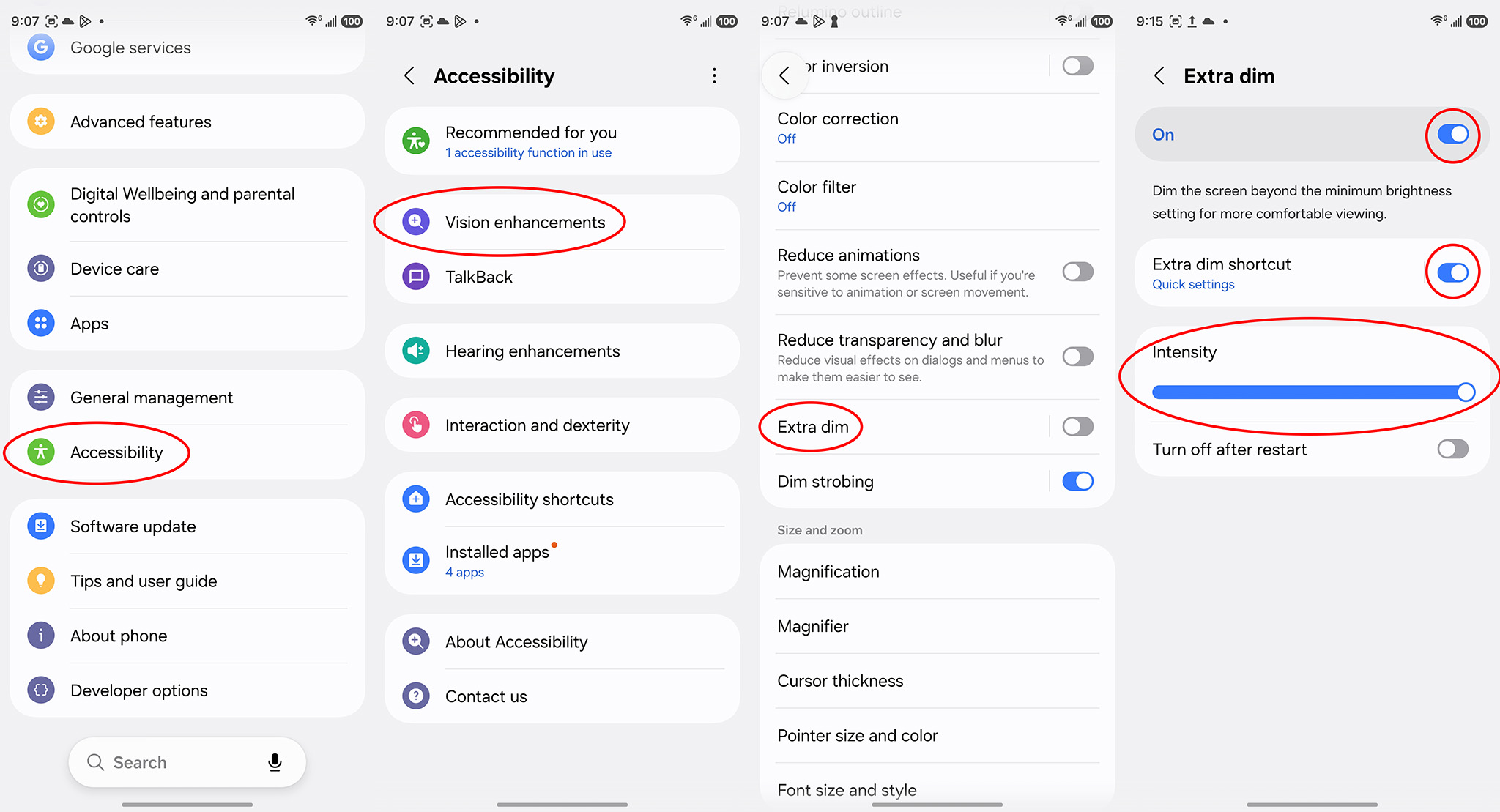
1. Ανοιχτό ρυθμίσεις συστήματος επιλέγοντας ρυθμίσεις από το συρτάρι εφαρμογών ή τραβώντας προς τα κάτω στη δεξιά πλευρά της γραμμής κατάστασης και πατώντας το εικονίδιο με το γρανάζι επάνω δεξιά.
2. Κάντε κύλιση προς τα κάτω και επιλέξτε Προσιτότητα.
3. Επιλέγω Βελτιώσεις όρασης από τη λίστα.
4. Κάντε κύλιση περίπου στη μέση της λίστας και πατήστε τις λέξεις Extra Dim.
5. Πατήστε την εναλλαγή δίπλα στο Επίστη συνέχεια προσαρμόστε το ρυθμιστικό σύμφωνα με τις προτιμήσεις σας.
6. Πατήστε την εναλλαγή δίπλα στο Extra Dim Συντόμευση για να προσθέσετε την εναλλαγή Extra Dim στις γρήγορες ρυθμίσεις σας.
Τώρα που το Extra Dim και η συντόμευση έχουν ενεργοποιηθεί και οι δύο, ήρθε η ώρα να προσαρμόσετε τις γρήγορες εναλλαγές ρυθμίσεών σας για εύκολη ενεργοποίηση και απενεργοποίηση.
1. Σύρετε προς τα κάτω στη δεξιά πλευρά της γραμμής κατάστασής σας για να ανοίξτε το μενού Γρήγορες εναλλαγές. Η γραμμή κατάστασης βρίσκεται στην κορυφή και περιλαμβάνει εικονίδια και το ρολόι.
2. Πατήστε το εικονίδιο μολυβιού για να επεξεργαστείτε τα κουμπιά.
3. Παρακέντηση Προσθέστε ένα στοιχείο ελέγχου στο κάτω μέρος της οθόνης.
4. Κάντε κύλιση προς τα κάτω για να εμφανίσετε και βεβαιωθείτε ότι Κουμπί Εμφάνιση απορρήτου είναι ενεργοποιημένη.
5. Κάντε κύλιση μέχρι κάτω στην Προσβασιμότητα και πατήστε το Εικονίδιο Extra Dim για να ενεργοποιήσετε το κουμπί.
6. Πλοηγηθείτε πίσω και σύρετε τα κουμπιά Extra Dim και Privacy Display όπου τα θέλετε στο μενού γρήγορης εναλλαγής. Μπορείτε να το κάνετε αυτό πατώντας παρατεταμένα το εικονίδιο και σύροντάς το.
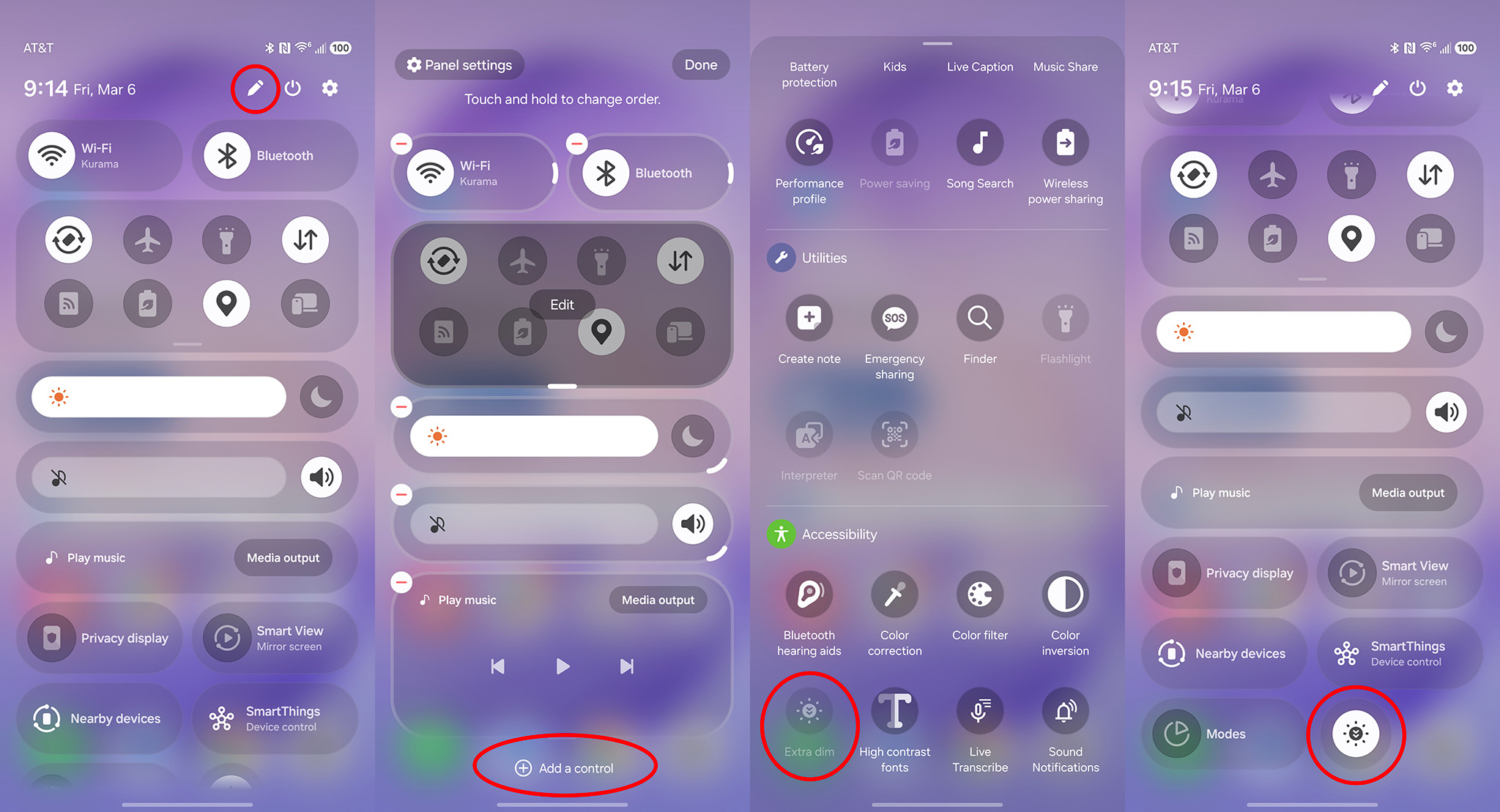
Τώρα, όταν θέλετε να ενεργοποιήσετε (ή να απενεργοποιήσετε) οποιαδήποτε από αυτές τις λειτουργίες, απλώς τραβήξτε προς τα κάτω τη γραμμή κατάστασης και πατήστε τα κουμπιά. Εάν θέλετε ποτέ να διαμορφώσετε κάποια από αυτές τις λειτουργίες χωρίς να ταξινομήσετε ξανά τις ρυθμίσεις, μπορείτε απλά να πατήσετε παρατεταμένα τα κουμπιά και θα μεταφερθείτε σε αυτήν την ενότητα ρυθμίσεων για να διαμορφώσετε είτε την Οθόνη απορρήτου είτε την επιλογή Extra Dim. Τώρα μπορείτε να απολαύσετε ξανά το τηλέφωνό σας τη νύχτα!
Δείτε την Οθόνη Απορρήτου σε δράση στο Samsung Galaxy S26 Ultra, το πρώτο τηλέφωνο που μπορεί να προστατεύσει τα μηνύματά σας και άλλες ευαίσθητες πληροφορίες τη στιγμή που κάποιος άλλος το κοιτάζει.
Via: androidcentral.com

