
Η μετάβαση από έναν παλιό και αργό δίσκο σε έναν νέο SSD ή HDD δεν χρειάζεται να είναι περίπλοκη διαδικασία. Με σωστή προετοιμασία, καθαρισμό των δεδομένων και χρήση cloning software, μπορείς να μεταφέρεις το λειτουργικό σύστημα, τις εφαρμογές και όλα τα αρχεία σου χωρίς να στήσεις το PC από την αρχή.
Πρώτα η σωστή εγκατάσταση του νέου δίσκου
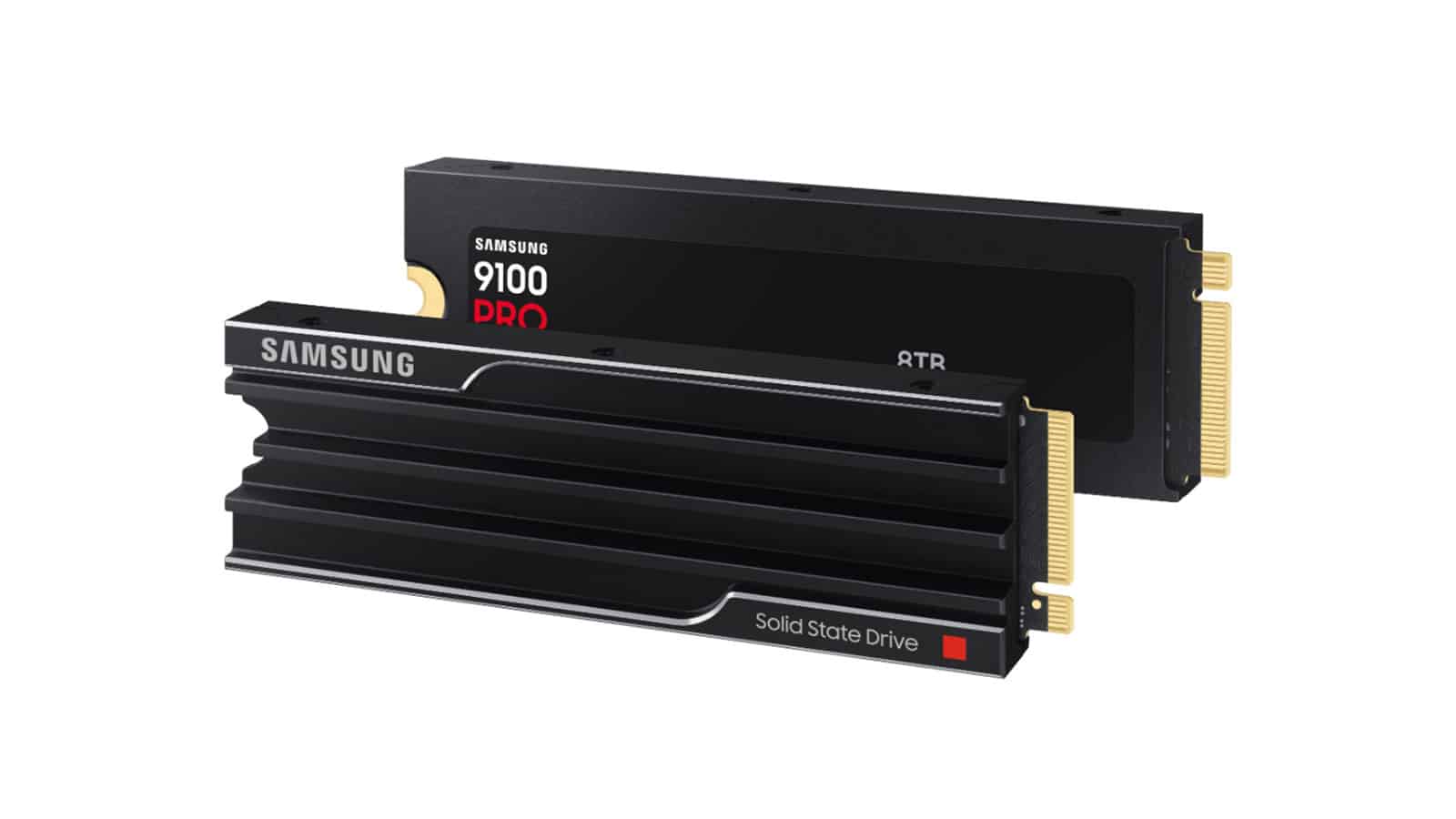
Το πρώτο βήμα είναι να συνδεθεί σωστά ο νέος δίσκος στο σύστημα. Σε desktop υπολογιστές αυτό συνήθως σημαίνει εγκατάσταση μέσα στο κουτί και σύνδεση στη μητρική είτε μέσω SATA είτε σε υποδοχή M.2 PCIe στην περίπτωση NVMe SSD.
Σε laptop ή σε περιπτώσεις όπου ο νέος δίσκος δεν μπορεί να τοποθετηθεί άμεσα στο εσωτερικό του υπολογιστή, απαιτείται εξωτερική θήκη ή adapter USB-to-SATA ή USB-to-NVMe. Με αυτόν τον τρόπο ο δίσκος αναγνωρίζεται προσωρινά από το σύστημα και είναι έτοιμος για το επόμενο στάδιο της μεταφοράς.
Αφού ολοκληρωθεί η φυσική σύνδεση, το λειτουργικό πρέπει να αναγνωρίσει το νέο αποθηκευτικό μέσο. Στα Windows αυτό γίνεται μέσα από το Disk Management, όπου ο νέος δίσκος εμφανίζεται συνήθως ως μη εκχωρημένος χώρος. Εκεί χρειάζεται αρχικοποίηση, δηλαδή η βασική προετοιμασία του δίσκου ώστε να αποκτήσει δομή και να είναι έτοιμος για χρήση.
GPT ή MBR: Η επιλογή που μπορεί να κάνει τη διαφορά
Κατά την αρχικοποίηση του δίσκου, ο χρήστης καλείται να επιλέξει partition style. Στα περισσότερα σύγχρονα συστήματα με UEFI, η σωστή επιλογή είναι το GPT. Το MBR παραμένει επιλογή για παλαιότερα legacy συστήματα, όμως θεωρείται πλέον παρωχημένη λύση για σύγχρονο hardware.
Σημαντικό είναι ο νέος δίσκος να ακολουθεί το ίδιο partition style με τον παλιό, ειδικά όταν η μεταφορά αφορά και το λειτουργικό σύστημα. Διαφορετική ρύθμιση μπορεί να οδηγήσει σε προβλήματα εκκίνησης μετά το cloning.
Στο macOS η αντίστοιχη διαδικασία γίνεται μέσα από το Disk Utility. Εκεί ο νέος δίσκος πρέπει να διαμορφωθεί με σύστημα αρχείων APFS ή Mac OS Extended, χρησιμοποιώντας GUID Partition Map scheme.
Πριν τη μεταφορά, κάνε καθαρισμό και backup
Η αλλαγή δίσκου είναι καλή ευκαιρία για να φύγουν όσα δεν χρειάζονται πια. Παλιά προγράμματα, ξεχασμένα downloads, προσωρινά αρχεία και περιττά δεδομένα όχι μόνο καταλαμβάνουν χώρο, αλλά αυξάνουν και τον χρόνο που θα χρειαστεί η μεταφορά.
Στα Windows, εργαλεία όπως το Disk Cleanup ή το Storage Sense μπορούν να βοηθήσουν στην αφαίρεση προσωρινών αρχείων συστήματος, cache και υπολειμμάτων εγκαταστάσεων. Όσο μικρότερος είναι ο όγκος των δεδομένων που μένει στον παλιό δίσκο, τόσο πιο γρήγορα και πιο καθαρά θα ολοκληρωθεί η διαδικασία.
Αμέσως μετά έρχεται το πιο κρίσιμο στάδιο: το ανεξάρτητο backup. Ακόμη και αν χρησιμοποιηθεί αξιόπιστο λογισμικό cloning, ένα απρόοπτο όπως διακοπή ρεύματος ή αστοχία υλικού μπορεί να προκαλέσει απώλεια δεδομένων. Για αυτό τα πιο σημαντικά αρχεία πρέπει να αντιγραφούν και σε δεύτερο μέσο, όπως εξωτερικό δίσκο ή cloud υπηρεσία.
Το backup δεν αντικαθιστά το cloning. Λειτουργεί ως δεύτερη γραμμή άμυνας για τα αρχεία που δεν θέλεις να ρισκάρεις.
Cloning δίσκου: Η ουσιαστική μεταφορά του συστήματος
Το τελευταίο βήμα είναι το cloning, δηλαδή η δημιουργία ακριβούς αντιγράφου του παλιού δίσκου στον νέο. Σε αυτή τη διαδικασία μεταφέρονται όχι μόνο τα αρχεία, αλλά και το λειτουργικό σύστημα, οι εφαρμογές, τα recovery partitions και όλα τα απαραίτητα δεδομένα για να εκκινεί κανονικά ο υπολογιστής.
Αυτό δεν γίνεται με απλό copy-paste. Απαιτείται ειδικό πρόγραμμα cloning, όπως λύσεις από τρίτους ή εργαλεία που προσφέρουν ορισμένοι κατασκευαστές δίσκων. Μέσα από το πρόγραμμα ο χρήστης πρέπει να επιλέξει προσεκτικά τον source disk, δηλαδή τον παλιό δίσκο, και τον destination disk, δηλαδή τον νέο.
Σε αυτό το σημείο χρειάζεται ιδιαίτερη προσοχή. Αν γίνει λάθος επιλογή και αντιστραφούν οι δίσκοι, υπάρχει κίνδυνος οριστικής διαγραφής των δεδομένων.
Αφού επιλεγούν σωστά οι δύο δίσκοι, ξεκινά η διαδικασία αντιγραφής. Ο χρόνος ολοκλήρωσης εξαρτάται από την ποσότητα των δεδομένων και από τις ταχύτητες ανάγνωσης και εγγραφής των δίσκων. Σε ορισμένες περιπτώσεις μπορεί να ολοκληρωθεί σε λίγα λεπτά, ενώ σε άλλες να χρειαστούν αρκετές ώρες.
Κατά τη διάρκεια του cloning δεν πρέπει να αποσυνδεθεί κανένα καλώδιο και ο υπολογιστής δεν πρέπει να διακοπεί.
Τι γίνεται μετά το τέλος της διαδικασίας
Όταν το cloning ολοκληρωθεί, ο υπολογιστής πρέπει να κλείσει εντελώς. Αν ο νέος δίσκος ήταν συνδεδεμένος εξωτερικά, τότε αφαιρείται ο παλιός από το εσωτερικό του συστήματος και τοποθετείται στη θέση του ο νέος.
Με την επόμενη εκκίνηση, το BIOS ή το UEFI θα αναγνωρίσει τον νέο δίσκο ως πλήρες αντίγραφο του προηγούμενου. Εφόσον όλα έχουν γίνει σωστά, το σύστημα θα ανοίξει όπως πριν, αλλά πλέον θα λειτουργεί πάνω σε πιο γρήγορο ή μεγαλύτερο αποθηκευτικό μέσο.
Συμπέρασμα
Η μεταφορά σε νέο SSD ή HDD είναι από τις πιο χρήσιμες αναβαθμίσεις για έναν υπολογιστή, αρκεί να γίνει με σωστή σειρά βημάτων. Η σωστή αναγνώριση του δίσκου, το καθάρισμα των περιττών αρχείων, το ανεξάρτητο backup και το προσεκτικό cloning μειώνουν σημαντικά τον κίνδυνο απώλειας δεδομένων και κάνουν τη μετάβαση πολύ πιο ομαλή.

