

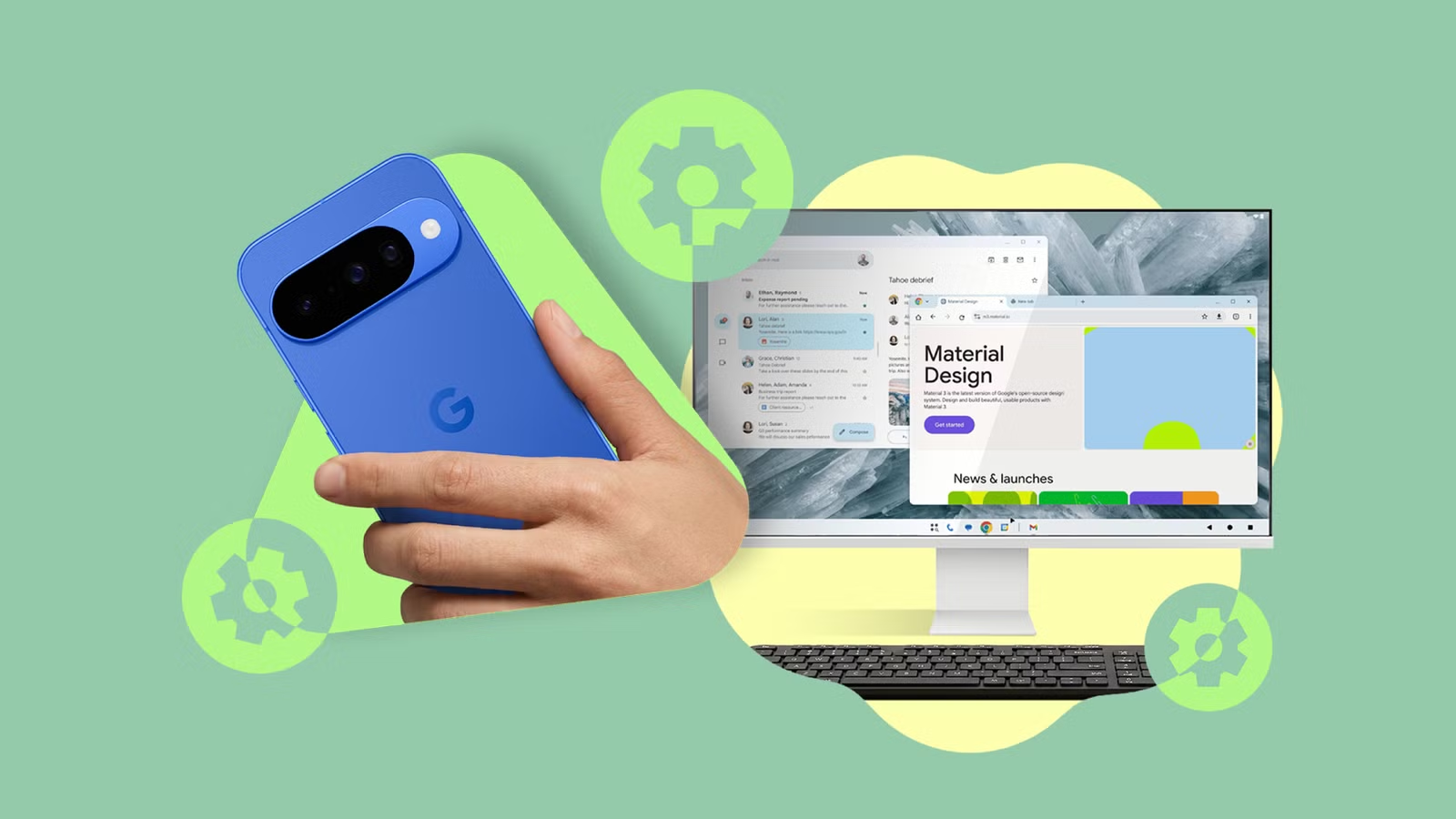
Με την κυκλοφορία του Android 16 QPR3 “Feature Drop” στις αρχές Μαρτίου 2026, η Google εισήγαγε ορισμένες απαραίτητες αλλαγές στο λογισμικό Google Pixel.
Τώρα μπορείτε να προσαρμόσετε τα κουμπιά της γραμμής πλοήγησης στη συσκευή σας Pixel και είναι επίσης πιο εύκολο να αποκρύψετε το γραφικό στοιχείο Με μια ματιά. Η Google έχει επίσης δώσει στο Gemini την εξουσία να ελέγχει και να χειρίζεται εφαρμογές χωρίς τη δική σας συμβολή.
Ωστόσο, μια από τις πιο ενδιαφέρουσες αλλαγές για μένα είναι ότι η Google ανοίγει τώρα τη λειτουργία επιφάνειας εργασίας του Pixel σε όλους τους χρήστες. Προηγουμένως, έπρεπε να το ενεργοποιήσετε μέσω των Επιλογών προγραμματιστή όταν συνδέατε το τηλέφωνό σας σε μια εξωτερική οθόνη.
Με τη νέα ενημέρωση, δεν χρειάζεται πλέον να αλλάζετε τίποτα. Απλώς συνδέστε τη συσκευή σας Pixel σε μια εξωτερική οθόνη και η λειτουργία επιφάνειας εργασίας θα ενεργοποιηθεί αυτόματα.
Αν και είναι υπέροχο να βλέπεις την Google να φέρνει μια λειτουργία που μοιάζει με το Samsung DeX σε όλους τους χρήστες Pixel, η λειτουργία επιφάνειας εργασίας δεν είναι πλήρως βελτιστοποιημένη.
Χρησιμοποιώ τη λειτουργία επιφάνειας εργασίας Pixel τις τελευταίες δύο εβδομάδες και εδώ είναι μερικές ρυθμίσεις που άλλαξα για να βελτιώσω τη συνολική εμπειρία.
Το Google Pixel μου είναι απείρως καλύτερο από τότε που άλλαξα αυτές τις ρυθμίσεις
Ρυθμίσεις pixel που πιθανώς αγνοείτε
Βεβαιωθείτε ότι το Pixel εκκινείται πάντα απευθείας στη λειτουργία επιφάνειας εργασίας
Παραλείψτε επιπλέον βήματα και μεταβείτε στην εμπειρία επιφάνειας εργασίας κάθε φορά
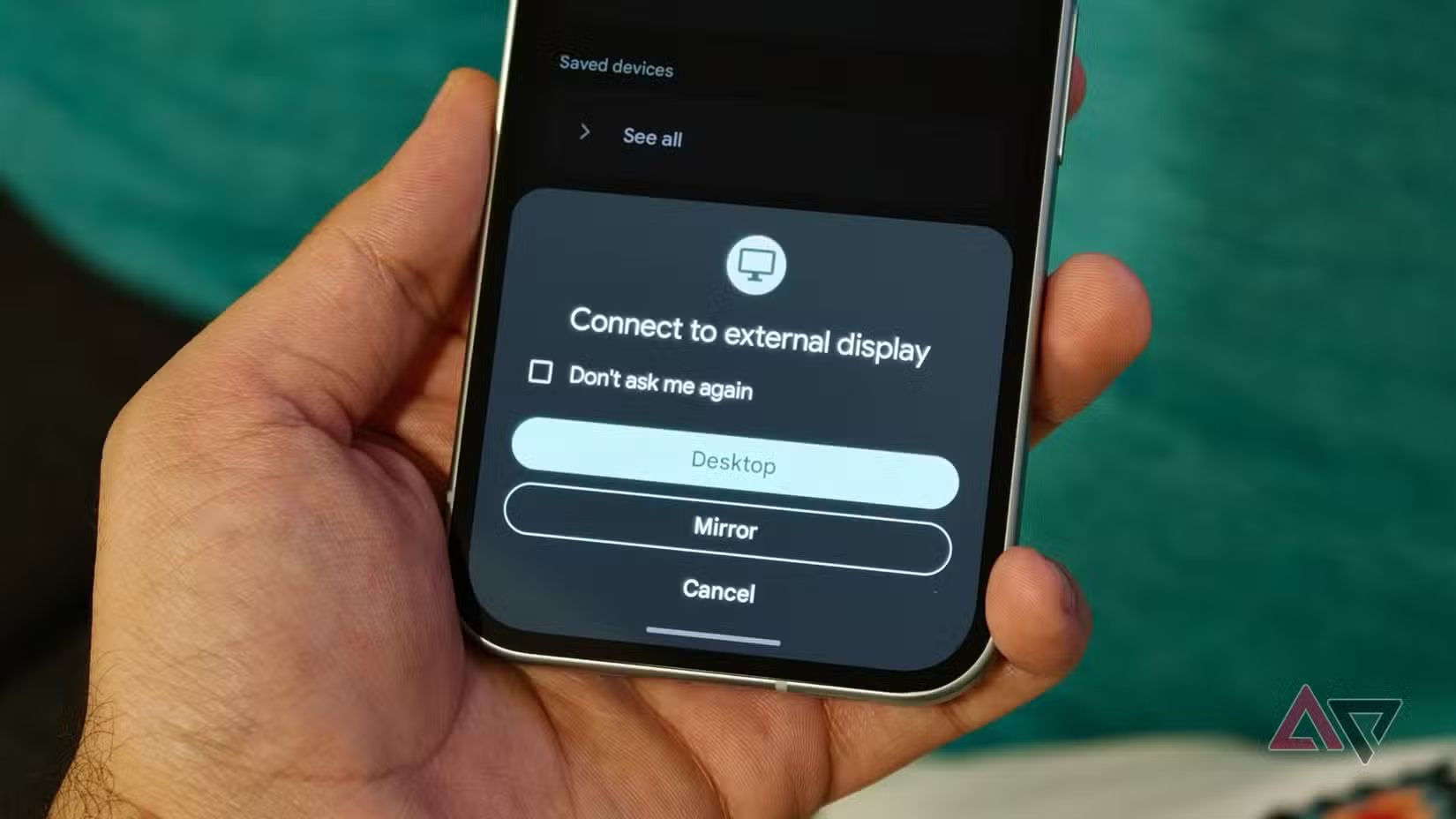
Όταν συνδέετε για πρώτη φορά το Pixel σας σε μια εξωτερική οθόνη, ένα αναδυόμενο παράθυρο σας ρωτά εάν θέλετε να αντικατοπτρίσετε την οθόνη του τηλεφώνου ή να ξεκινήσετε τη λειτουργία επιφάνειας εργασίας στην εξωτερική οθόνη.
Για να μην βλέπετε αυτό το μήνυμα κάθε φορά, μπορείτε να ορίσετε τη λειτουργία επιφάνειας εργασίας ως προεπιλογή. Αφού συνδέσετε το Pixel σε μια εξωτερική οθόνη μέσω USB-C, ελέγξτε το Μη με ξαναρωτήσεις επιλογή και επιλέξτε Επιφάνεια εργασίας.
Όταν τελειώσετε, το Pixel σας θα μεταβεί αυτόματα σε λειτουργία επιφάνειας εργασίας κάθε φορά που το συνδέετε σε μια εξωτερική οθόνη, χωρίς να εμφανιστεί ξανά το μήνυμα προτροπής.
Ρυθμίστε σωστά το μέγεθος και τον προσανατολισμό της ανάλυσης της οθόνης
Τροποποιήστε αυτές τις ρυθμίσεις για να κάνετε τα πάντα να φαίνονται σωστά στην οθόνη σας
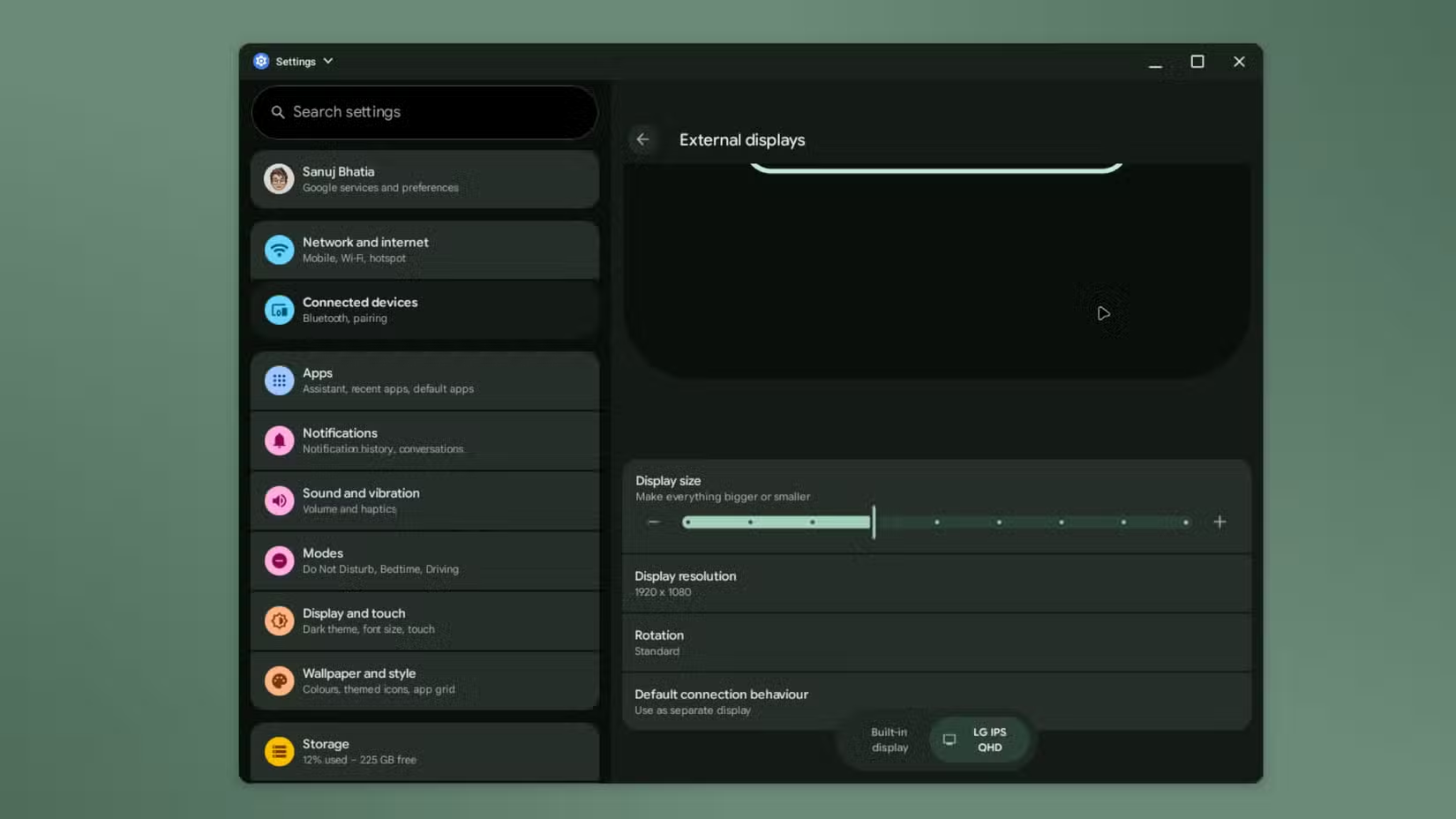
Υπάρχουν χιλιάδες εξωτερικές οθόνες εκεί έξω, και ενώ η Google έχει κάνει μια καλή δουλειά βελτιστοποιώντας τη λειτουργία επιφάνειας εργασίας του Pixel, ίσως χρειαστεί να τροποποιήσετε τις ρυθμίσεις της οθόνης για να έχετε την καλύτερη εμπειρία.
Για παράδειγμα, μπορείτε να προσαρμόσετε το μέγεθος της οθόνης εάν τα στοιχεία διεπαφής χρήστη φαίνονται πολύ μικρά ή πολύ μεγάλα. Μπορείτε επίσης να αλλάξετε την ανάλυση εάν τα πράγματα φαίνονται θολά ή κακώς κλιμακωμένα.
Για να προσαρμόσετε αυτές τις ρυθμίσεις, ανοίξτε το Ρυθμίσεις εφαρμογή σε λειτουργία επιφάνειας εργασίας, επιλέξτε Συνδεδεμένες συσκευές από την πλαϊνή γραμμή και, στη συνέχεια, επιλέξτε Εξωτερικές οθόνες. Από εκεί, μπορείτε να προσαρμόσετε το μέγεθος, την ανάλυση και την περιστροφή της οθόνης.
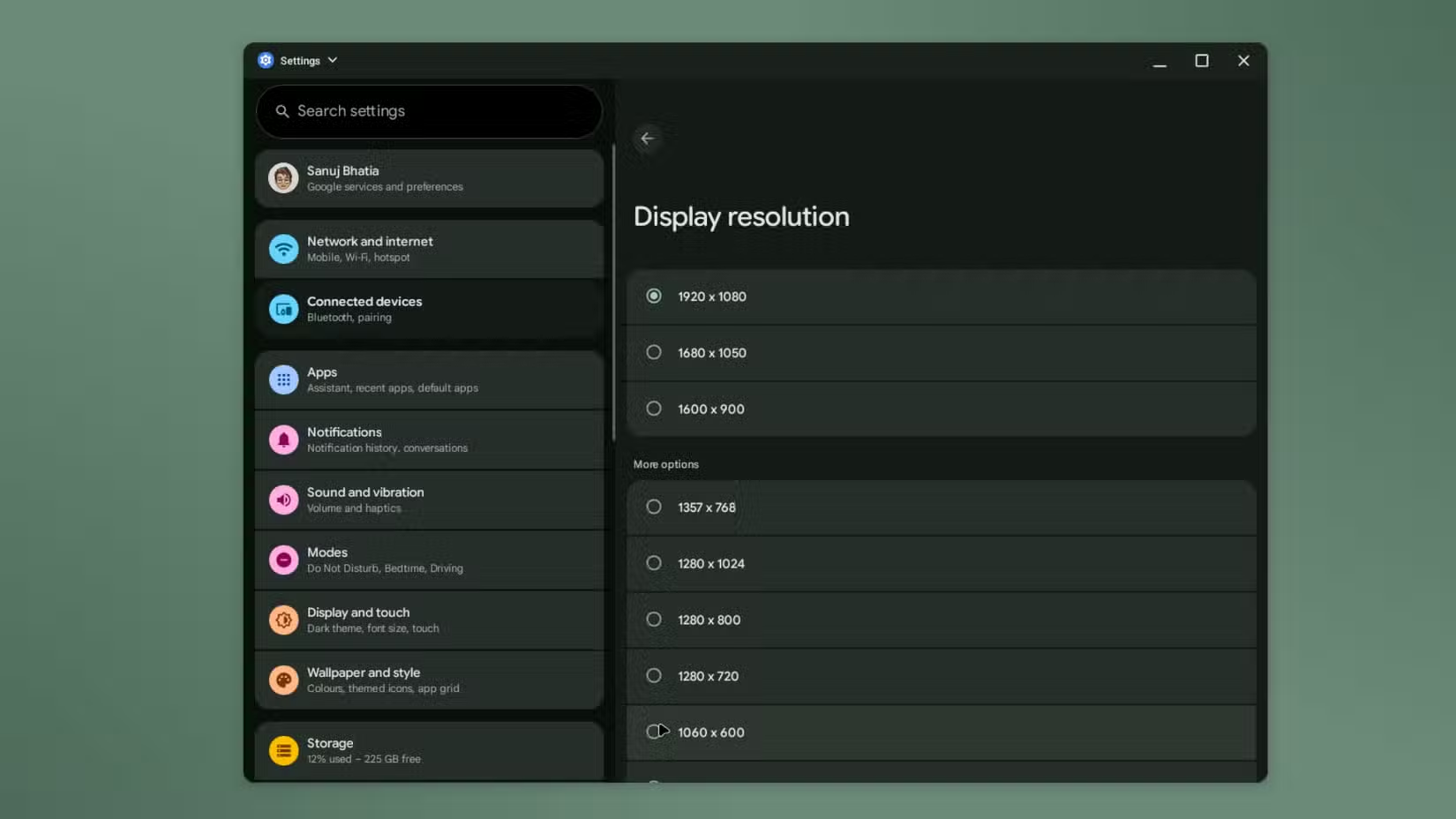
Το μέγεθος της οθόνης ελέγχει τον τρόπο εμφάνισης μεγάλων ή μικρών στοιχείων στην οθόνη. Σε μια μεγαλύτερη οθόνη, όπως μια οθόνη 32 ιντσών, μπορείτε να συρρικνώσετε στοιχεία για να χωρέσουν περισσότερα παράθυρα δίπλα-δίπλα. Σε μικρότερες οθόνες, η αύξηση του μεγέθους μπορεί να κάνει τα πάντα πιο ευανάγνωστα.
Μπορείτε επίσης να προσαρμόσετε την ανάλυση, αν και οι υψηλότερες ρυθμίσεις μπορεί να επηρεάσουν τη διάρκεια ζωής της μπαταρίας, καθώς απαιτούν περισσότερη επεξεργαστική ισχύ. Εάν χρησιμοποιείτε την οθόνη σε κατακόρυφη ρύθμιση, μπορείτε επίσης να αλλάξετε την περιστροφή της οθόνης για να ταιριάζει με τον προσανατολισμό.
Καρφιτσώστε τις πιο χρησιμοποιούμενες εφαρμογές σας στη γραμμή εργασιών της λειτουργίας επιφάνειας εργασίας
Διατηρήστε τις βασικές εφαρμογές σε κοντινή απόσταση για ταχύτερη πρόσβαση
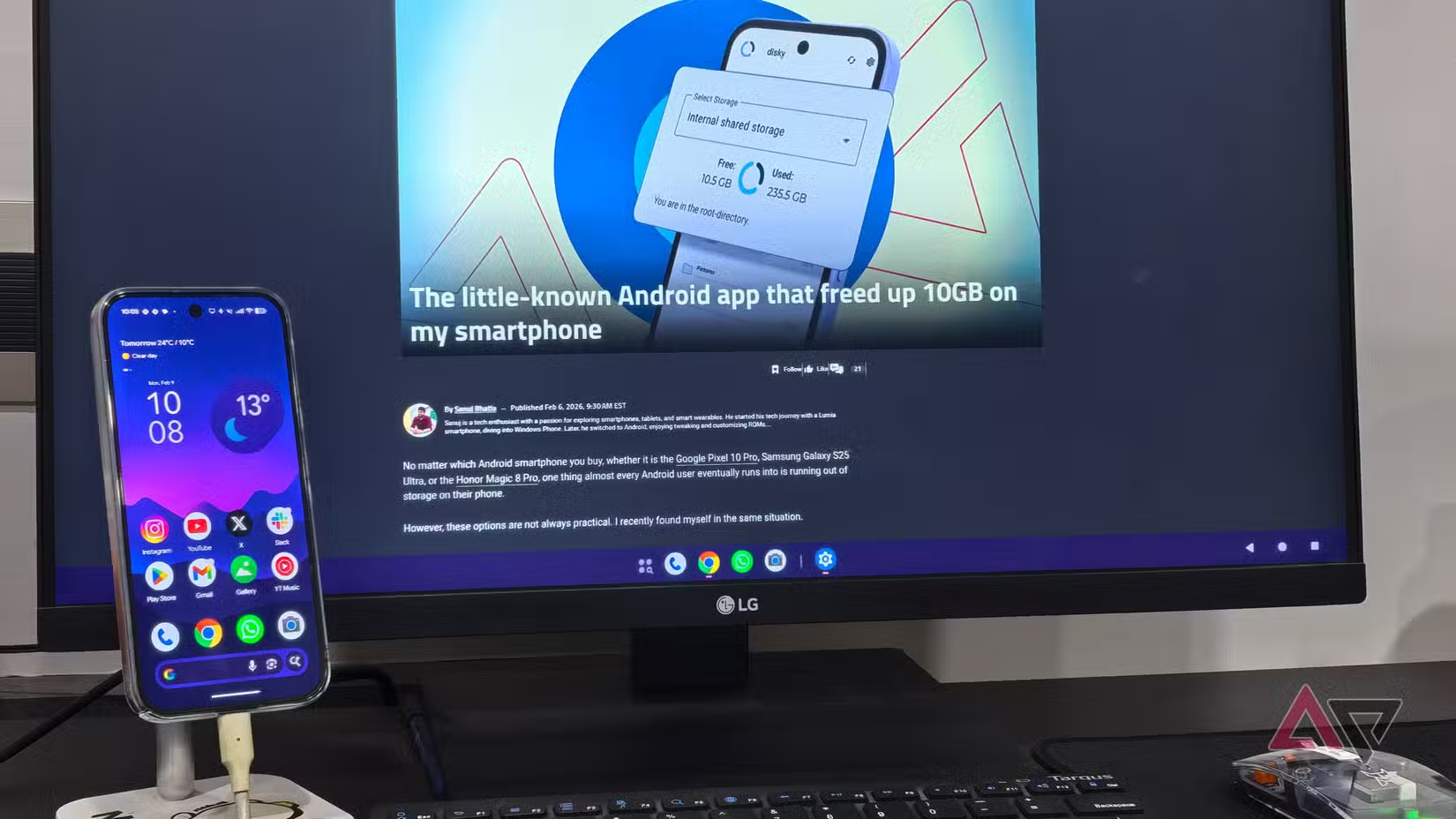
Ένα από τα καλύτερα πράγματα σχετικά με τη λειτουργία επιτραπέζιου υπολογιστή είναι το πόσο εύκολα μπορείτε να κάνετε εναλλαγή μεταξύ εφαρμογών χρησιμοποιώντας την κάτω γραμμή εργασιών, παρόμοια με το πώς λειτουργεί σε Windows ή macOS. Μπορείτε επίσης να καρφιτσώσετε έως και έξι εφαρμογές στη γραμμή εργασιών για ταχύτερη πρόσβαση σε αυτές που χρησιμοποιείτε πιο συχνά.
Για να καρφιτσώσετε μια εφαρμογή στη γραμμή εργασιών σε λειτουργία επιφάνειας εργασίας, απλώς κάντε δεξί κλικ στο εικονίδιο της εφαρμογής και επιλέξτε Καρφίτσωμα στη γραμμή εργασιών. Αυτές οι καρφιτσωμένες εφαρμογές παραμένουν αποθηκευμένες ακόμα και μετά την επανεκκίνηση της συσκευής σας και θα εμφανίζονται πάντα στη γραμμή εργασιών κάθε φορά που συνδέετε το τηλέφωνό σας σε μια εξωτερική οθόνη.
Προσαρμόστε την ταχύτητα, το μέγεθος και τις ρυθμίσεις του κύριου κουμπιού του δρομέα του ποντικιού
Χειριστήρια λεπτομερούς ρύθμισης, ώστε η πλοήγηση να είναι φυσική
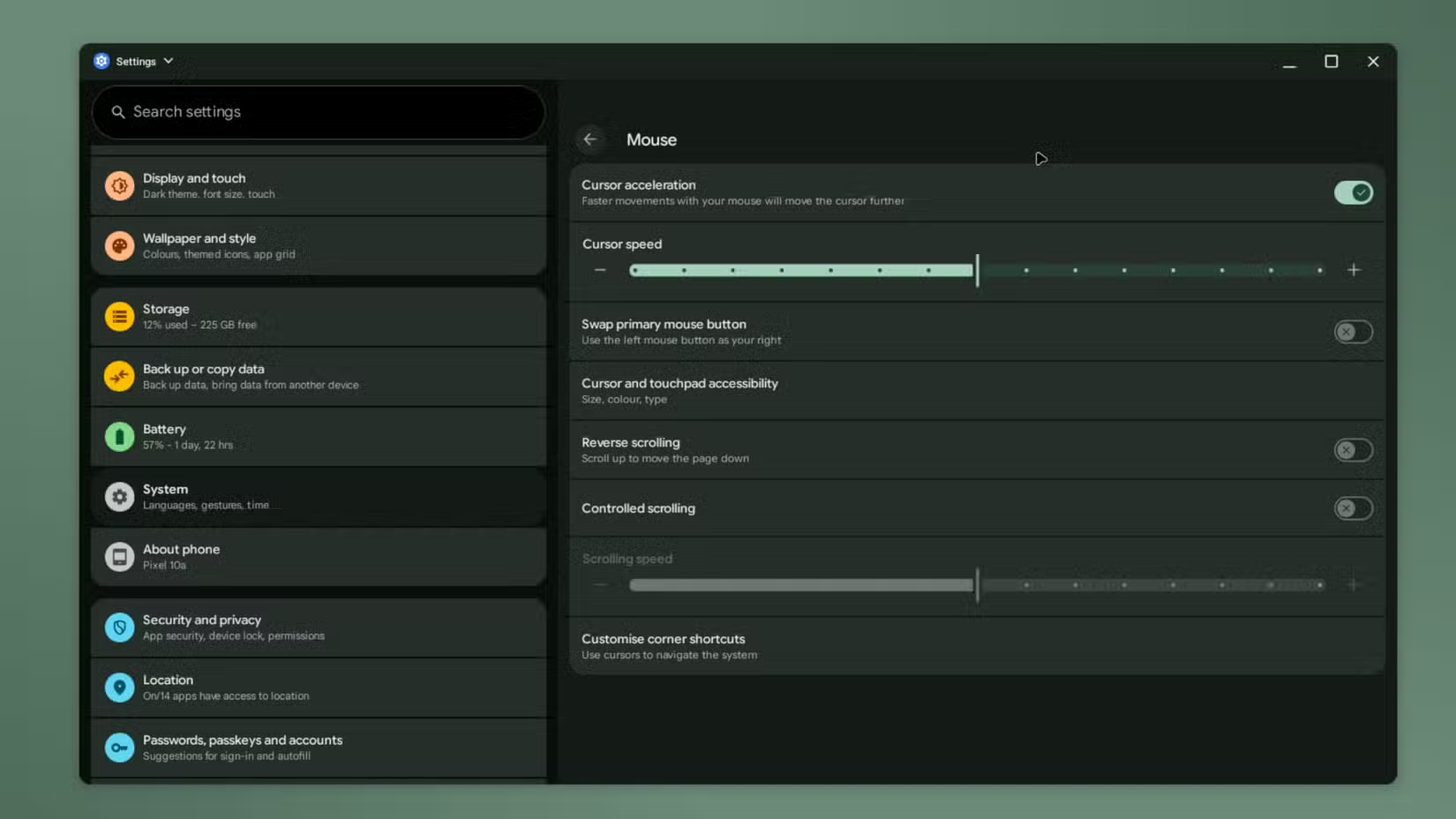
Εάν έχετε χρησιμοποιήσει διαφορετικά εξωτερικά ποντίκια με την οθόνη σας, γνωρίζετε πόσο ασυνεπής μπορεί να είναι οι ταχύτητες παρακολούθησης. Κάθε ποντίκι συμπεριφέρεται διαφορετικά.
Για παράδειγμα, χρησιμοποιώ ένα ποντίκι Logitech με τη λειτουργία επιφάνειας εργασίας του Pixel και είναι υπερβολικά ευαίσθητο, με τον κέρσορα να κινείται πολύ γρήγορα ακόμα και με μικρές κινήσεις.
Ευτυχώς, μπορείτε να προσαρμόσετε την ταχύτητα του δρομέα για να ταιριάζει καλύτερα με τις προτιμήσεις σας. Για να το κάνετε αυτό, ανοίξτε Ρυθμίσειςπηγαίνετε στο Σύστημαμετά επιλέξτε Ποντίκι. Από εκεί, μπορείτε να αυξήσετε ή να μειώσετε την ταχύτητα του δρομέα όπως απαιτείται.
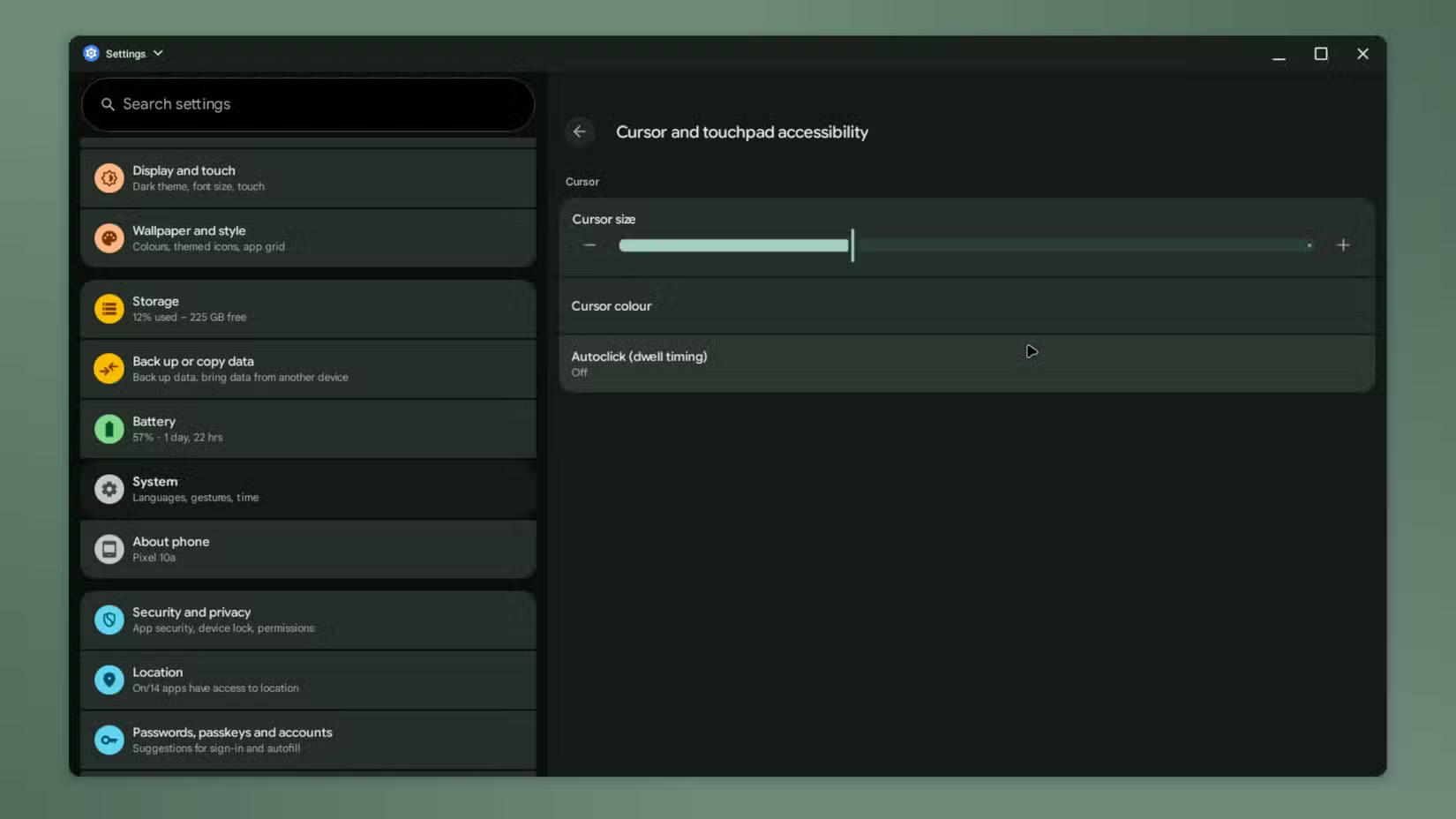
Μπορείτε επίσης να προσαρμόσετε το μέγεθος του δρομέα στην ίδια ενότητα. Εάν αισθάνεστε πολύ μικρό, μπορείτε να το αυξήσετε μέσω των ρυθμίσεων προσβασιμότητας του δρομέα και της επιφάνειας αφής. Εάν είστε αριστερόχειρας, μπορείτε να αλλάξετε το κύριο κουμπί του ποντικιού από αριστερά προς τα δεξιά ανάλογα με τις προτιμήσεις σας.
Ρυθμίστε γωνιακές συντομεύσεις για να επιταχύνετε τις ενέργειες
Οι γρήγορες χειρονομίες μπορούν να ενεργοποιήσουν χρήσιμες ενέργειες
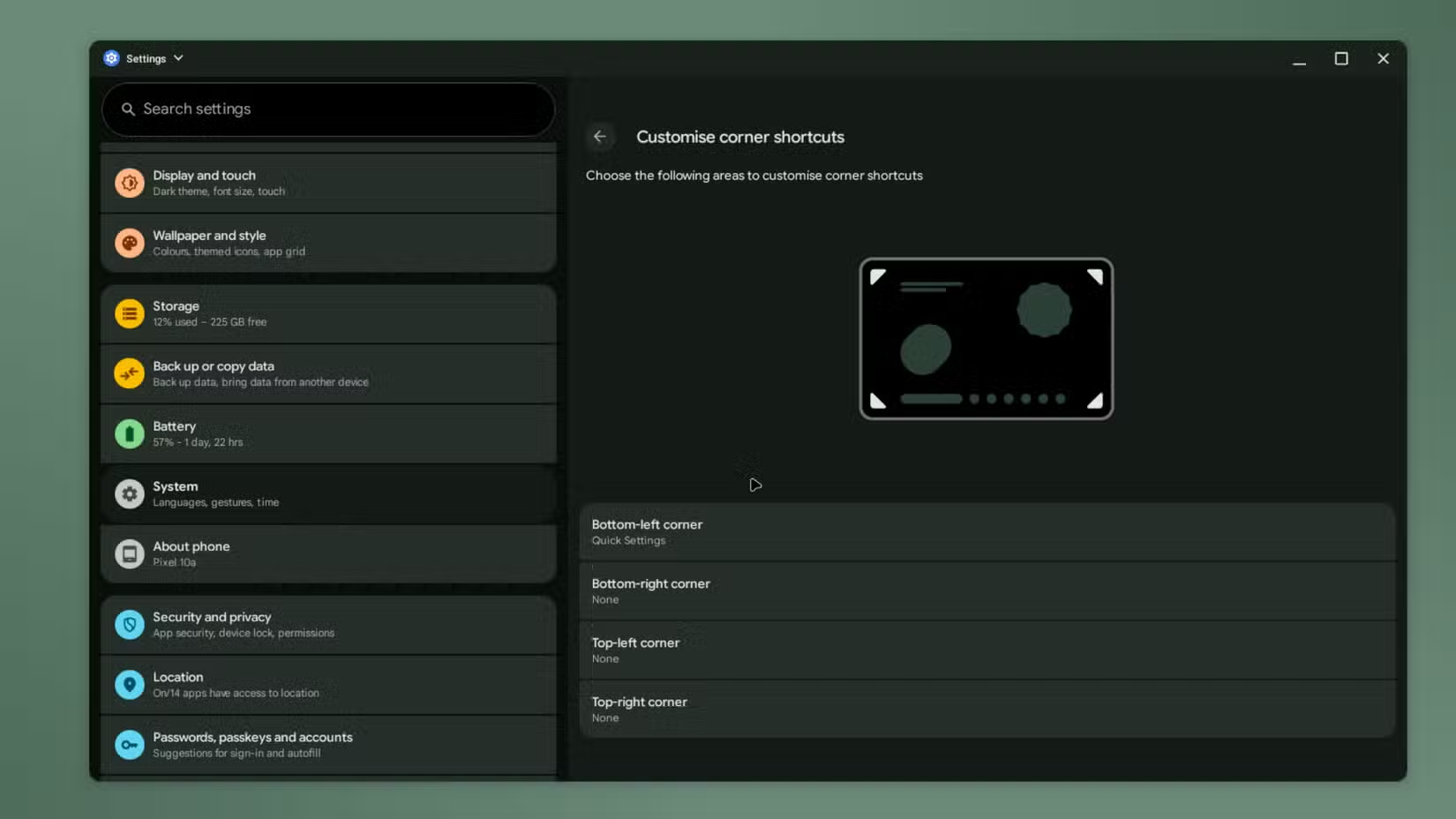
Εάν έχετε χρησιμοποιήσει ποτέ καυτές γωνίες στο macOSξέρετε πόσο χρήσιμα μπορούν να είναι. Για όσους δεν είναι εξοικειωμένοι, αυτή η δυνατότητα σάς επιτρέπει να ενεργοποιείτε συγκεκριμένες ενέργειες μετακινώντας τον κέρσορα σε μια γωνία της οθόνης.
Ένα από τα καλύτερα μέρη της λειτουργίας επιφάνειας εργασίας του Pixel είναι ότι η Google έχει προσθέσει υποστήριξη και για αυτό. Μπορείτε να προσαρμόσετε τις γωνιακές συντομεύσεις έτσι ώστε η μετακίνηση του δρομέα σας σε μια συγκεκριμένη γωνία να ενεργοποιεί μια ενέργεια που επιλέγετε.
Για παράδειγμα, έχω ρυθμίσει την κάτω αριστερή γωνία να ανοίγει τις ρυθμίσεις ειδοποιήσεων, καθώς προτιμώ να μην μετακινούμαι στην επάνω δεξιά γωνία και να κάνω κλικ στη γραμμή χρόνου. Μπορείτε να αντιστοιχίσετε διαφορετικές ενέργειες με βάση τις προτιμήσεις σας.
Για να το ρυθμίσετε, μεταβείτε στο Σύστημα > Ποντίκι και επιλέξτε Προσαρμόστε τις γωνιακές συντομεύσεις. Από εκεί, μπορείτε να αντιστοιχίσετε ενέργειες και στις τέσσερις γωνίες της οθόνης. Απλώς πατήστε τη γωνία που θέλετε να προσαρμόσετε και επιλέξτε μια επιλογή από το αναδυόμενο μενού.

10 αποκλειστικές λειτουργίες του Google Pixel που αξίζει να αλλάξετε
Μόλις δοκιμάσετε το Pixel, θα αναρωτηθείτε πώς ζήσατε χωρίς αυτό
Δείτε και προσαρμόστε τις συντομεύσεις πληκτρολογίου για ταχύτερο έλεγχο
Μάθετε και ορίστε συντομεύσεις για να κάνετε τη λειτουργία επιφάνειας εργασίας πιο αποτελεσματική
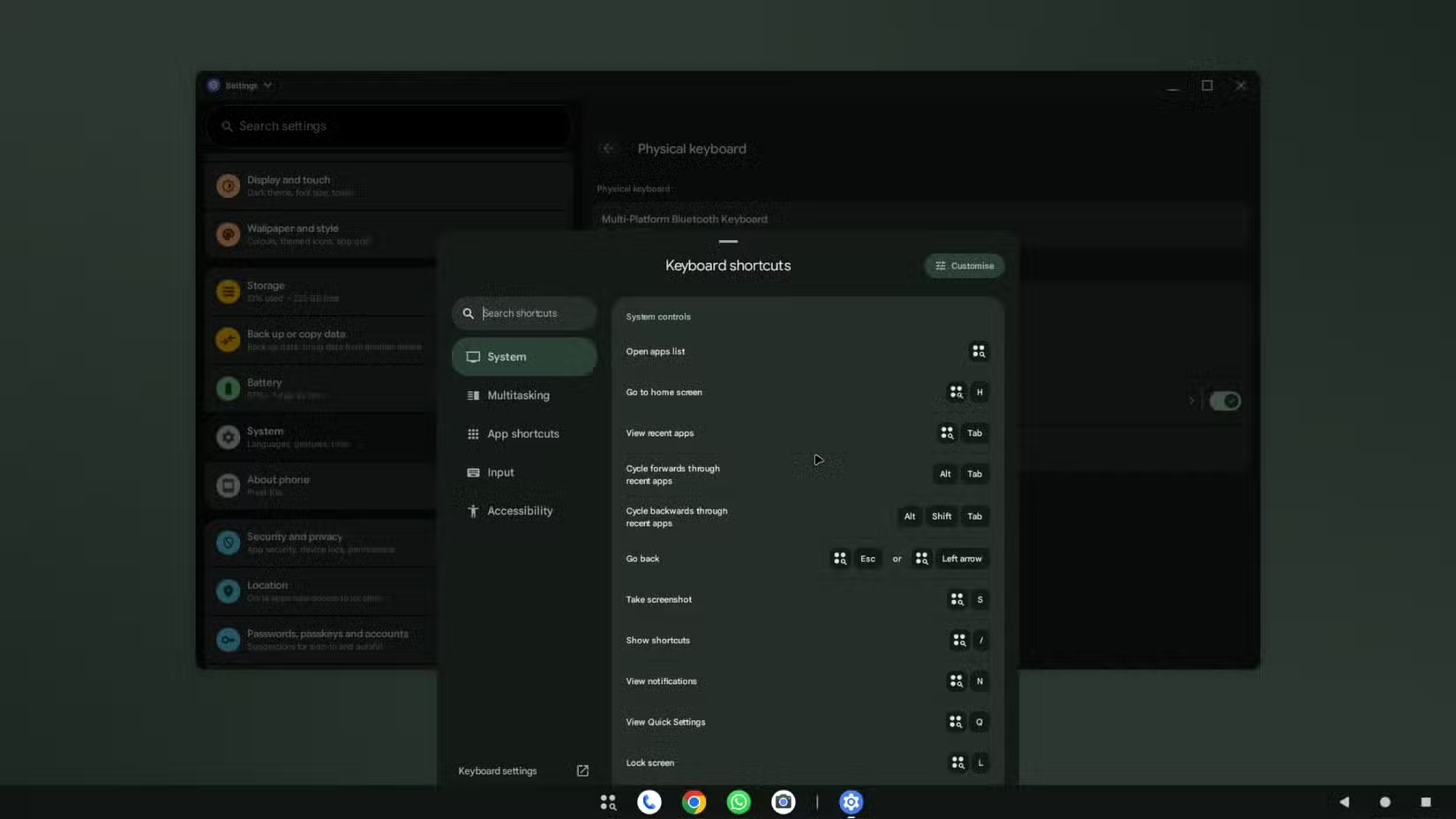
Το μεγαλύτερο όφελος από τη χρήση της λειτουργίας επιτραπέζιου υπολογιστή δεν είναι απλώς η χρήση μεγαλύτερης οθόνης για εργασία, αλλά και η δυνατότητα χρήσης φυσικού πληκτρολογίου για ταχύτερη είσοδο.
Όπως και άλλα λειτουργικά συστήματα επιτραπέζιου υπολογιστή, η λειτουργία επιφάνειας εργασίας του Pixel υποστηρίζει α γκάμα συντομεύσεων πληκτρολογίου που διευκολύνουν τις καθημερινές εργασίες, όπως αντιγραφή και επικόλληση περιεχομένου, μετάβαση στην αρχική οθόνη, λήψη στιγμιότυπων οθόνης και διαχείριση παραθύρων με κουμπιά ελέγχου.
Μπορείτε επίσης να προσαρμόσετε αυτές τις συντομεύσεις πληκτρολογίου για να ταιριάζουν καλύτερα στη ροή εργασίας σας. Το Pixel σάς επιτρέπει να αλλάξετε τα πλήκτρα τροποποίησης με βάση αυτό που έχετε συνηθίσει.
Για παράδειγμα, εάν προέρχεστε από Mac, μπορείτε να ορίσετε το κύριο πλήκτρο συντόμευσης Εντολή. Εάν προτιμάτε συντομεύσεις τύπου Windows, μπορείτε να τις αλλάξετε Ελεγχος αντί.
Για να προβάλετε και να προσαρμόσετε τις συντομεύσεις πληκτρολογίου, μεταβείτε στο Ρυθμίσεις > Σύστηματότε επιλέξτε το συνδεδεμένο πληκτρολόγιο και ανοιχτό Συντομεύσεις πληκτρολογίου. Για να αλλάξετε τα πλήκτρα τροποποίησης, μεταβείτε στις ρυθμίσεις του τροποποιητή και προσαρμόστε πλήκτρα όπως Caps Lock, Control και Alt με βάση τις προτιμήσεις σας.
Η λειτουργία επιφάνειας εργασίας του Pixel είναι εκπληκτικά ισχυρή
Η λειτουργία επιφάνειας εργασίας του Pixel είναι πολύ πιο ισχυρή από ό,τι περιμένουν οι χρήστες. Όχι μόνο σας επιτρέπει να προσαρμόσετε πολλές ρυθμίσεις, αλλά προσφέρει επίσης κατάλληλες επιλογές κλιμάκωσης της επιφάνειας εργασίας για να προσαρμόσετε με ακρίβεια τη διεπαφή χρήστη σύμφωνα με τις προτιμήσεις σας.
Ελπίζω απλώς η Google να φέρει κάποιες περισσότερες λειτουργίες που μοιάζουν με επιτραπέζιους υπολογιστές (που λείπουν ακόμη και το Samsung DeX), όπως η δυνατότητα καρφιτσώματος αρχείων και φακέλων απευθείας στην επιφάνεια εργασίας. Αυτό θα έκανε τη λειτουργία επιφάνειας εργασίας του Pixel ακόμα πιο ικανή και πρακτική στη χρήση.
Via: androidpolice.com

