

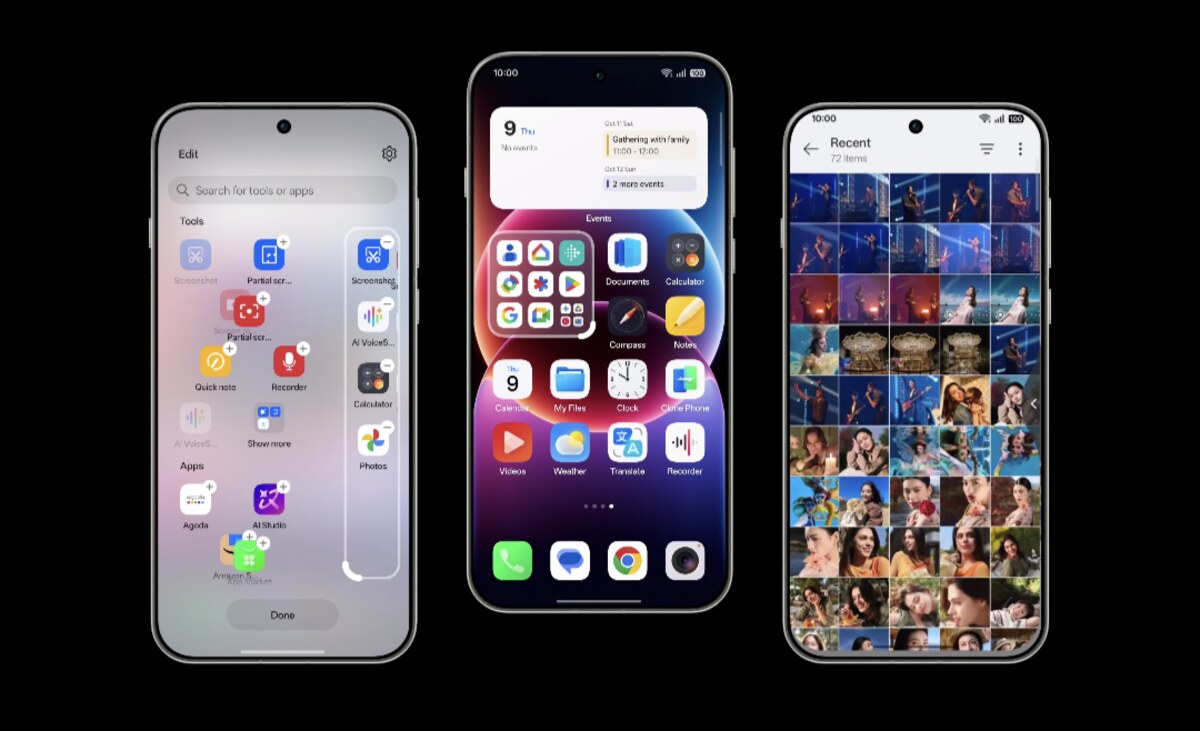
Καθώς η OPPO συνεχίζει να κυκλοφορεί την ενημέρωση ColorOS 16 που βασίζεται σε Android 16, περισσότεροι χρήστες αρχίζουν να αναφέρουν σφάλματα και ζητήματα απόδοσης. Αυτό είναι αρκετά συνηθισμένο με σημαντικές αναβαθμίσεις Android, καθώς οι εφαρμογές και οι διαδικασίες του συστήματος συχνά χρειάζονται χρόνο για να προσαρμοστούν πλήρως στο νέο περιβάλλον λογισμικού.
Για να συμβάλει στη βελτίωση της σταθερότητας και στην ταχύτερη επίλυση προβλημάτων, το OPPO παρέχει την εφαρμογή OS Testing—μια αποκλειστική πλατφόρμα όπου οι χρήστες μπορούν να αναφέρουν σφάλματα, να καταγράφουν αρχεία καταγραφής συστήματος και να υποβάλλουν σχόλια απευθείας στους προγραμματιστές. Η χρήση αυτής της εφαρμογής αυξάνει τις πιθανότητες να εντοπιστεί και να επιλυθεί γρήγορα το πρόβλημά σας.
Προς το παρόν, η εφαρμογή OS Testing είναι διαθέσιμη μόνο σε χρήστες στην Ινδία, αλλά αναμένεται σύντομα μια ευρύτερη κυκλοφορία σε άλλες περιοχές.
Πώς να αναφέρετε σφάλματα ColorOS χρησιμοποιώντας την εφαρμογή OS Testing
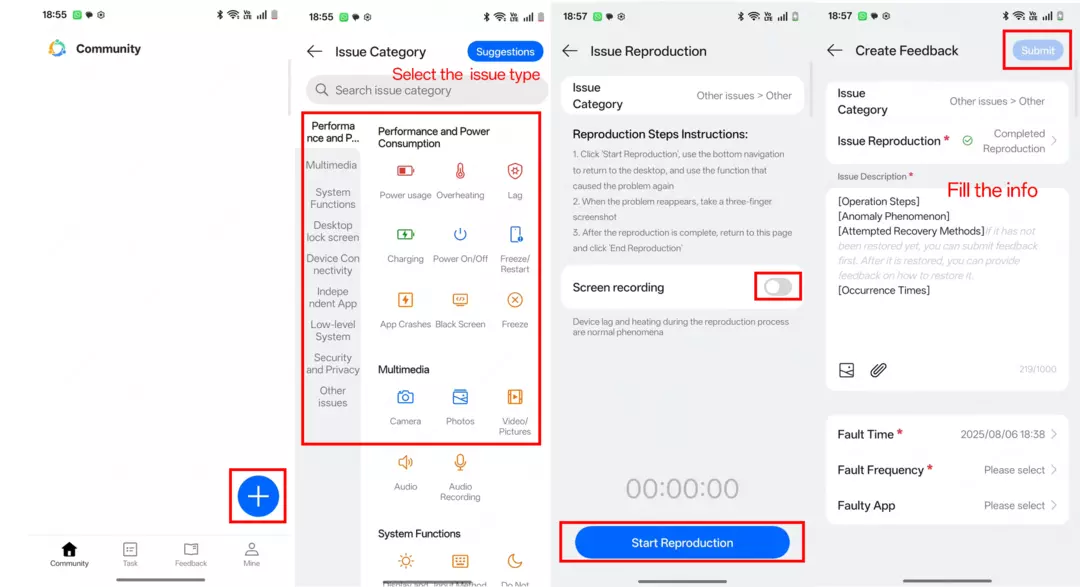
- Μεταβείτε στην εφαρμογή OS Testing > Συνδεθείτε στο λογαριασμό, το αναγνωριστικό είναι ο αριθμός τηλεφώνου που συμπληρώθηκε στη συμφωνία εμπιστευτικότητας και ο κωδικός πρόσβασης είναι Heytap123* > κάντε κλικ στο “+”
- Επιλέξτε τον τύπο σφάλματος και μπείτε στη σελίδα λεπτομερειών.
- Ενεργοποιήστε την «Εγγραφή οθόνης» και κάντε κλικ στην «Έναρξη αναπαραγωγής» για να ξεκινήσετε τη λήψη αρχείων καταγραφής. Επιστρέψτε στη λειτουργία όπου παρουσιάστηκε το πρόβλημα και δοκιμάστε να αναπαραγάγετε το πρόβλημα. Αφού αναπαραγάγετε το ζήτημα, επιστρέψτε σε αυτήν τη σελίδα και πατήστε «Τερματισμός αναπαραγωγής».
- Επιστρέψτε στη σελίδα, περιγράψτε τα προβλήματά σας και συμπεριλάβετε τη διαδρομή λειτουργίας. Συμπληρώστε τα ‘Operation Steps’, ‘Anomaly Phenomenon’ και άλλες σχετικές πληροφορίες. Μπορείτε επίσης να ανεβάσετε εικόνες, βίντεο ή άλλα σχετικά αρχεία για αναφορά.
- Κάντε κλικ στην «Υποβολή» για μεταφόρτωση
Πώς να στείλετε προτάσεις μέσω του OS Testing
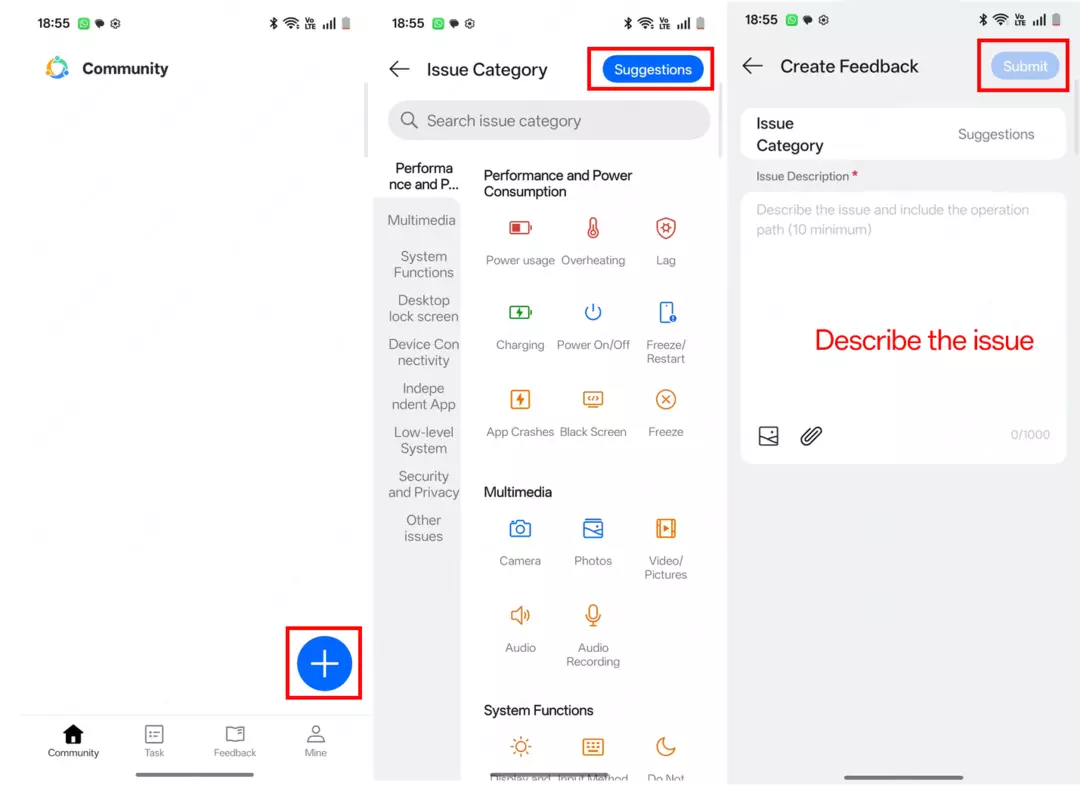
Εάν δεν αντιμετωπίζετε σφάλματα, αλλά έχετε ιδέες για τη βελτίωση του συστήματος, η εφαρμογή Δοκιμές λειτουργικού συστήματος σάς επιτρέπει επίσης να υποβάλετε προτάσεις. Απλώς μεταβείτε στην ενότητα προτάσεων και ανοίξτε τη σελίδα υποβολής.
Περιγράψτε με σαφήνεια την ιδέα σας, συμπεριλαμβανομένου του πού και πώς εφαρμόζεται στο σύστημα. Η προσθήκη γραφικών όπως στιγμιότυπα οθόνης ή σύντομα κλιπ μπορεί να σας βοηθήσει να εξηγήσετε την πρότασή σας πιο αποτελεσματικά.
Βοηθήστε στη βελτίωση των μελλοντικών ενημερώσεων ColorOS
Μόλις η πρότασή σας είναι έτοιμη, υποβάλετέ την μέσω της εφαρμογής. Το OPPO εξετάζει τα σχόλια των χρηστών για να βελτιώσει τις επερχόμενες ενημερώσεις και να εισαγάγει λειτουργίες που ανταποκρίνονται καλύτερα στις προσδοκίες των χρηστών.

