

Ανεξάρτητα από το πόσο γρήγορο σας φαίνεται το smartphone κατά την αγορά του, με την πάροδο του χρόνου η απόδοσή του αρχίζει συνήθως να υποχωρεί. Όταν αυτό συμβαίνει, πρέπει να εκτιμήσετε πότε είναι η κατάλληλη στιγμή για αναβάθμιση.
Η αναβάθμιση ενός smartphone αναδεικνύεται συχνά αναγκαία — ειδικά όταν η συσκευή σας σταματά να λαμβάνει ενημερώσεις λογισμικού και γίνεται ευάλωτη σε κρίσιμα ζητήματα ασφαλείας. Παρ’ όλα αυτά, μπορείτε να καθυστερήσετε αυτή τη στιγμή πολύ περισσότερο απ’ ότι πιστεύετε.
Εάν επιθυμείτε να αποφύγετε το κόστος ενός νέου τηλεφώνου και να κερδίσετε περισσότερη ζωή από το υπάρχον μοντέλο σας, ακολουθήστε τα παρακάτω βήματα και δείτε πόσο θα βοηθήσουν στη βελτίωση της απόδοσης της συσκευής σας.
Καταργήστε και περιορίστε τις εφαρμογές
Όταν το τηλέφωνό σας γεμίζει με πολλές εφαρμογές, η απόδοσή του αρχίζει να πλήττεται. Αφαιρώντας εφαρμογές που δεν χρησιμοποιείτε συχνά, μπορείτε να παρατηρήσετε τη διαφορά στην ταχύτητα. Κάντε έναν έλεγχο στις εφαρμογές σας και εντοπίστε ποιες δεν σας είναι χρήσιμες. Θυμηθείτε ότι μπορείτε πάντα να τις επανεγκαταστήσετε αργότερα ή να χρησιμοποιήσετε τις εκδόσεις Ιστού τους.
Για χρήστες Android, μπορείτε να αφαιρέσετε εφαρμογές πατώντας παρατεταμένα σε μια συντόμευση και σύροντάς την στο Απεγκατάσταση κουμπί. Στους χρήστες iOS, πατήστε παρατεταμένα το εικονίδιο μιας εφαρμογής και επιλέξτε Διαγραφή εφαρμογής για επιβεβαίωση.
Επιπλέον, μπορείτε να περιορίσετε την εκτέλεση εφαρμογών στο παρασκήνιο, αυξάνοντας έτσι την απόδοση όταν οι εφαρμογές δεν χρησιμοποιούνται. Στο Android, πηγαίνετε στις Ρυθμίσεις, επιλέξτε Εφαρμογές > Εμφάνιση όλων των εφαρμογών και κάντε κλικ σε κάθε εφαρμογή. Στη συνέχεια, απενεργοποιήστε την επιλογή Να επιτρέπεται η χρήση παρασκηνίου για εφαρμογές που δεν χρειάζεστε ενεργές.
Στο iOS, μεταβείτε στις Ρυθμίσεις, επιλέξτε Γενικά > Ανανέωση εφαρμογής στο παρασκήνιο και απενεργοποιήστε τις εφαρμογές που δεν θέλετε να εκτελούνται συνεχώς στο παρασκήνιο.
Ενισχύστε τον αποθηκευτικό χώρο
Ο ελεύθερος χώρος στο τηλέφωνό σας έχει άμεσες συνέπειες στην απόδοσή του. Όσο περισσότερος είναι ο διαθέσιμος χώρος, τόσο πιο γρήγορα θα λειτουργεί η συσκευή σας. Η αφαίρεση εφαρμογών ελευθερώνει χώρο, αλλά μπορείτε να κάνετε ακόμα περισσότερα.
Για Android, η ενσωματωμένη Αρχεία εφαρμογή μπορεί να σας βοηθήσει να καθαρίσετε τον αποθηκευτικό σας χώρο εύκολα. Απλώς ανοίξτε την εφαρμογή, επιλέξτε το μενού και μετά πατήστε Καθαρός για προτάσεις που περιλαμβάνουν διπλότυπα αρχεία και μεγάλες φωτογραφίες.
Για χρήστες iPhone, επιλέξτε Γενικά > Αποθήκευση iPhone στις Ρυθμίσεις για να δείτε πού καταναλώνεται ο χώρος σας και προτάσεις για το πώς να ελευθερώσετε επιπλέον προσωπικό χώρο. Αυτές οι προτάσεις μπορεί να περιλαμβάνουν μεγάλες εφαρμογές ή αρχεία που μπορείτε να μεταφέρετε στο cloud.
Εάν έχετε τηλέφωνο Samsung Galaxy, μπορείτε να ελέγξετε την επιλογή Φροντίδα συσκευής > Μνήμη > RAM Plus που χρησιμοποιεί τον αποθηκευτικό σας χώρο ως επιπλέον RAM. Απενεργοποιώντας αυτή την επιλογή, μπορείτε να επανακαταλάβετε μέρος αυτού του χώρου.
Εκτελέστε πλήρη επαναφορά
Η πλήρης επαναφορά είναι το πιο δραστικό μέτρο που μπορείτε να λάβετε. Αυτή η διαδικασία επιστρέφει το τηλέφωνό σας στην κατάσταση που ήταν όταν το ξεκινήσατε για πρώτη φορά. Αν και φαίνεται τρομακτική, είναι πιο απλή από ό,τι ήταν στο παρελθόν.
Αυτή η ενέργεια θα διαγράψει όλα τα δεδομένα, συμπεριλαμβανομένων των ξένων εφαρμογών που δεν χρησιμοποιούσατε, και θα σας επιτρέψει να ξεκινήσετε από το μηδέν. Αναμένετε σημαντική βελτίωση στην απόδοση.
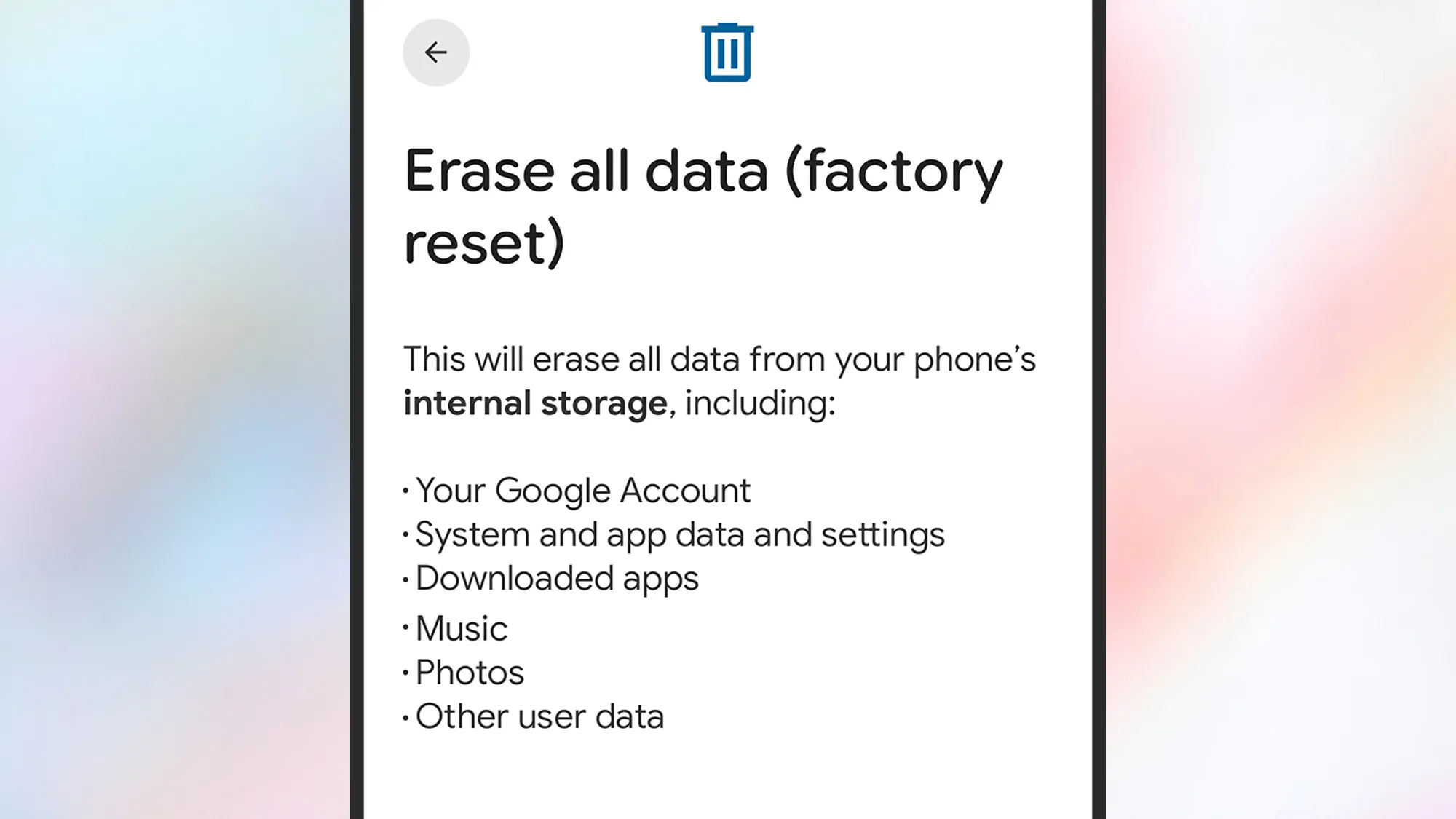
Πριν τη διαδικασία επαναφοράς, βεβαιωθείτε ότι έχετε δημιουργήσει αντίγραφα ασφαλείας των δεδομένων σας, είτε στο Google Drive, στο iCloud ή σε άλλη πλατφόρμα. Ελέγξτε προσεκτικά ότι όλες οι φωτογραφίες, τα βίντεο και άλλα σημαντικά αρχεία σας είναι αποθηκευμένα με ασφάλεια.
Για να επαναφέρετε μια Android συσκευή, πηγαίνετε στις Ρυθμίσεις και επιλέξτε Σύστημα > Επιλογές επαναφοράς > Διαγραφή όλων των δεδομένων (εργοστασιακή επαναφορά) > Διαγραφή όλων των δεδομένων. Για το iPhone, επιλέξτε Μεταφορά ή επαναφορά iPhone > Διαγραφή όλου του περιεχομένου και των ρυθμίσεων > Συνέχεια.

PopSci 2025 Τα καλύτερα νέα