

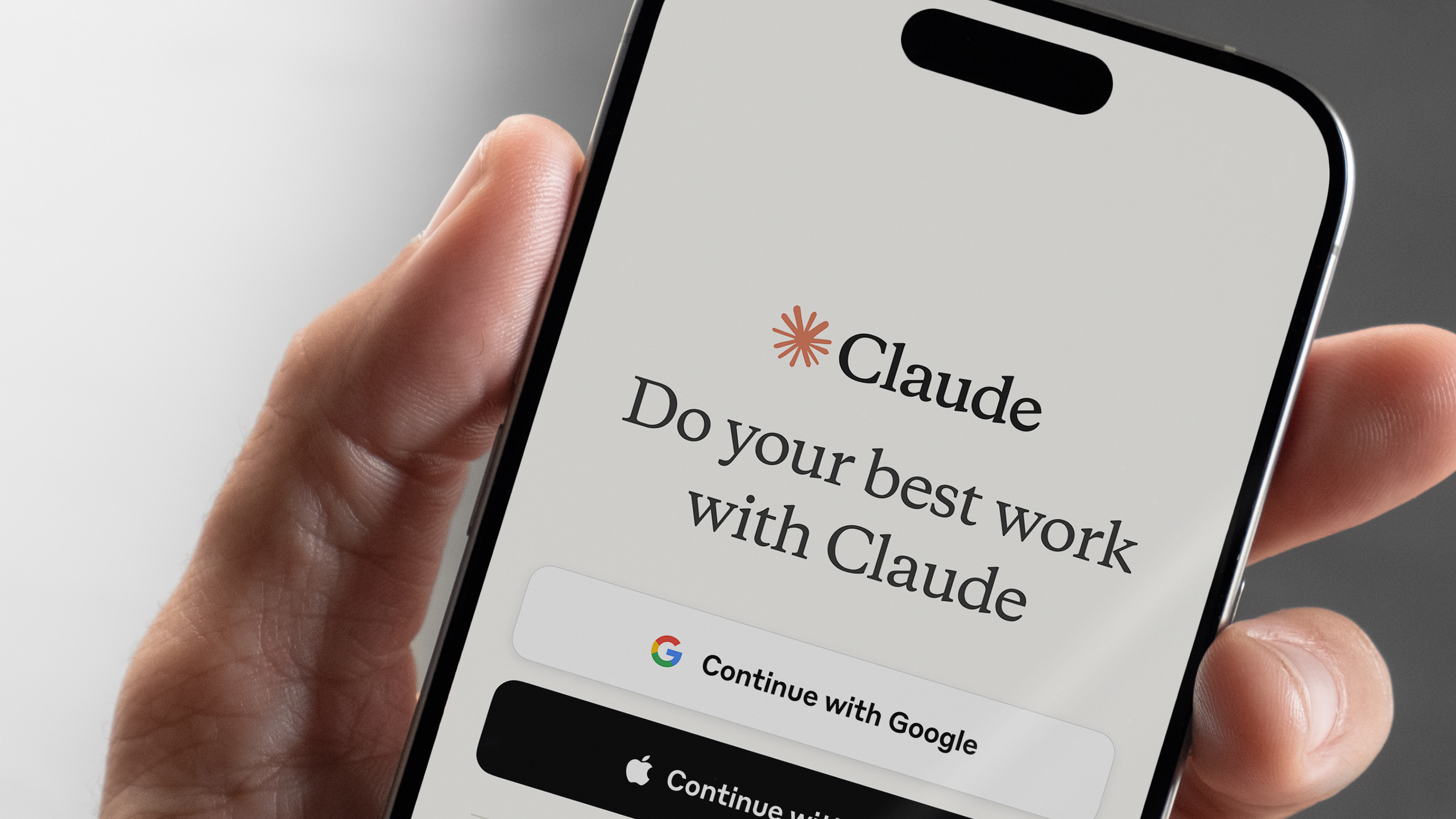
Έχω δοκιμάσει πολλά εργαλεία τεχνητής νοημοσύνης τον περασμένο χρόνο, αλλά αυτό είναι το πρώτο που πραγματικά ένιωσα ότι δεν ήμουν πια μέρος της διαδικασίας. Η Anthropic μόλις κυκλοφόρησε ένα νέο σύνολο λειτουργιών για τον Claude AI που ονομάζεται Dispatch και χρήση υπολογιστή και μαζί ξεκλειδώνουν κάτι πολύ διαφορετικό από ένα τυπικό chatbot.
Το δοκίμασα λοιπόν.
Το άρθρο συνεχίζεται παρακάτω
Ανεβάζοντας τον πήχη AI
Είναι ασφαλές να πούμε ότι ο Claude δεν είναι απλώς ένα chatbot. Σε βασικό επίπεδο, εδώ είναι τι άλλαξε με αυτήν τη νέα διάθεση.
Ο Claude μπορεί πλέον να χρησιμοποιεί τον υπολογιστή σας σαν άνθρωπος — μετακινώντας τον κέρσορα, ανοίγοντας εφαρμογές, πληκτρολογώντας, πλοήγηση σε ιστότοπους και εργαλεία. Με το Dispatch, μπορείτε να αναθέσετε εργασίες από το τηλέφωνό σας που εκτελούνται στον υπολογιστή σας ενώ λείπετε
Συνδυάστε αυτά τα δύο και θα έχετε κάτι που μοιάζει λιγότερο με βοήθεια AI και περισσότερο σαν ανάθεση. Αντί λοιπόν να μου πείτε πώς να το κάνω αυτό, το AI κάνει όλη τη δουλειά για εσάς.
Πρέπει να είστε σε σχέδιο Claude Pro ή Marx για να χρησιμοποιήσετε αυτό το πρόγραμμα και να έχετε εγκαταστήσει και να εκτελείται στον υπολογιστή σας την πιο πρόσφατη έκδοση του Claude Desktop (macOS ή Windows x64). Μπορείτε να το κατεβάσετε ή να το ενημερώσετε στο claude.com/download.
Επιπλέον, χρειάζεστε την πιο πρόσφατη έκδοση της εφαρμογής για κινητά Claude εγκατεστημένη στο τηλέφωνό σας. Παρατήρησα ότι παρόλο που είχα την εφαρμογή Claude στο iPhone μου εδώ και μήνες, έπρεπε να την ενημερώσω για να βεβαιωθώ ότι χρησιμοποιούσα την πιο πρόσφατη έκδοση. Από εκεί και πέρα, όλα ήταν αρκετά εύκολα και διαισθητικά.
Αξίζει επίσης να σημειωθεί ότι μπορείτε να χρησιμοποιήσετε το Cowork χωρίς Dispatch, αλλά για την πλήρη εμπειρία, αξίζει να ελέγξετε και τα δύο μαζί ταυτόχρονα.
Το ξεκίνημα με το Cowork and Dispatch είναι εύκολο
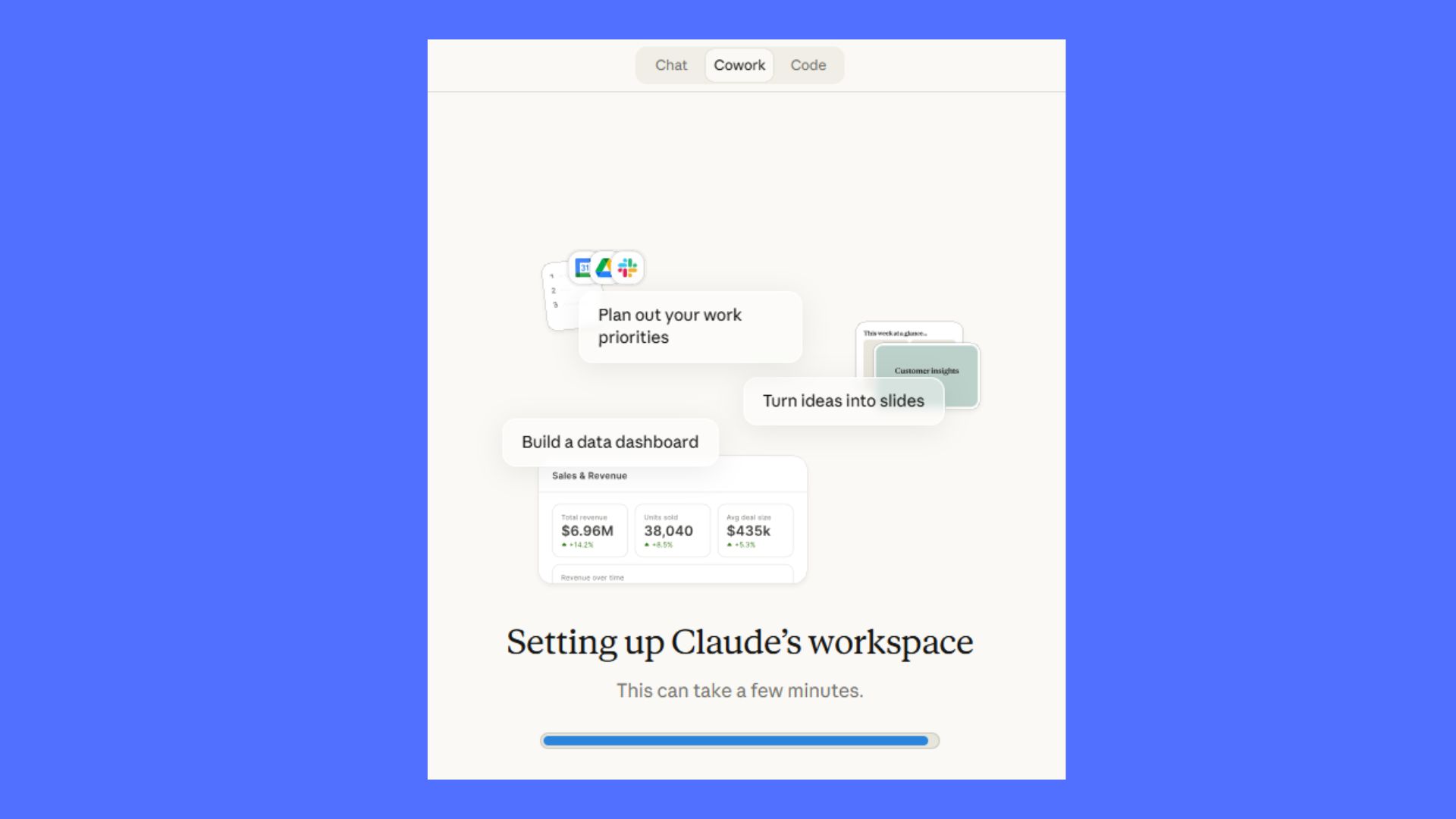
Το Dispatch μετατρέπει τον Claude σε έναν απομακρυσμένο εργαζόμενο που χρησιμοποιεί τον υπολογιστή σας ενώ δεν είστε εκεί. Ουσιαστικά, έχετε μια συνεχή συνομιλία με τον Claude που βρίσκεται στο τηλέφωνό σας και στον υπολογιστή σας. Από το τηλέφωνό σας, μπορείτε:
- Ζητήστε από τον Claude να αντλήσει δεδομένα από αρχεία στον υπολογιστή σας
- Ζητήστε το να αναζητήσει email, Slack ή Google Drive
- Δημιουργήστε αναφορές, υπολογιστικά φύλλα ή παρουσιάσεις
- Οργανώστε φακέλους ή επεξεργαστείτε έγγραφα
Στη συνέχεια, ο Claude εκτελεί την εργασία στην πραγματική επιφάνεια εργασίας σας, χρησιμοποιεί τις εφαρμογές, τα αρχεία και τις ενσωματώσεις σας και σας στέλνει τα αποτελέσματα όταν τελειώσει.
Όταν το Cowork είναι ενεργοποιημένο, μπορείτε να στείλετε ένα μήνυμα και το μήνυμα στη συνέχεια να γίνει “αποστολή εργασίας”. Θυμηθείτε ότι δεν υπάρχει κουμπί “Αποστολή” — συμβαίνει απλώς όταν αναθέτετε εργασία.
Πώς να δοκιμάσετε τις δυνατότητες «χρήσης υπολογιστή» και αποστολής του Claude
Αυτήν τη στιγμή, αυτό δεν είναι κάτι που μπορείτε να ενεργοποιήσετε απλώς με ένα κλικ — αλλά εάν πληροίτε όλες τις απαιτήσεις που αναφέρονται παραπάνω και έχετε πρόσβαση, δείτε πώς μπορείτε να ξεκινήσετε.
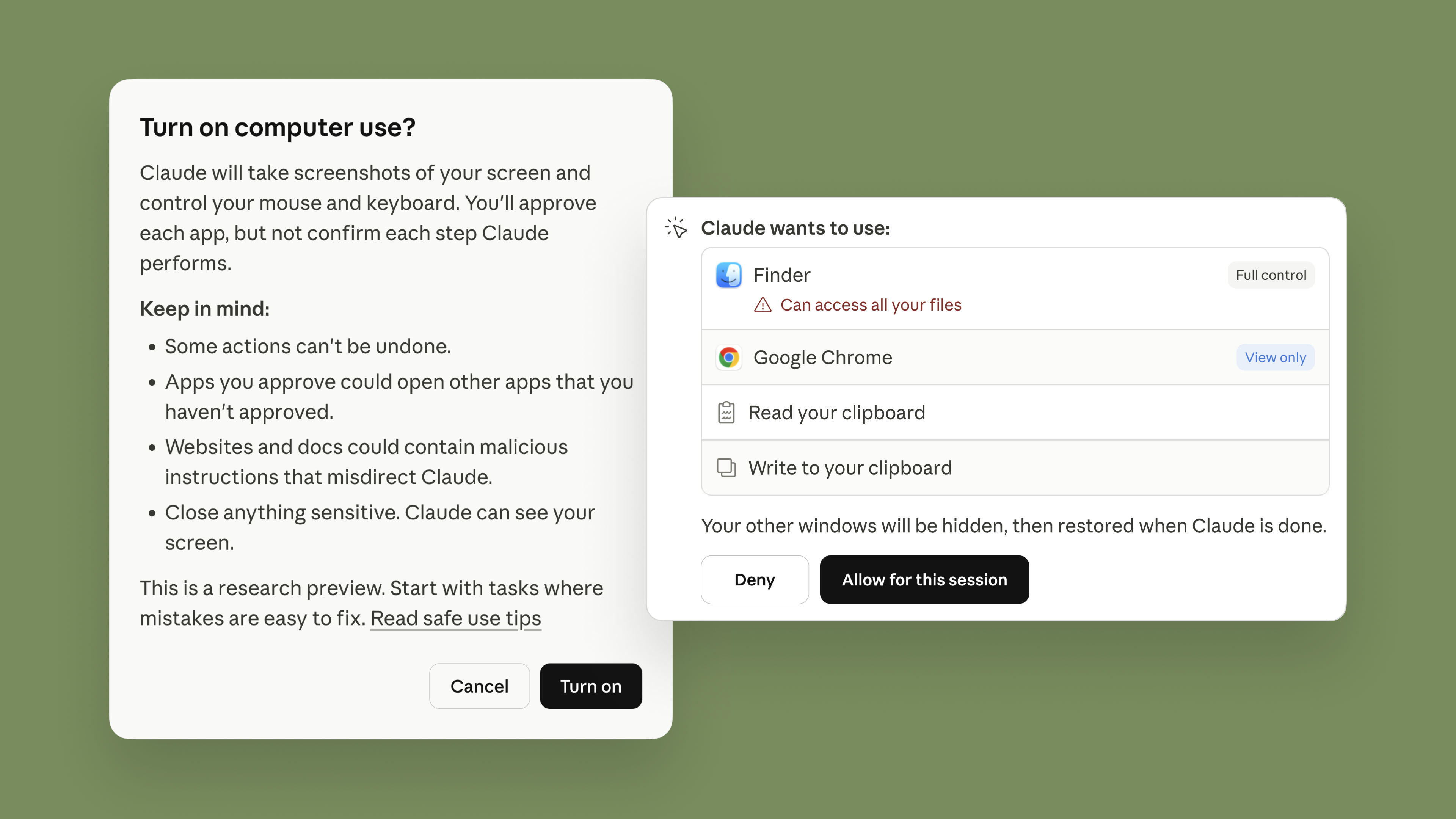
Ξεκινήστε ρυθμίζοντας τον υπολογιστή σας για “χρήση υπολογιστή”. Αυτό είναι το βασικό βήμα. Ο Claude χρειάζεται άδεια για να αλληλεπιδράσει με το μηχάνημά σας, η οποία μπορεί να περιλαμβάνει:
- Πρόσβαση στα αρχεία και τους φακέλους σας
- Άδεια ελέγχου του ποντικιού και του πληκτρολογίου σας
- Πρόσβαση σε εφαρμογές όπως το πρόγραμμα περιήγησης, το email ή τα έγγραφά σας
Μόλις ενεργοποιηθεί, ο Claude μπορεί να εκτελέσει ενέργειες στον υπολογιστή σας όπως θα κάνατε εσείς. Λοιπόν, ξεκινήστε μια εργασία από το τηλέφωνό σας (αυτό είναι το Dispatch). Μέσα στην εφαρμογή, μπορείτε να στείλετε ένα αίτημα όπως:
- «Τραβήξτε τις αποδείξεις του προηγούμενου μήνα και οργανώστε τις σε υπολογιστικό φύλλο»
- “Συνοψήστε τα τελευταία μου έγγραφα και συντάξτε μια έκθεση”
- “Βρείτε 3 επιλογές διακοπών και δημιουργήστε ένα σχέδιο”
Αυτό το αίτημα αποστέλλεται στην περίοδο λειτουργίας του υπολογιστή σας — και ο Claude αρχίζει να εργάζεται εκεί. Διατηρήστε τον υπολογιστή σας ανοιχτό και αφήστε τον να λειτουργεί. Βεβαιωθείτε ότι ο υπολογιστής σας παραμένει ξύπνιος (χωρίς κατάσταση αναστολής λειτουργίας). Στη συνέχεια, ο Claude θα εκτελέσει την εργασία στο παρασκήνιο και θα σας ειδοποιήσει όταν ολοκληρωθεί.
Θα θελήσετε επίσης να ελέγξετε τα αποτελέσματα και σίγουρα μην παραλείψετε αυτό το βήμα.
Παρόλο που ο Claude μπορεί να κάνει κλικ, να πληκτρολογήσει, να δημιουργήσει έγγραφα και να μετακινήσει αρχεία, μπορεί να κάνει λάθη. Επομένως, ελέγξτε ξανά για την ακρίβεια, ελέγξτε οτιδήποτε ευαίσθητο και κάντε τις τελικές τροποποιήσεις όπως χρειάζεται.
Το takeaway
Η νέα δυνατότητα Dispatch του Claude είναι κάτι πολύ περισσότερο από μια αναβάθμιση τεχνητής νοημοσύνης — είναι μια αλλαγή στον τρόπο με τον οποίο γίνεται η εργασία. Δεν χρησιμοποιείτε πλέον απλώς την τεχνητή νοημοσύνη σε πραγματικό χρόνο, αλλά της αναθέτετε εργασίες και απομακρύνεστε.
Τούτου λεχθέντος, είμαι ακόμα στο φράχτη σχετικά με το πόσο συχνά θα χρησιμοποιώ αυτήν τη δυνατότητα. Ναι, μου έσωσε λίγο χρόνο, αλλά πραγματικά δεν εμπιστεύομαι απόλυτα την ακρίβεια της τεχνητής νοημοσύνης. Δεν είμαι σίγουρος ότι αξίζει να αφήσουμε την τεχνητή νοημοσύνη να κάνει την εργασία απλώς και μόνο για να επιστρέψουμε και να ελέγξουμε το έργο στη συνέχεια.
Είναι ακόμη νωρίς και απέχει πολύ από το τέλειο, αλλά από ό,τι έχω δει, η ιδέα ότι η τεχνητή νοημοσύνη μπορεί να λειτουργήσει στον υπολογιστή σας ενώ δεν είστε εκεί είναι δύσκολο να αγνοηθεί – και μόλις το δοκιμάσετε μόνοι σας, θα αλλάξει εντελώς τον τρόπο με τον οποίο σκέφτεστε την παραγωγικότητα.

Ακολουθώ Οδηγός Tom’s στις Ειδήσεις Google και προσθέστε μας ως προτιμώμενη πηγή για να λαμβάνετε τα ενημερωμένα νέα, τις αναλύσεις και τις κριτικές μας στις ροές σας.

