

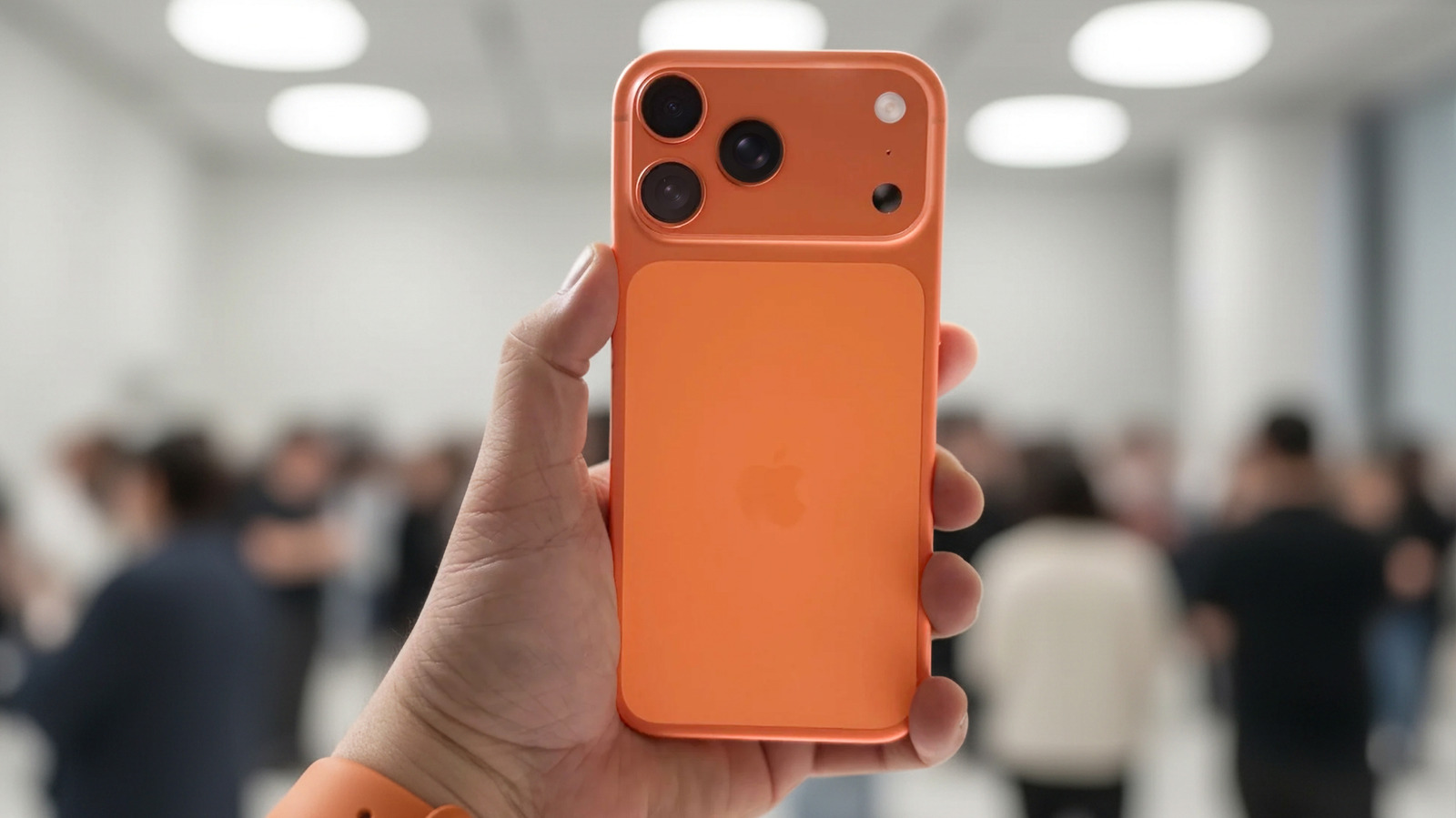
Στο παρελθόν, ήταν πολύ συνηθισμένο για τους χρήστες Android να δίνουν στο iPhone flack επειδή δεν ήταν αρκετά προσαρμόσιμο. Αλλά μπορεί να είναι εύκολο να ξεχάσετε τον αριθμό των διαθέσιμων επιλογών στο μενού Ρυθμίσεις ενός smartphone της Apple. Φυσικά, μας αρέσει να ψάχνουμε σε ένα λειτουργικό σύστημα για να βρούμε μερικά από τα πιο όμορφα ή πιο χρήσιμα κόλπα – όπως αυτές οι 13 ρυθμίσεις ασφαλείας iPhone που πρέπει να ενεργοποιήσετε τώρα – και οι χρήστες θα πρέπει να γνωρίζουν μια λειτουργία iPhone που ουσιαστικά μετατρέπει το πίσω μέρος της συσκευής σε ένα τεράστιο κουμπί.
Γνωστή ως λειτουργία Back Tap, όσοι διαθέτουν υποστηριζόμενο μοντέλο iPhone μπορούν να χρησιμοποιήσουν το πίσω μέρος της συσκευής τους για να εκτελέσουν μια ποικιλία ενεργειών. Αυτή η έξυπνη λειτουργία είναι θαμμένη στο μενού Ρυθμίσεις του iPhone, αλλά αν είστε ο τύπος που έχει μια αίσθηση αυτοματισμού, σίγουρα αξίζει να το ελέγξετε. Το να ξεκινήσετε με το Back Tap είναι αρκετά απλό, αλλά υπάρχουν μερικές επιλογές που πρέπει να λάβετε υπόψη, οπότε ας το ελέγξουμε. Ως υπενθύμιση, υπάρχουν αρκετές κρυφές λειτουργίες του iOS 26 που είναι πραγματικά χρήσιμες, επομένως να θυμάστε ότι η εξερεύνηση των ρυθμίσεων του iPhone σας μπορεί να σας βοηθήσει να ανακαλύψετε τις πλήρεις δυνατότητές του.
Πού είναι το κρυφό κουμπί του iPhone;
Kenneth Cheung/Getty Images
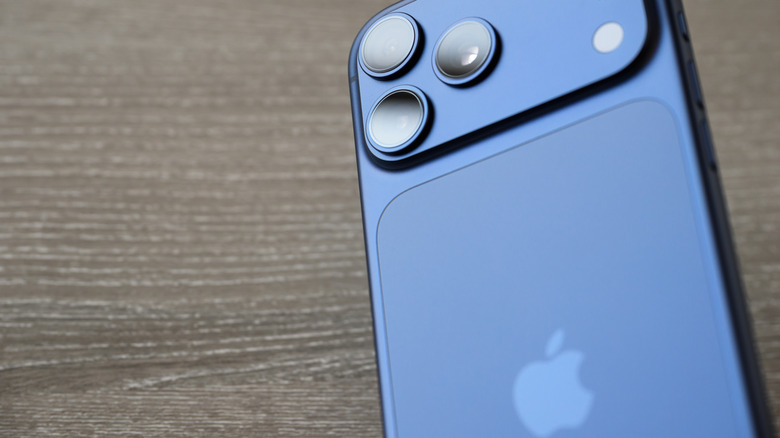
Η λειτουργία Back Tap είναι διαθέσιμη για το iPhone από το iOS 14 και λειτουργεί με το iPhone 8 ή νεότερο. Τοποθετημένο στο μενού Προσβασιμότητα, το Back Tap επιτρέπει στους χρήστες να εκτελούν προσαρμοσμένες ενέργειες όταν αγγίζουν δύο ή τριπλά το πίσω μέρος του τηλεφώνου τους. Οι χρήστες μπορούν να πατήσουν οπουδήποτε στο πίσω μέρος ενός iPhone, συμπεριλαμβανομένης της περιοχής που στεγάζει την κάμερά σας, για να ενεργοποιήσουν αυτήν την κρυφή λειτουργία.
Με αυτό, μπορείτε να πλοηγηθείτε σε διαφορετικές εφαρμογές συστήματος, συμπεριλαμβανομένου του Κέντρου Ελέγχου, της Οθόνης κλειδώματος ή του Κέντρου Ειδοποιήσεων. Μπορεί επίσης να ρυθμιστεί για μια λειτουργία Προσβασιμότητας, όπως το VoiceOver ή την ενεργοποίηση και απενεργοποίηση των Ήχων Παρασκηνίου. Το Back Tap υποστηρίζει επίσης συντομεύσεις iOS, ακόμη και εκείνες τις συντομεύσεις iOS που δεν γνωρίζατε ότι χρειάζεστε.
Χρησιμοποιώντας τις επιλογές Συντομεύσεων, η λειτουργία Back Tap μπορεί να χρησιμοποιηθεί για το άνοιγμα εφαρμογών που δεν είναι διαθέσιμες μέσω των Ρυθμίσεων της Apple. Και για όσους χρησιμοποιούν θήκη κινητού τηλεφώνου, το Back Tap θα πρέπει να λειτουργεί, ακόμα κι αν η θήκη σας είναι ογκώδης. Αξίζει επίσης να σημειωθεί ότι ενώ οι πιο πρόσφατες εκδόσεις του iOS θα έχουν ένα banner που θα παρέχει πληροφορίες σχετικά με το πότε χρησιμοποιείτε τη λειτουργία, δεν υπάρχει ανάδραση απτικής επιβεβαίωσης, πράγμα που σημαίνει ότι είναι πιθανό να ενεργοποιηθεί κατά λάθος το Back Tap και να μην το γνωρίζετε.
Πώς να χρησιμοποιήσετε τη λειτουργία Back Tap της Apple
Farknot Architect/Shutterstock
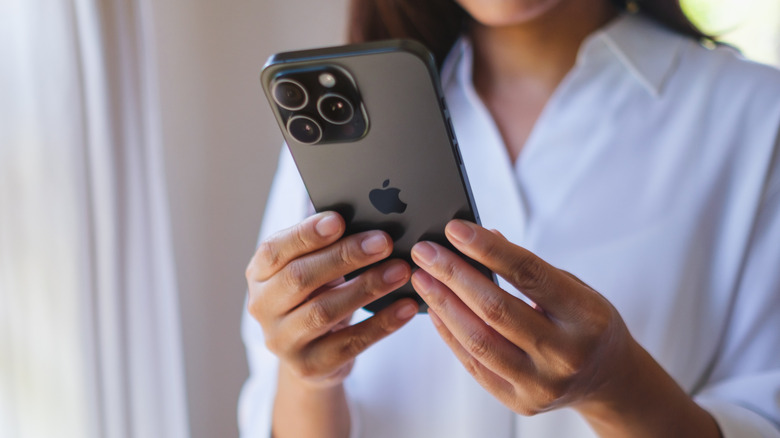
Ακριβώς όπως ορισμένες άλλες χρήσιμες λειτουργίες του iOS που πρέπει να αρχίσετε να χρησιμοποιείτε, το να ξεκινήσετε με το Back Tap περιλαμβάνει τις ρυθμίσεις Προσβασιμότητας στο iPhone σας. Λάβετε υπόψη ότι μπορείτε να ενεργοποιήσετε ή να απενεργοποιήσετε την επιλογή Εμφάνιση banner, η οποία παρέχει μια μικρή ειδοποίηση όταν χρησιμοποιείται η λειτουργία Back Tap.
Έχοντας αυτό υπόψη, ακολουθούν τα βήματα για να χρησιμοποιήσετε το Back Tap:
-
Ανοίξτε το μενού Ρυθμίσεις iPhone.
-
Επιλέξτε Προσβασιμότητα.
-
Πατήστε Αγγίξτε.
-
Επιλέξτε Back Tap.
-
Θα έχετε δύο επιλογές: Double Tap ή Triple Tap. Επιλέγοντας μία από αυτές τις επιλογές θα εμφανιστεί μια λίστα ενεργειών.
-
Αφού επιλέξετε, μπορείτε στη συνέχεια να πατήσετε δύο φορές ή να αγγίξετε τρεις φορές το πίσω μέρος της συσκευής σας για να πραγματοποιήσετε αυτήν την ενέργεια.
Παρά το γεγονός ότι η διαδικασία είναι μάλλον απλή, μπορείτε να χρησιμοποιήσετε αυτήν τη δυνατότητα για να πετύχετε μερικά ωραία κόλπα. Για παράδειγμα, εάν ορίσετε την επιλογή Double Tap σε Κάμερα, μπορείτε στη συνέχεια να ρυθμίσετε το Triple Tap σε Volume Up ή Volume Down — επιτρέποντάς σας να ανοίξετε την εφαρμογή Camera και να τραβήξετε μια φωτογραφία με μόλις πέντε αγγίγματα. Εάν θέλετε ποτέ να απενεργοποιήσετε αυτήν τη δυνατότητα, ορίστε τις επιλογές Διπλό πάτημα και Τριπλό σε Καμία, το οποίο θα καταργήσει την ανάθεση οποιωνδήποτε ενεργειών που έχετε ρυθμίσει προηγουμένως.
Via: bgr.com

