


Κρυφές συμβουλές για iPhone
Γεια, είμαι η Kaycee. Καλώς ήλθατε στο Hidden iPhone Tips, μια εβδομαδιαία στήλη όπου εξετάζω τις καλύτερες λειτουργίες του iOS για τις οποίες δεν σας λέει η Apple.
Αγοράζω το πρώτο μου σπίτι, που σημαίνει ότι πνίγομαι στα χαρτιά. Για εβδομάδες, κατέβαζα PDF στον φορητό υπολογιστή μου, άνοιξα μια εφαρμογή υπογραφής τρίτου μέρους και υπέγραψα, κατέβαζα ξανά και έστελνα email. Ήταν εξαντλητικό.
Πώς να υπογράψετε έγγραφα στο iPhone
1. Τραβήξτε ένα στιγμιότυπο οθόνης του εγγράφου
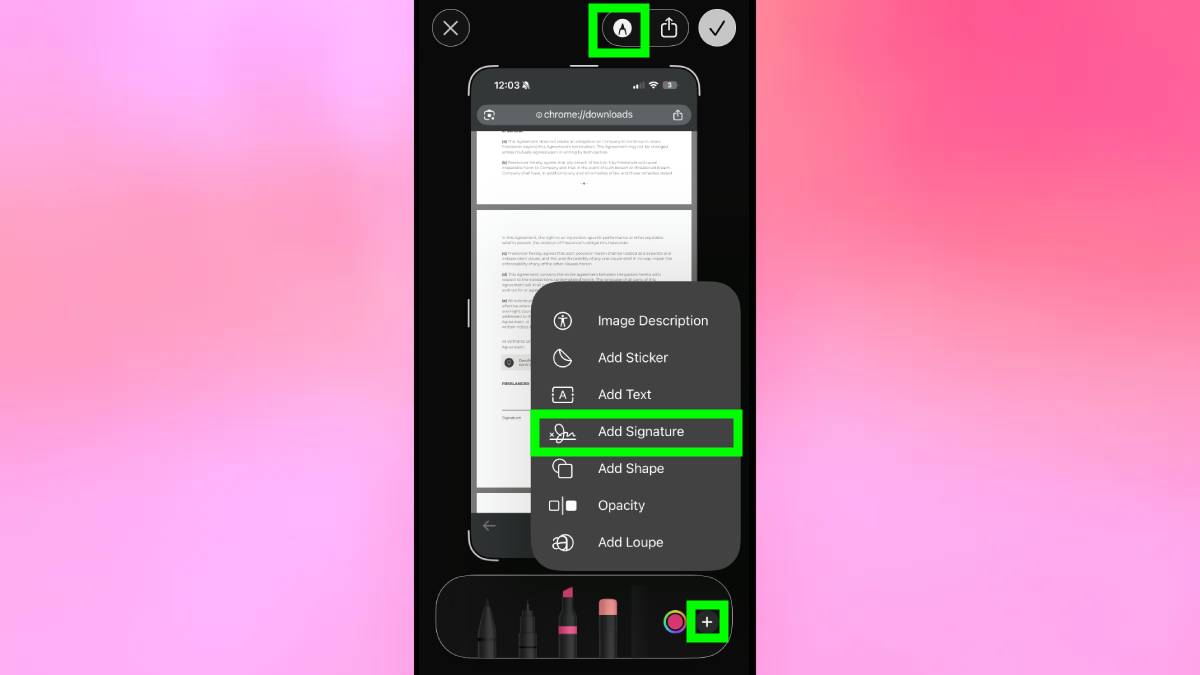
Ανοίξτε το έγγραφο που πρέπει να υπογράψετε και τραβήξτε ένα στιγμιότυπο οθόνης πατώντας ταυτόχρονα το πλευρικό κουμπί και το κουμπί αύξησης της έντασης ήχου (ή το κουμπί αρχικής οθόνης και το πλευρικό κουμπί σε παλαιότερα iPhone).
Στη συνέχεια, κάντε κλικ στο Σήμανση εικονίδιο, αυτό που μοιάζει με δείκτη μέσα σε κύκλο. Όταν η γραμμή εργαλείων σήμανσης εμφανιστεί στο κάτω μέρος της οθόνης (με τα διάφορα στυλό και μολύβια), πατήστε το κουμπί συν (+).. Από το μενού που ανοίγει, επιλέξτε Υπογραφή.
2. Γράψτε την υπογραφή σας
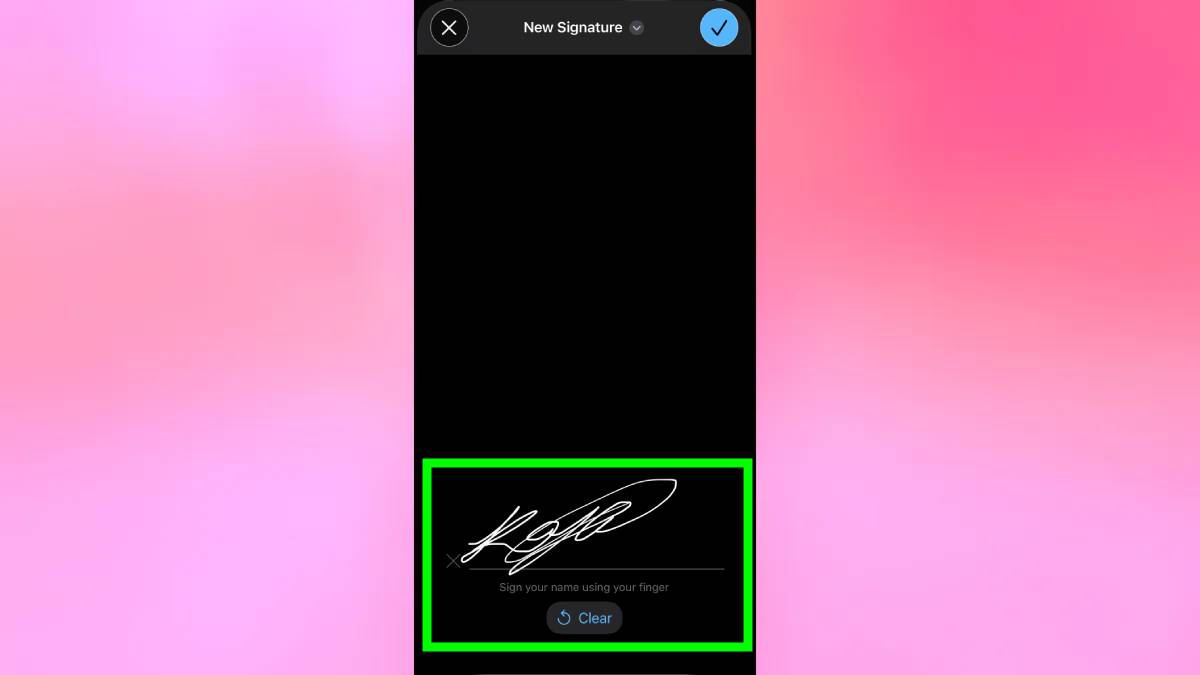
Εάν δεν έχετε χρησιμοποιήσει ποτέ αυτή τη δυνατότητα στο παρελθόν, θα δείτε μια κενή οθόνη που θα σας ζητά να δημιουργήσετε μια υπογραφή. Συνδεθείτε απευθείας στην οθόνη του iPhone σας χρησιμοποιώντας το δάχτυλό σας. Προσπαθήστε να το διατηρήσετε ομαλό και ευανάγνωστο. Αυτή η υπογραφή αποθηκεύεται για μελλοντική χρήση.
Εάν το έχετε χρησιμοποιήσει στο παρελθόν, εμφανίζονται αποθηκευμένες υπογραφές. Μπορείτε να επιλέξετε μια προηγουμένως αποθηκευμένη υπογραφή ή να πατήσετε το εικονίδιο συν για να δημιουργήσετε μια νέα. Οι πολλαπλές αποθηκευμένες υπογραφές είναι χρήσιμες εάν χρειάζεστε διαφορετικά στυλ υπογραφής για διαφορετικούς σκοπούς.
3. Προσθέστε την υπογραφή στο έγγραφό σας
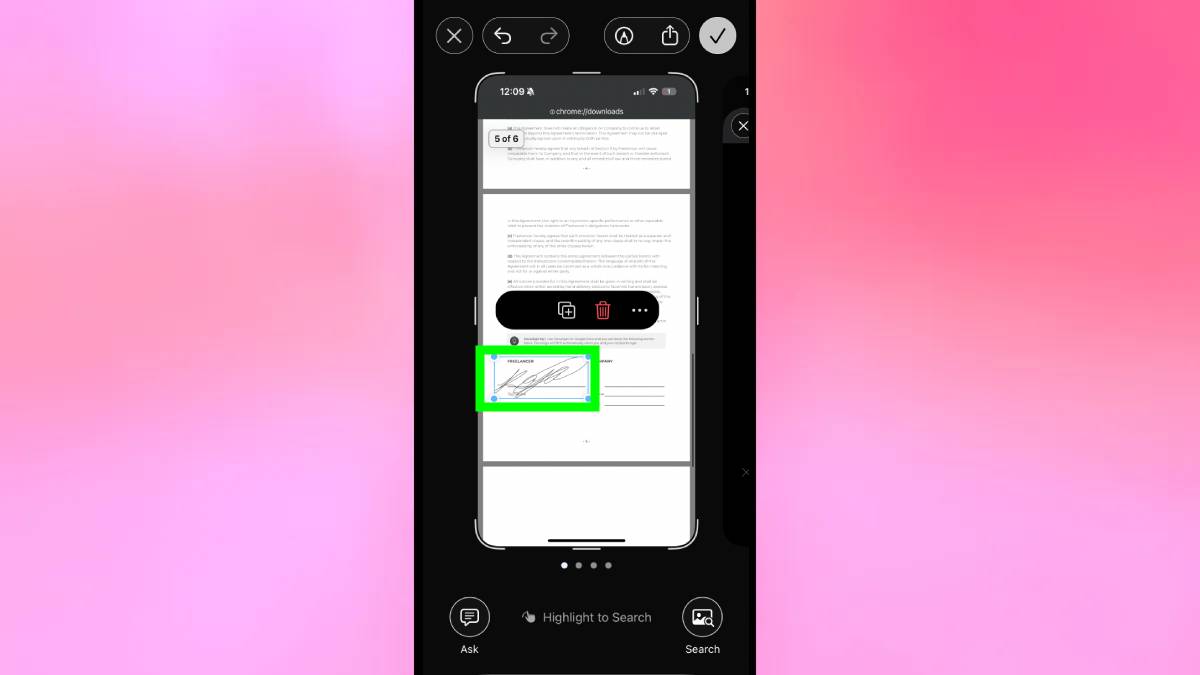
Αφού επιλέξετε ή δημιουργήσετε την υπογραφή σας, εμφανίζεται στο στιγμιότυπο οθόνης ως στοιχείο με δυνατότητα μεταφοράς. Χρησιμοποιήστε το δάχτυλό σας για να το σύρετε στην κατάλληλη γραμμή υπογραφής στο έγγραφο.
Τσιμπήστε για να αλλάξετε το μέγεθος της υπογραφής ώστε να ταιριάζει σωστά στο πλαίσιο υπογραφής. Οι περισσότερες φόρμες έχουν καθορισμένες περιοχές υπογραφής, επομένως βεβαιωθείτε ότι η υπογραφή σας ταιριάζει σε αυτά τα όρια χωρίς επικάλυψη κειμένου ή άλλων πεδίων. Εάν πρέπει να περιστρέψετε την υπογραφή, μπορείτε να χρησιμοποιήσετε δύο δάχτυλα για να την στρίψετε.
Μόλις τοποθετηθεί σωστά, πατήστε Τέλος στην επάνω αριστερή γωνία. Το υπογεγραμμένο έγγραφό σας αποθηκεύεται πλέον στις Φωτογραφίες ως νέο στιγμιότυπο οθόνης με ενσωματωμένη την υπογραφή.
4. Μοιραστείτε το υπογεγραμμένο έγγραφο
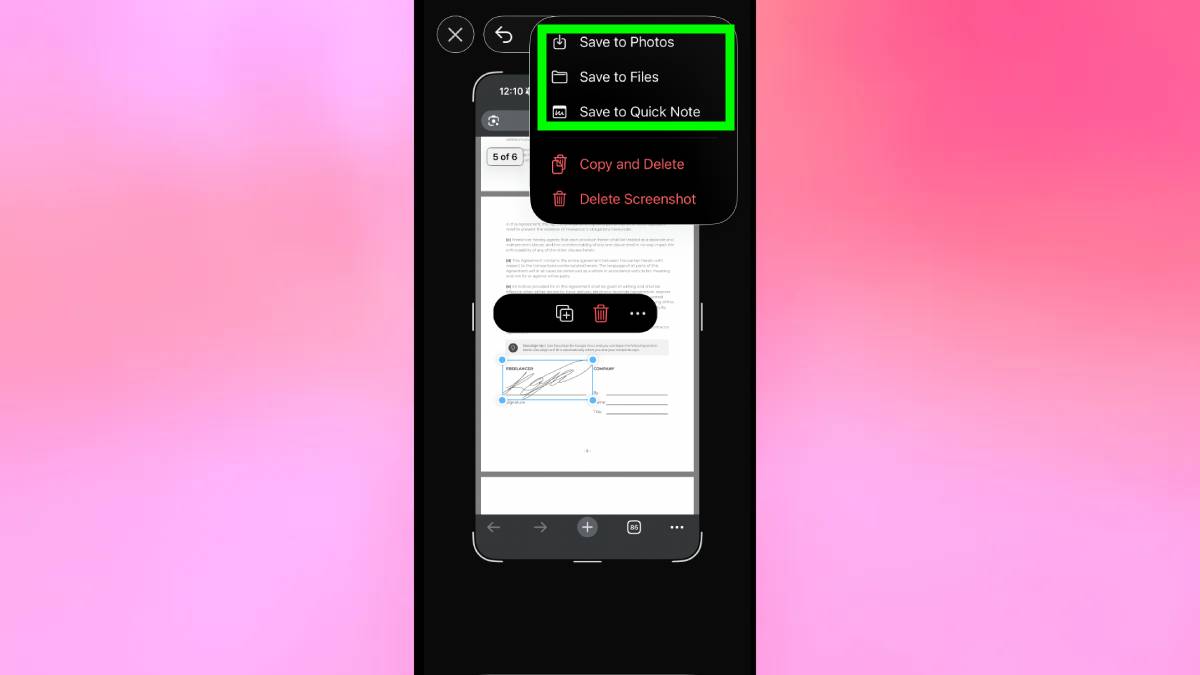
Αφού πατήσετε Τέλος, το υπογεγραμμένο στιγμιότυπο οθόνης αποθηκεύεται αυτόματα. Πατήστε το εικονίδιο κοινής χρήσης (τετράγωνο με ένα βέλος προς τα επάνω) για να το στείλετε.
Μπορείτε να το στείλετε απευθείας μέσω email, να το ανεβάσετε στο cloud, να το στείλετε μέσω Μηνυμάτων ή να το αποθηκεύσετε στα Αρχεία. Το υπογεγραμμένο έγγραφο είναι ένα τυπικό αρχείο εικόνας που λειτουργεί οπουδήποτε θέλετε να στείλετε μια φωτογραφία.
Για επαγγελματικά περιβάλλοντα όπου τα αρχεία εικόνων δεν είναι ιδανικά, μπορείτε να μετατρέψετε το στιγμιότυπο οθόνης σε PDF. Αποθηκεύστε το πρώτα στο Files και, στη συνέχεια, χρησιμοποιήστε την εφαρμογή Files για να μετατρέψετε εικόνες σε PDF από επιλέγοντας το αρχείο, μενού με τρεις κουκκίδες και Μετατροπή σε PDF.
Γιατί αυτό ξεπερνά τις εφαρμογές υπογραφής
Το ενσωματωμένο εργαλείο υπογραφής του iPhone σας είναι εντελώς δωρεάν χωρίς όρια. Υπογράψτε απεριόριστα έγγραφα χωρίς να δημιουργείτε λογαριασμούς, να πληρώνετε συνδρομές ή να αντιμετωπίζετε διεπαφές εφαρμογών που προσθέτουν περιττά βήματα.
Το άρθρο συνεχίζεται παρακάτω
Είναι επίσης πιο γρήγορο. Με τις εφαρμογές υπογραφής, κατεβάζετε την εφαρμογή, δημιουργείτε έναν λογαριασμό, εισάγετε το έγγραφο, προσθέτετε την υπογραφή σας, την εξάγετε και μετά την κοινοποιείτε. Με τη δυνατότητα σήμανσης του iPhone, τραβάτε λήψη οθόνης, αγγίζετε, υπογράφετε και μοιράζεστε. Η όλη διαδικασία διαρκεί δευτερόλεπτα.
Δείτε περισσότερες κρυφές συμβουλές για το iPhone παρακάτω!

Ακολουθώ Οδηγός Tom’s στις Ειδήσεις Google και προσθέστε μας ως προτιμώμενη πηγή για να λαμβάνετε τα ενημερωμένα νέα, τις αναλύσεις και τις κριτικές μας στις ροές σας. Φροντίστε να κάνετε κλικ στο κουμπί Παρακολούθηση!

