

Εάν δεν μεγαλώσατε με smartphone και tablet, τότε οι είσοδοι οθόνης αφής, οι πολυάσχολες διεπαφές και οι πολλές εφαρμογές μπορούν γρήγορα να γίνουν συντριπτικές. Εάν έχετε γονείς ή παππούδες που παλεύουν με την προεπιλεγμένη εμπειρία που προσφέρει το iOS ή το Android, τότε αυτό είναι κατανοητό.
Είναι κάτι που καταλαβαίνουν και η Apple και η Google, και τα σύγχρονα τηλέφωνα διαθέτουν μια ποικιλία ρυθμίσεων και λειτουργιών για να κάνουν αυτά τα smartphone πιο εύχρηστα για τους ηλικιωμένους.
Apple iPhone
Σε βασικό επίπεδο, μπορείτε να προσαρμόσετε την αναγνωσιμότητα του κειμένου στο iOS ανοίγοντας τις Ρυθμίσεις και επιλέγοντας Οθόνη & Φωτεινότητα: Χρήση Μέγεθος κειμένου για να μεγαλώσει το κείμενο και Έντονο κείμενο για να γίνει ακόμα πιο ορατό στην οθόνη. Για να μεγαλώσετε άλλα στοιχεία της οθόνης, επιλέξτε Ζουμ οθόνης και Μεγαλύτερο κείμενο από το Οθόνη & Φωτεινότητα μενού.
Μερικά εύχρηστα εργαλεία είναι διαθέσιμα στο Προσιτότητα στις Ρυθμίσεις. Υπάρχει VoiceOverγια παράδειγμα, το οποίο θα διαβάζει κείμενο στην οθόνη (καθιστώντας ευκολότερη την περιήγηση στα μενού και άλλες οθόνες). Υπάρχει επίσης Ανίπταμαι διαγωνίωςτο οποίο παρέχει έναν μεγεθυντικό φακό στην οθόνη για να ρίξετε μια πιο προσεκτική ματιά σε εικονίδια ή κείμενο που διαφορετικά μπορεί να είναι δύσκολο να διαβαστούν.
Μπορείτε να χρησιμοποιήσετε το Επαφή ρύθμιση για αλλαγή της ευαισθησίας της οθόνης αφής, Συσκευές Ακοής για να συνδέσετε ένα συμβατό ακουστικό βαρηκοΐας και Υπότιτλοι και λεζάντες για να εμφανίσετε υπότιτλους για συμβατό περιεχόμενο. Υπό Φωνητικός έλεγχοςμπορείτε να διαμορφώσετε το iPhone ώστε να ανταποκρίνεται σε φωνητικές εντολές—βλ Ο πλήρης οδηγός της Apple για λεπτομέρειες για το πώς λειτουργεί.
Για να προχωρήσετε παρακάτω, ανοίξτε τις Ρυθμίσεις και επιλέξτε Προσβασιμότητα > Υποβοηθητική πρόσβαση > Ρύθμιση υποβοηθητικής πρόσβασης. Η υποβοηθητική πρόσβαση κάνει το κείμενο στο iOS μεγαλύτερο, αλλά εισάγει επίσης μια απλούστερη διάταξη για τα μενού και την κύρια αρχική οθόνη. Τα κουμπιά είναι σημαντικά μεγαλύτερα και πιο εύκολο να πατηθούν, ενώ ορισμένες εφαρμογές θα έχουν μειωμένο σύνολο επιλογών.
Κατά τη ρύθμιση, θα σας ζητηθεί να ορίσετε έναν κωδικό πρόσβασης ειδικά για την υποβοήθηση πρόσβασης, ο οποίος στη συνέχεια χρησιμοποιείται για έξοδο από τη λειτουργία—πατώντας τριπλό το πλευρικό κουμπί και, στη συνέχεια, εισάγοντας τον κωδικό πρόσβασης, το iOS μπορεί να επανέλθει στο κανονικό. Ο κωδικός πρόσβασης σημαίνει ότι ένας ηλικιωμένος χρήστης είναι λιγότερο πιθανό να βρεθεί ξανά ξαφνικά στην κανονική διεπαφή iOS.
Google Pixel
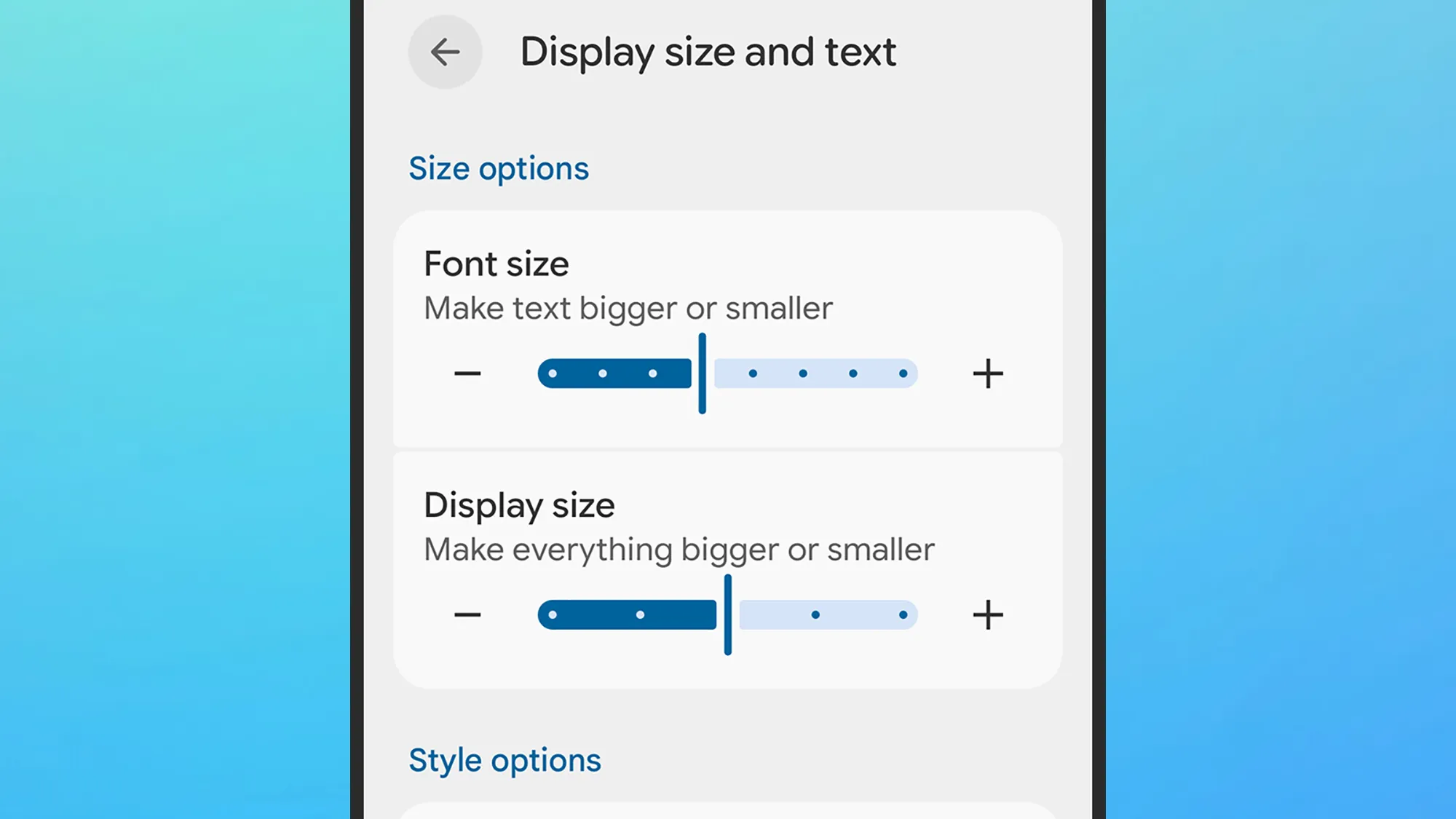
Εάν προσπαθείτε να προσαρμόσετε ένα τηλέφωνο Google Pixel, το προφανές μέρος για να ξεκινήσετε είναι με το μέγεθος του κειμένου και άλλων στοιχείων στην οθόνη. Για να το προσαρμόσετε, ανοίξτε τις Ρυθμίσεις και επιλέξτε Εμφάνιση και αγγίξτε > Μέγεθος εμφάνισης και κείμενο. Υπάρχουν μερικά ρυθμιστικά με τα οποία μπορείτε να πειραματιστείτε (με τις αλλαγές να γίνονται αμέσως προεπισκόπηση) και μπορείτε επίσης να ορίσετε το κείμενο να είναι έντονο και περιγραμμένο.
Μερικές ακόμη ρυθμίσεις στο Μέγεθος οθόνης και κείμενο μενού που μπορεί να είναι χρήσιμο: Αντίθεση χρώματοςπου μπορεί να κάνει πιο εύκολο να ξεχωρίσετε στοιχεία στην οθόνη και Λειτουργία πλοήγησηςπου σας επιτρέπει να μεταβείτε σε μια παραδοσιακή διάταξη πλοήγησης με τρία κουμπιά για Android και όχι στην επιλογή που βασίζεται σε χειρονομίες (η οποία είναι λίγο πιο δύσκολη στη χρήση).
Υπάρχουν περισσότερα κάτω από το Προσιτότητα μενού στις Ρυθμίσεις. Οι επιλογές εδώ περιλαμβάνουν TalkBack (για την ανάγνωση κειμένου στην οθόνη), Μεγέθυνση (για μεγέθυνση σε συγκεκριμένες περιοχές της οθόνης), και Συσκευές ακοής (για σύνδεση ακουστικών βαρηκοΐας). Υπάρχει Χειριστήρια χρονισμού επίσης, για την αλλαγή του χρόνου αναμονής του Pixel για μια ενέργεια αφής και κράτησης.
Υπό Ζωντανός υπότιτλος μπορείτε να έχετε τους υπότιτλους να εμφανίζονται αυτόματα για βίντεο και ήχο, ενώ Ενισχυτής ήχου μπορεί να δώσει ώθηση στον ήχο που προέρχεται από τη συσκευή. Με Φωνητική πρόσβασημπορείτε να ρυθμίσετε το τηλέφωνο έτσι ώστε να μπορεί να χρησιμοποιηθεί εξ ολοκλήρου μέσω φωνητικών εντολών—Η Google έχει έναν πλήρη οδηγό μπορείτε να ανατρέξετε.
Τέλος στο Προσιτότητα μενού, αναζητήστε Απλή Θέα. Όταν ενεργοποιείτε αυτήν τη δυνατότητα μέσω του διακόπτη εναλλαγής, το λογισμικό Pixel υιοθετεί μια πιο βασική διάταξη, με μεγαλύτερο κείμενο και εικονίδια, απλοποιημένη πλοήγηση και υψηλότερη ευαισθησία αφής οθόνης. Επιστρέψτε στο ίδιο μενού για να απενεργοποιήσετε την Απλή προβολή και να επιστρέψετε στην αρχική εμφάνιση.
Samsung Galaxy
Τα τηλέφωνα Android τείνουν να λειτουργούν ελαφρώς διαφορετικά ανάλογα με το μοντέλο και τον κατασκευαστή, και αυτό επεκτείνεται στις ρυθμίσεις για να γίνει ένα τηλέφωνο πιο προσιτό για ένα ηλικιωμένο άτομο. Ενώ τα τηλέφωνα Samsung Galaxy είναι παρόμοια με τα τηλέφωνα Google Pixel από πολλές απόψεις, υπάρχουν επίσης ορισμένες διαφορές.
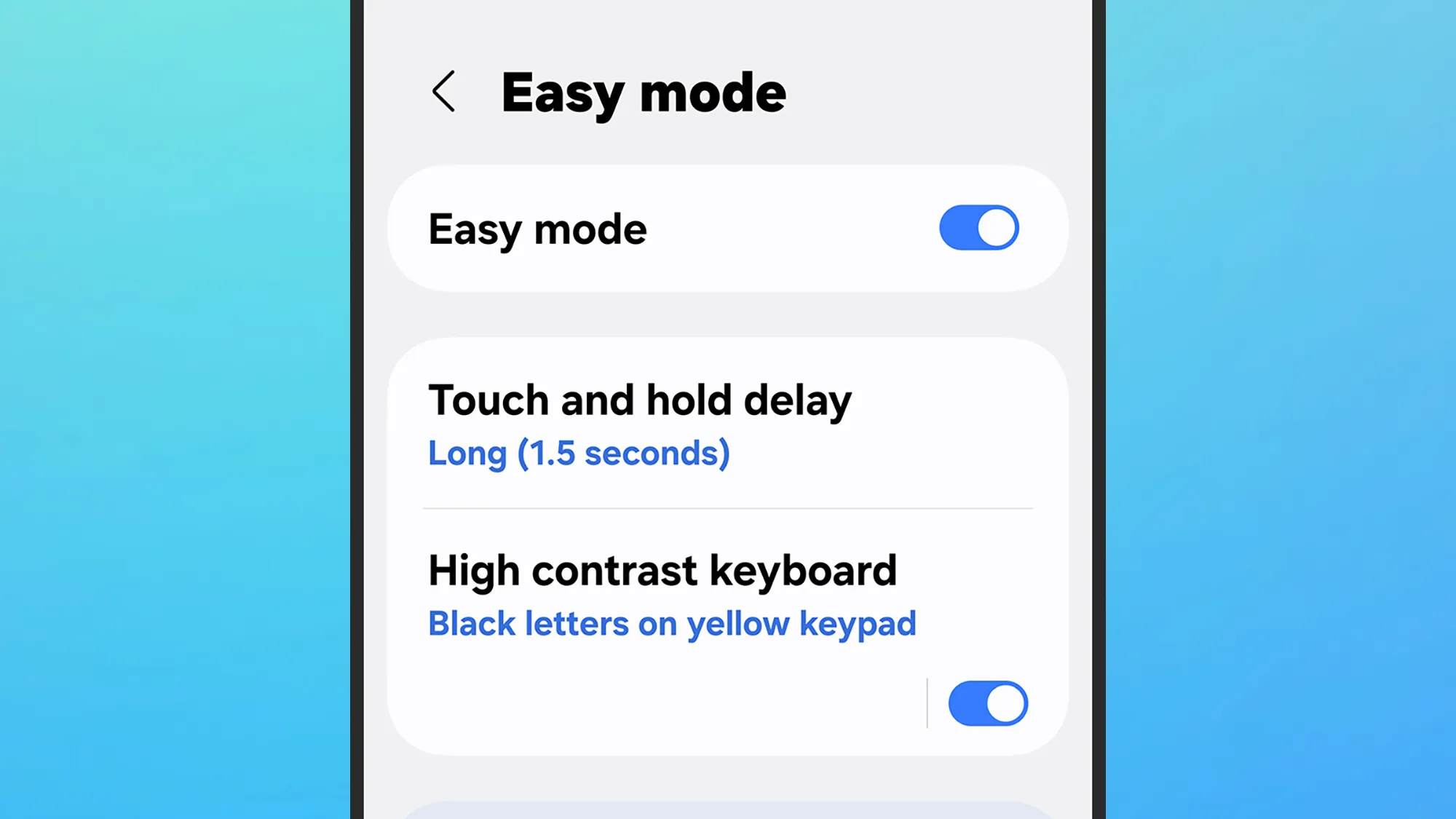
Τα τηλέφωνα Galaxy δεν έχουν απλή προβολή, αλλά έχουν εύκολη λειτουργία. Από τις Ρυθμίσεις, επιλέξτε Επίδειξημετά επιλέξτε Εύκολη λειτουργία. Το κείμενο και άλλα στοιχεία στην οθόνη θα γίνουν μεγαλύτερα, η διεπαφή θα απλοποιηθεί σε κάποιο βαθμό και θα εφαρμοστεί μια καθυστέρηση αφής και κράτησης. Μπορείτε να απενεργοποιήσετε ξανά την Easy Mode από την ίδια οθόνη.
Μπορείτε να κάνετε περισσότερες μικρές τροποποιήσεις αντί να χρησιμοποιείτε την Easy Mode. Υπό Επίδειξη στις Ρυθμίσεις, για παράδειγμα, υπάρχει ένα Μέγεθος και στυλ γραμματοσειράς μενού που σας επιτρέπει να αλλάξετε το μέγεθος του κειμένου και να εφαρμόσετε ένα έντονο στυλ σε αυτό σε όλο το λειτουργικό σύστημα. Ο Ζουμ οθόνης Η επιλογή, εν τω μεταξύ, μπορεί να χρησιμοποιηθεί για την προσαρμογή του μεγέθους των μενού, των γραφικών και των εικονιδίων, ενώ Λειτουργία πλοήγησης σας επιτρέπει να κάνετε εναλλαγή μεταξύ χειρονομιών και κουμπιών για πλοήγηση.
Κατευθυνθείτε προς το Προσιτότητα μενού από τις Ρυθμίσεις και υπάρχουν πολλές άλλες επιλογές για να τροποποιήσετε. Μπορείτε να χρησιμοποιήσετε Βελτιώσεις όρασης για να αυξήσετε την αντίθεση της οθόνης και να κάνετε πιο εύκολη την επιλογή αντικειμένων και Βελτιώσεις ακοής για να λαμβάνετε υπότιτλους στην οθόνη για περιεχόμενο και να συνδέσετε ακουστικά βαρηκοΐας.
Χρήση TalkBack για να σας διαβάζουν κείμενο και μενού στην οθόνη και Αλληλεπίδραση και επιδεξιότητα > Πρόσβαση φωνής για να ενεργοποιήσετε τον πλήρη φωνητικό έλεγχο για το τηλέφωνο Galaxy. Αναχωρώ τον πλήρη οδηγό από τη Samsung για λεπτομέρειες σχετικά με τον τρόπο ρύθμισης και τον τρόπο χρήσης εντολών για να κάνετε τα πάντα, από αναζητήσεις ιστού έως εκκινήσεις εφαρμογών.

PopSci 2025 Τα καλύτερα νέα
VIA: popsci.com