

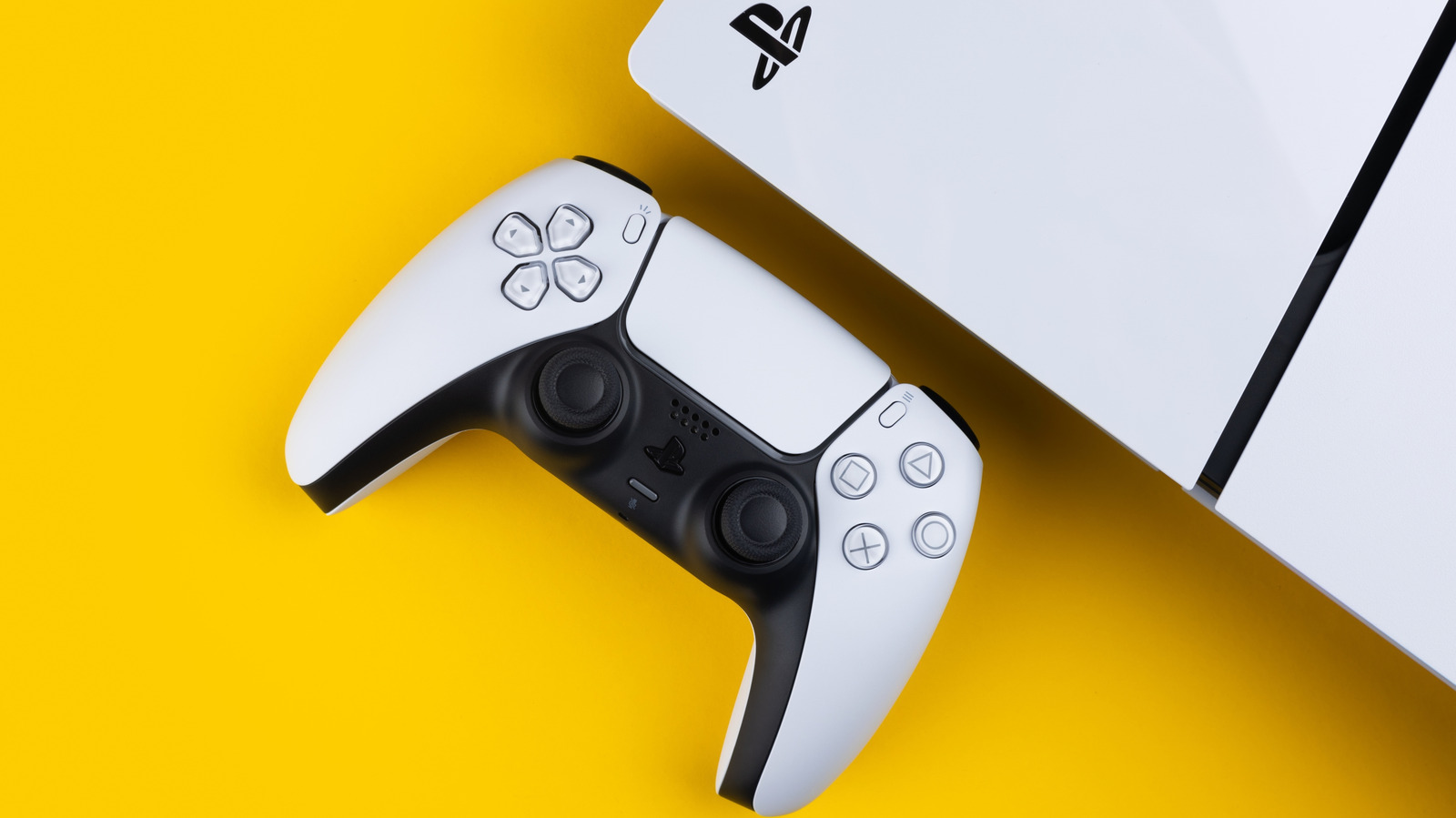
Το να είσαι περήφανος κάτοχος ενός Sony PlayStation 5 σημαίνει ότι έχεις πρόσβαση σε ένα ισχυρό μηχάνημα που μπορεί να παίξει απαιτητικούς τίτλους ΑΑΑ από το God of War Ragnarök έως κληρονομικές ημι-ινδίες όπως το Clair Obscur: Expedition 33. Αλλά όταν δεν μπορείς να αποκτήσεις πρόσβαση στον λογαριασμό σου στο PlayStation ή το παιχνίδι σου ξαφνικά καταρρεύσει, είναι πραγματικός καταρράκτης. Ευτυχώς, η Sony αφήνει πίσω της στοιχεία για το ποια είναι αυτά τα σφάλματα και πού μπορούν να τα βρουν. Μπορείτε να δείτε αυτά τα σφάλματα μεταβαίνοντας στο μενού ρυθμίσεων και, στη συνέχεια, επιλέγοντας Σύστημα > Λογισμικό συστήματος > Ιστορικό σφαλμάτων. Εάν έχετε κλείσει το παράθυρο πολύ νωρίς, ανατρέξτε στο ιστορικό σφαλμάτων σας για να το βρείτε.
Ορισμένοι κωδικοί σφαλμάτων είναι αυτονόητοι. Για παράδειγμα, το CE-100028-1 σάς λέει ότι ο SSD σας είναι γεμάτος και η μόνη επιδιόρθωση είναι να μετακινήσετε ή να απεγκαταστήσετε παιχνίδια και εφαρμογές από τον εσωτερικό σας χώρο αποθήκευσης. Άλλοι κωδικοί σφαλμάτων ενδέχεται να υποδεικνύουν πρόβλημα με τη σύνδεσή σας στο Διαδίκτυο, πράγμα που σημαίνει ότι θα πρέπει να αντιμετωπίσετε τα προβλήματα του δρομολογητή σας. Οι κωδικοί σφάλματος του PlayStation 5 που αναφέρονται εδώ είναι συνηθισμένοι, αλλά δυστυχώς, δεν είναι πάντα προφανείς. Ευτυχώς, οι επιδιορθώσεις για τα περισσότερα σφάλματα είναι συνήθως απλές και δεν σημαίνουν ότι η υγεία της κονσόλας σας βρίσκεται σε απειλητικές για τη ζωή καταστάσεις — εδώ είναι οι κωδικοί σφαλμάτων που πρέπει να προσέξετε και οι τρόποι επίλυσής τους.
WS-116332-6: Η πρόσβαση από την κονσόλα PlayStation 5 ενδέχεται να απαγορεύεται ή να μην είναι προσωρινά διαθέσιμη
Mamun_Sheikh/Shutterstock
Δυστυχώς, εάν αντιμετωπίσετε το σφάλμα WS-116332-6 “Η πρόσβαση από την κονσόλα σας PlayStation 5 ενδέχεται να είναι απαγορευμένη ή προσωρινά μη διαθέσιμη”, τότε ενδέχεται να αντιμετωπίζετε πρόβλημα. Αυτός ο κωδικός σφάλματος συνήθως σημαίνει ότι ο λογαριασμός σας παραβίασε τον κωδικό της Sony όρους παροχής υπηρεσιών. Αλλά το τελευταίο (σε αυτόν τον κωδικό σφάλματος) ισχύει επίσης: η πρόσβαση στον λογαριασμό σας μπορεί απλώς να μην είναι διαθέσιμη προσωρινά και αυτό δεν έχει καμία σχέση με την κατάσταση του λογαριασμού σας. Αντίθετα, αυτό οφείλεται στο ότι οι διακομιστές του PlayStation είναι υπερβολικά συμφορημένοι ή εντελώς εκτός λειτουργίας. Πριν πατήσετε το κουμπί πανικού, υπάρχει ένας εύκολος τρόπος να ελέγξετε. Ο Σελίδα κατάστασης υπηρεσίας PlayStation δείχνει εάν όλοι οι διακομιστές λειτουργούν και λειτουργούν με πράσινο σημάδι επιλογής. Αν δείτε ένα πράσινο σημάδι επιλογής, είστε έτοιμοι. Ο δεύτερος έλεγχος περιλαμβάνει τη σύνδεση στον διακομιστή ενός παιχνιδιού και την επαλήθευση της κατάστασης σύνδεσής του. Το σφάλμα “προσωρινά μη διαθέσιμο” μπορεί στην πραγματικότητα να οφείλεται στο ότι ο διακομιστής του παιχνιδιού σας είναι εκτός λειτουργίας ή αντιμετωπίζει προβλήματα. Πόροι όπως οι επίσημοι διακομιστές Discord, το Reddit, ακόμα και το X είναι εξαιρετικά μέρη για να βρείτε αναφορές κατάστασης.
Εάν βρίσκεστε στην άλλη άκρη του και ανακαλύψατε ότι ο λογαριασμός σας έχει απαγορευτεί, θα πρέπει να διερευνήσετε το σκεπτικό. Εάν υποψιάζεστε ότι ο λογαριασμός σας έχει παραβιαστεί, θα πρέπει να το κάνετε επικοινωνήστε με την Υποστήριξη του PlayStation για να λάβετε βοήθεια ή να στείλετε ένσταση. Επιπλέον, η σελίδα Υποστήριξης PlayStation παρέχει επίσης μια “Προβολή της κατάστασης του λογαριασμού σας” για να ελέγξετε εάν μπορείτε να υποβάλετε ένσταση για την αναστολή σας. Διαφορετικά, θα πρέπει να ακολουθήσετε τις οδηγίες που αποστέλλονται στο email σας που περιγράφουν το σκεπτικό πίσω από την αναστολή και τη διάρκειά της. Αν και βρίσκεστε σε δύσκολη θέση, καθώς η απευθείας παραβίαση των Όρων Παροχής Υπηρεσιών θα μπορούσε να οδηγήσει σε απαγόρευση, πράγμα που σημαίνει ότι ο λογαριασμός σας κλειδώνεται εντελώς και χάνετε την πρόσβαση στη βιβλιοθήκη σας.
NW-102216-2: Παρουσιάστηκε σφάλμα κατά τη σύνδεση στο PlayStation
Rnko/Getty Images
Το NW-102216-2 “Παρουσιάστηκε σφάλμα κατά τη σύνδεση στο PlayStation” είναι ένα κλασικό σφάλμα σύνδεσης στο διαδίκτυο. Μπορεί να συμβεί αφού ο λογαριασμός σας επιβιώσει από έναν αρχικό έλεγχο στον διακομιστή, αλλά στη συνέχεια χάσετε απότομα αυτή τη σύνδεση. Κανονικά, το σφάλμα βρίσκεται στο τέλος του χρήστη. Αλλά αν δεν είστε σίγουροι, θα πρέπει να ελέγξετε το Σελίδα κατάστασης υπηρεσίας PlayStation για να δούμε αν οι διακομιστές είναι εκτός λειτουργίας. Εάν όλα φαίνονται καλά στο τέλος της Sony, πρέπει να αντιμετωπίσετε προβλήματα στο οικιακό σας δίκτυο. Αρχικά, ελέγξτε εάν άλλες συσκευές μπορούν να συνδεθούν στο δίκτυό σας, όπως το τηλέφωνο ή το tablet σας, για να επαληθεύσετε εάν ο δρομολογητής σας είναι εκτός λειτουργίας. Επίσης, για να είστε ασφαλείς, συνδεθείτε στην κονσόλα σας μέσω μιας ενσύρματης σύνδεσης από το δρομολογητή σας, με αυτόν τον τρόπο μπορείτε να είστε σίγουροι ότι το δίκτυό σας λειτουργεί. Μερικές φορές η σύνδεση Wi-Fi γίνεται αδύναμη εάν η κονσόλα σας είναι πολύ μακριά ή αν υπάρχουν πάρα πολλές συσκευές συνδεδεμένες στο ίδιο δίκτυο. Εάν τίποτα άλλο δεν λειτουργεί, κάντε επανεκκίνηση του δρομολογητή σας και ενημερώστε το υλικολογισμικό του. Ως τελευταία προσπάθεια μετά από κάθε άλλη επιδιόρθωση, μπορείτε να δοκιμάσετε να ανοίξετε τις ακόλουθες θύρες εάν ο ISP σας το υποστηρίζει:
- TCP: 80, 443, 3478, 3479, 3480
- UDP: 3478, 3479, 49152 έως 65535
NW-102417-5: Η σύνδεση με το δίκτυο έχει λήξει
Miguel Lagoa/Shutterstock
Αντιμετώπιση NW-102417-5 “Η σύνδεση με το δίκτυο έχει λήξει” είναι παρόμοια με το NW-102216-2 “Παρουσιάστηκε σφάλμα κατά τη σύνδεση στο PlayStation”, το οποίο υποδεικνύει ένα πρόβλημα δικτύου. Το πρώτο βήμα είναι να ελέγχετε πάντα το Σελίδα κατάστασης υπηρεσίας PlayStation και στη συνέχεια βεβαιωθείτε ότι η σύνδεσή σας λειτουργεί με τις άλλες συσκευές σας, σε περίπτωση που η κύρια αιτία οφείλεται σε αποσυνδεδεμένο δρομολογητή. Εάν ο δρομολογητής σας είναι σε κατάσταση λειτουργίας, τότε η Sony προτείνει να ανοίξετε αυτές τις θύρες στο δρομολογητή σας:
- TCP: 80, 443, 3478, 3479, 3480
- UDP: 3478, 3479, 49152 έως 65535
Αφού το κάνετε αυτό, θα πρέπει να ρυθμίσετε μια στατική διεύθυνση IP για να αποτρέψετε τη διαγραφή των ρυθμίσεων κατά την επανεκκίνηση του δρομολογητή σας. Ακολουθώντας αυτά τα βήματα θα βοηθήσετε στη διόρθωση ζητημάτων τύπου NAT, τα οποία θα μπορούσαν να είναι η βασική αιτία για την απόκτηση του σφάλματος. Διαφορετικά, δοκιμάστε να αλλάξετε προσωρινά τις ρυθμίσεις DNS στην κονσόλα σας μεταβαίνοντας στις ρυθμίσεις δικτύου. Στη συνέχεια, ρυθμίστε το ώστε να χρησιμοποιεί ένα δωρεάν, ανοιχτό δημόσιο DNS. Για παράδειγμα, μπορείτε να χρησιμοποιήσετε το δημόσιο DNS του Cloudflare: 1.1.1.1 για το κύριο και 1.0.0.1 για το δευτερεύον. Όταν αλλάζετε το DNS σας, η πρακτική θα μπορούσε να οδηγήσει σε μείωση του λανθάνοντος χρόνου στα παιχνίδια, καθώς συνδέεστε σε ταχύτερους, αποθηκευμένους στην προσωρινή μνήμη και πιο τοπικούς διακομιστές από τους προεπιλογές του ISP σας.
CE-108255-1: Παρουσιάστηκε σφάλμα με το παιχνίδι/την εφαρμογή
darksoul72/Shutterstock
Θα δείτε το CE-108255-1 “Παρουσιάστηκε σφάλμα με το παιχνίδι/εφαρμογή” αφού ξεκινήσετε μια εφαρμογή ή ένα παιχνίδι. Συνήθως συμπεριφέρεται σαν σφάλμα με μια εφαρμογή ή πρόγραμμα στον υπολογιστή σας. Τα σφάλματα μπορεί να προκύψουν σε επίπεδο λογισμικού ή να προκληθούν από ελαττωματικό υλικό. Η πιο εύκολη λύση είναι σε επίπεδο λογισμικού.
Ο πρώτος έλεγχος είναι εάν το PlayStation 5 σας εκτελεί την πιο πρόσφατη ενημέρωση. Για να το κάνετε αυτό, μεταβείτε στις Ρυθμίσεις > Σύστημα > Λογισμικό συστήματος. Επιλέξτε “Ενημέρωση λογισμικού συστήματος”. Εάν η κονσόλα σας δεν χρειάζεται ενημέρωση, θα έχει την ετικέτα “Ενημέρωση” δίπλα της. Το επόμενο βήμα είναι να επιδιορθώσετε την καταστροφή λογισμικού στην εγκατεστημένη ενημέρωση. Μπορείτε να το κάνετε αυτό απευθείας στην κονσόλα λειτουργώντας σε ασφαλή λειτουργία. Για να εισέλθετε σε ασφαλή λειτουργία, απενεργοποιήστε την κονσόλα και πατήστε παρατεταμένα το κουμπί λειτουργίας μέχρι να ακούσετε ένα δεύτερο μπιπ. Κατά την πλοήγηση σε ασφαλή λειτουργία, βεβαιωθείτε ότι το χειριστήριο DualSense είναι συνδεδεμένο μέσω USB και πατήστε το κουμπί PS όταν είστε έτοιμοι. Μόλις εισέλθετε, αναζητήστε μια “Εκκαθάριση προσωρινής μνήμης και αναδόμηση βάσης δεδομένων” και, στη συνέχεια, επιλέξτε την επιλογή “Ανακατασκευή βάσης δεδομένων”. Αυτή η επιλογή σαρώνει το SSD για να αναδιοργανώσει τα δεδομένα του συστήματος και διορθώνει τυχόν κατεστραμμένα αρχεία.
Η τελική επιδιόρθωση λογισμικού είναι να απεγκαταστήσετε και να επανεγκαταστήσετε την εφαρμογή που προκαλεί το σφάλμα. Μερικές φορές το σφάλμα βασίζεται σε εφαρμογές και όχι σε επίπεδο συστήματος. Εάν αυτό δεν το κάνει, δοκιμάστε να μετακινήσετε την εφαρμογή στον εσωτερικό χώρο αποθήκευσης και να αποσυνδέσετε την εξωτερική μονάδα δίσκου. Η εξωτερική σας μονάδα δίσκου μπορεί να είναι κατεστραμμένη. Εάν δεν λειτουργεί τίποτα άλλο και συμβαίνουν σφάλματα σε πολλές εφαρμογές, πραγματοποιήστε επαναφορά εργοστασιακών ρυθμίσεων της κονσόλας σας. Και αν καμία από αυτές τις επιδιορθώσεις δεν λειτουργεί, μπορεί να αντιμετωπίζετε ελαττωματικό υλικό συστήματος, το οποίο απαιτεί επισκευές σέρβις.
CE-107880-4: Κάτι πήγε στραβά
Wongsakorn 2468/Shutterstock
Ένα από τα πιο μπερδεμένα και μερικές φορές απογοητευτικά σφάλματα είναι το CE-107880-4 “Κάτι πήγε στραβά”, το οποίο μπορεί να προκύψει όταν προσπαθείτε να εγκαταστήσετε πρόσθετα για ένα παιχνίδι. Δύο κοινές επιδιορθώσεις για αυτό το σφάλμα περιλαμβάνουν την αναδόμηση των βάσεων δεδομένων και την επαναφορά των αδειών χρήσης λογαριασμού. Για να δημιουργήσετε ξανά τη βάση δεδομένων, θα χρειαστεί να εισαγάγετε την ασφαλή λειτουργία και το “Clear Cache and Rebuild Database” για να βρείτε το “Rebuild Database”, το οποίο θα πρέπει να διορθώσει τυχόν καταστροφή που προκαλείται από το SSD.
Η δεύτερη κοινή επιδιόρθωση χρησιμοποιεί την επιλογή επαναφοράς αδειών, την οποία μπορείτε να βρείτε στις Ρυθμίσεις > Χρήστες και λογαριασμοί > Άλλο > Επαναφορά αδειών. Επαληθεύει εκ νέου την ιδιοκτησία του λογαριασμού για την ψηφιακή βιβλιοθήκη σας και είναι ιδιαίτερα χρήσιμο όταν αγοράζετε DLC και πρόσθετα και δεν μπορείτε να αποκτήσετε πρόσβαση ή να τα εγκαταστήσετε στο παιχνίδι σας. Εάν εξακολουθείτε να λαμβάνετε αυτό το σφάλμα μετά την πρόσβαση στο ψηφιακό σας περιεχόμενο, μια άλλη λύση είναι να προσπαθήσετε να διαγράψετε την προσωρινή μνήμη της κονσόλας σας με ενεργοποίηση. Για να το κάνετε αυτό, αποσυνδέστε το PlayStation 5 αφού το απενεργοποιήσετε, περιμένετε 30 δευτερόλεπτα, στη συνέχεια συνδέστε το ξανά και ξεκινήστε το ξανά.
Via: bgr.com