
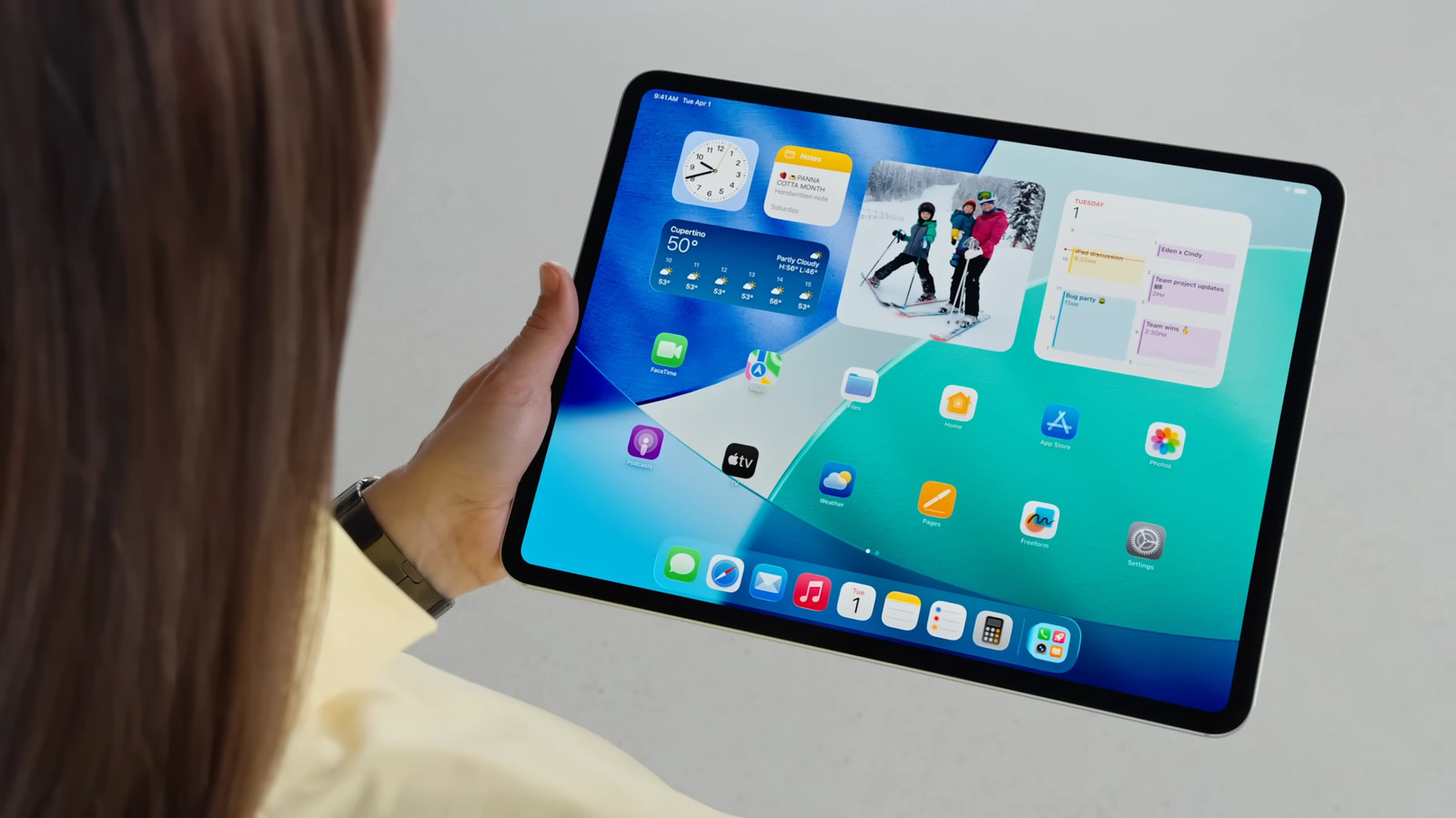
Εάν δεν έχετε δοκιμάσει να χρησιμοποιήσετε γραφικά στοιχεία στο iPad στο παρελθόν, χάνετε έναν από τους πιο γρήγορους τρόπους για να κάνετε τη συσκευή σας παραγωγική και αισθητική. Σας επιτρέπουν να βλέπετε πληροφορίες και να αλληλεπιδράτε με τις εφαρμογές σας χωρίς καν να χρειάζεται να τις ανοίξετε. Ορισμένα γραφικά στοιχεία έχουν επίσης σχεδιαστεί απλά για να προσθέτουν προσωπικότητα στην Αρχική οθόνη σας με μερικές φωτογραφίες, αποσπάσματα ή μίνι παιχνίδια.
Για να τοποθετήσετε γραφικά στοιχεία στην Αρχική οθόνη του iPad, το μόνο που έχετε να κάνετε είναι να πατήσετε παρατεταμένα την Αρχική οθόνη. Πατήστε Επεξεργασία και μετά Προσθήκη γραφικού στοιχείου. Θα πρέπει να δείτε αμέσως όλες τις διαθέσιμες επιλογές. Επιλέξτε μια εφαρμογή και οποιοδήποτε από τα συγκεκριμένα γραφικά στοιχεία σε αυτήν την εφαρμογή και θα πρέπει να εμφανίζονται απευθείας στην Αρχική οθόνη σας. Μπορείτε να προσθέσετε όσα θέλετε και ακόμη και να τα στοιβάξετε το ένα πάνω στο άλλο για εξοικονόμηση χώρου.
Εκτός από την Αρχική οθόνη, μπορείτε να εμφανίσετε γραφικά στοιχεία και στην οθόνη κλειδώματος. Απλώς πατήστε παρατεταμένα σε οποιοδήποτε κενό χώρο στην οθόνη κλειδώματος, πατήστε Προσαρμογή και πατήστε Προσθήκη γραφικών στοιχείων στο αριστερό πλαίσιο (σε οριζόντια λειτουργία) ή κάτω από το ρολόι (σε κατακόρυφο τρόπο). Στη συνέχεια, επιλέξτε ποιες θέλετε να χρησιμοποιήσετε. Τα γραφικά στοιχεία συνήθως αλλάζουν ανάλογα με τον προσανατολισμό που βρίσκεστε.
Είναι σημαντικό να σημειωθεί, ωστόσο, ότι δεν προσφέρουν όλες οι εφαρμογές iPad υποστήριξη widget, αλλά υπάρχουν ακόμα εκατοντάδες εκεί έξω που το προσφέρουν. Για να περιορίσετε τις επιλογές σας, έχουμε συγκεντρώσει μια λίστα με πέντε από τα διασκεδαστικά και παραγωγικά γραφικά στοιχεία iPad για να δείτε.
Παραγωγικός
Η οικοδόμηση συνηθειών είναι μια διαδικασία, αλλά οι εφαρμογές παρακολούθησης συνήθειας το κάνουν πολύ πιο εύκολο. Το πρόβλημα, ωστόσο, είναι ότι θα πρέπει να ανοίγετε συνεχώς την εφαρμογή πολλές φορές την ημέρα μόνο για να καταγράφετε την πρόοδό σας. Αυτό μπορεί να γίνει πολύ ενοχλητικό πολύ γρήγορα. Για να μειώσετε την τριβή, δοκιμάστε να χρησιμοποιήσετε μια εφαρμογή παρακολούθησης συνήθειας με ένα διαδραστικό γραφικό στοιχείο. Με αυτόν τον τρόπο, ο έλεγχος των συνηθειών σας θα είναι τόσο εύκολος όσο ένα μόνο πάτημα στην Αρχική οθόνη σας. Μια εφαρμογή που προσφέρει αυτή τη ρύθμιση είναι Παραγωγικός.
Το Productive μπορεί να σας δείξει μια λίστα με τις συνήθειές σας, οι οποίες μπορεί να υπάρχουν σε διάφορους τύπους. Υπάρχει μια συνήθεια που απλά ξεχωρίζεις, και έχει γίνει — για παράδειγμα, «Γράψε στο ημερολόγιο» και «Πήγαινε για ύπνο μέχρι τις 23.00». Ορισμένες συνήθειες απαιτούν ενότητες, όπως οκτώ ποτήρια για το «Πιείτε νερό» και 20 σελίδες για το «Διαβάστε ένα βιβλίο». Εν τω μεταξύ, άλλοι χρησιμοποιούν ένα χρονόμετρο, όπως δέκα λεπτά για το “Meditate” και μία ώρα για το “Work out”. Το γραφικό στοιχείο Productive Task σάς επιτρέπει να επισημάνετε κάθε συνήθειά σας ως ολοκληρωμένη. Εάν η συνήθεια έχει μονάδες, μπορείτε να πατήσετε το κουμπί +1 στο γραφικό στοιχείο για να προσθέσετε μία μέτρηση. Αν χρειάζεται όμως χρονόμετρο, θα πρέπει να ανοίξετε απευθείας την εφαρμογή.
Το γραφικό στοιχείο Tasks είναι διαθέσιμο σε μεγάλο μέγεθος που σας δείχνει έως και επτά συνήθειες. Εάν δεν θέλετε να καλύπτει μεγάλο μέρος της οθόνης σας, μπορείτε να το ελαχιστοποιήσετε σε μεσαίο μέγεθος, εμφανίζοντας μόνο δύο συνήθειες κάθε φορά. Μόλις τελειώσετε ένα, αντικαθίσταται με την επόμενη συνήθεια στη λίστα υποχρεώσεων. Πάνω από το γραφικό στοιχείο Task, το Productive διαθέτει επίσης ένα γραφικό στοιχείο επισκόπησης. Εδώ μπορείτε να δείτε πόσες συνήθειες πρέπει να κάνετε για την ημέρα και πόσες ημέρες έχετε ολοκληρώσει όλες τις συνήθειές σας.
FocusPomo
Marinel Sigue/BGR
Εάν δυσκολεύεστε συχνά να εστιάσετε στην εργασία σας, μεταξύ των βασικών εφαρμογών iPad που πρέπει να εγκαταστήσετε είναι ένα χρονόμετρο Pomodoro όπως FocusPomo. Είναι μια εφαρμογή διαχείρισης χρόνου, όπου εστιάζεις για μια συγκεκριμένη διάρκεια και μετά κάνεις ένα διάλειμμα για μικρότερο διάστημα αμέσως μετά. Αυτός ο κύκλος επαναλαμβάνεται μέχρι να ολοκληρώσετε την εργασία σας ή να σταματήσετε το χρονόμετρο. Για να κάνετε το FocusPomo να λειτουργεί καλύτερα για εσάς, μπορείτε να το τοποθετήσετε ως γραφικό στοιχείο στην αρχική οθόνη του iPad για πρόσβαση με ένα πάτημα στις συνεδρίες εστίασής σας.
Με το γραφικό στοιχείο Interactive Timer του FocusPomo, είναι εύκολο να ξεκινήσετε και να τερματίσετε μια συνεδρία πατώντας τα κουμπιά αναπαραγωγής και παύσης. Από προεπιλογή, το γραφικό στοιχείο έχει οριστεί σε λειτουργία εστίασης με εστίαση 25 λεπτών και διάλειμμα πέντε λεπτών. Αλλά μπορείτε να ανοίξετε την εφαρμογή για να επιλέξετε μία από τις άλλες τέσσερις λειτουργίες: Μελέτη, Εργασία, Ανάγνωση και Γυμναστική. Μπορείτε επίσης να προσαρμόσετε τα χρονόμετρα εστίασης και διαλείμματος κάθε λειτουργίας και αυτές οι αλλαγές θα αντικατοπτρίζονται στο γραφικό στοιχείο.
Εκτός από το Interactive Timer, το FocusPomo διαθέτει επίσης τρία widget γραφημάτων. Η πρώτη εμφανίζει τρεις λειτουργίες εστίασης και πόσο χρόνο έχετε αφιερώσει σε καθεμία κατά τη διάρκεια της εβδομάδας. Το δεύτερο σας λέει την εβδομαδιαία διάρκεια εστίασής σας (σε μορφή γραφήματος) για μια συγκεκριμένη λειτουργία. Και τέλος, το τρίτο παρέχει μια πιο λεπτομερή προβολή μιας λειτουργίας εστίασης, εμφανίζοντας τη διάρκεια εστίασης για την τρέχουσα ημερομηνία και ολόκληρη την εβδομάδα, μαζί με ένα γράφημα.
Εάν εγγραφείτε στο FocusPomo Plus, έχετε πρόσβαση σε δύο ακόμη γραφικά στοιχεία. Και τα δύο είναι Multitask Timers σε δύο μεγέθη. Το μεσαίο γραφικό στοιχείο σάς επιτρέπει να έχετε πρόσβαση μόνο σε τέσσερις λειτουργίες, ενώ το μεγάλο γραφικό στοιχείο εμφανίζει το πολύ οκτώ λειτουργίες ταυτόχρονα. Παρόμοια με το Διαδραστικό χρονόμετρο, μπορείτε επίσης να ξεκινήσετε και να σταματήσετε μια συνεδρία από εδώ.
Pixel Pals
Marinel Sigue/BGR
Χάρη στη μεγαλύτερη οθόνη του iPad, τα παιχνίδια είναι μια πραγματική απόλαυση. Αλλά δεν χρειάζεται να εκκινήσετε μια εφαρμογή για να παίξετε. Μπορείτε πραγματικά να μεταφέρετε τα παιχνίδια στην Αρχική οθόνη σας με ένα διασκεδαστικό διαδραστικό widget όπως Pixel Pals. Το Pixel Pals είναι μια συλλογή γραφικών στοιχείων iPad που σας επιτρέπουν να παίζετε όλα τα είδη παιχνιδιών απευθείας από το ίδιο το γραφικό στοιχείο. Αυτά τα παιχνίδια κυμαίνονται από εύθυμες περιπέτειες όπως εικονικά κατοικίδια και αναζητήσεις έως πιο εκπαιδευτικές, όπως ασήμαντα πράγματα και μεταφράσεις γλώσσας. Εάν είστε εξοικειωμένοι με το δημοφιλές παιχνίδι παζλ του 2048, περιλαμβάνεται και στο Pixel Pals.
Εκτός από τα παιχνίδια, έχετε μερικά αξιολάτρευτα βοηθητικά widget με το Pixel Pals. Υπάρχουν τρεις τύποι γραφικών στοιχείων καιρού διαθέσιμα στην εφαρμογή: Simple Weather, που δείχνει την τρέχουσα θερμοκρασία σε εξωτερικούς χώρους. Ο σημερινός καιρός, που εμφανίζει μια πρόβλεψη του καιρού καθ’ όλη τη διάρκεια της ημέρας. και Πρόγνωση Καιρού, που σας ενημερώνει για τον προβλεπόμενο καιρό για ολόκληρη την εβδομάδα. Θα βρείτε επίσης εντυπωσιακές παραλλαγές ενός γραφικού ρολογιού στο Pixel Pals, μεταξύ ενός απλού αναλογικού ρολογιού, ενός ρολογιού με λέξεις και ενός ψηφιακού ρολογιού κατασκευασμένου από emoji. Αν θέλετε μια επισκόπηση όλων αυτών των λεπτομερειών σε ένα μόνο μέρος, το Pixel Pals συνοδεύεται από ένα γραφικό στοιχείο Jarvis. Διαθέτει την ώρα, την ημερομηνία, τη θερμοκρασία, το επίπεδο μπαταρίας και τον διαθέσιμο χώρο αποθήκευσης.
Μπορείτε να χρησιμοποιήσετε τα Pixel Pals για να διακοσμήσετε την αρχική σας οθόνη με τόνους. Για παράδειγμα, μπορεί να θέλετε μερικά έξυπνα κουμπιά όπως ένα spinner και ένα πληκτρολόγιο με κλικ. Μπορείτε επίσης να προσθέσετε γραφικά στοιχεία προσφοράς και προσαρμοσμένου κειμένου στην Αρχική οθόνη σας.
Google Chrome
Marinel Sigue/BGR
Το Safari μπορεί να είναι το προεπιλεγμένο πρόγραμμα περιήγησης της Apple και του iPad, αλλά Google Chrome είναι πολύ δημοφιλής, με περισσότερες από τρία εκατομμύρια αξιολογήσεις καταστημάτων Apple. Ένα από τα χαρακτηριστικά που το κάνουν να ξεχωρίζει από το εγγενές πρόγραμμα περιήγησης είναι τα widgets που προσφέρει. Σε αντίθεση με το Safari που έχει μόνο ένα widget λίστας ανάγνωσης, το Chrome παρέχει πέντε επιλογές. Όλα αυτά ουσιαστικά χρησιμεύουν ως συντομεύσεις σε ορισμένα από τα δημοφιλή εργαλεία της εφαρμογής.
Το πρώτο widget είναι η Αναζήτηση. Όπως ίσως έχετε ήδη μαντέψει, μεταβαίνει αυτόματα στη γραμμή διευθύνσεων στην εφαρμογή Chrome, ώστε να μπορείτε να πληκτρολογήσετε αμέσως το ερώτημά σας. Ένα άλλο γραφικό στοιχείο του Chrome είναι οι Γρήγορες ενέργειες, το οποίο διαθέτει συντομεύσεις στη γραμμή διευθύνσεων, καρτέλα ανώνυμης περιήγησης, φωνητική αναζήτηση και σαρωτή κώδικα QR. Εάν θέλετε να μεταβείτε στους ιστότοπούς σας που επισκέπτεστε συχνά απευθείας από την Αρχική οθόνη, μπορείτε να χρησιμοποιήσετε το γραφικό στοιχείο Συντομεύσεις του Chrome. Εμφανίζει τη συντόμευση της γραμμής διευθύνσεων και τέσσερις από τους αγαπημένους σας ιστότοπους. Απλώς πατήστε το εικονίδιο του ιστότοπου στο γραφικό στοιχείο για να το ανοίξετε στο Chrome. Έχετε επίσης το widget Password Manager ως επιλογή. Όταν το προσθέτετε στην Αρχική οθόνη σας και πατάτε πάνω του, θα σας μεταφέρει στο Chrome Password Manager. Στη συνέχεια, μπορείτε να διαβάσετε τους αποθηκευμένους κωδικούς πρόσβασης και τους κωδικούς πρόσβασης.
Για διασκέδαση, το Chrome περιλαμβάνει επίσης ένα γραφικό στοιχείο που σας ανακατευθύνει κατευθείαν στο κλασικό παιχνίδι Dino. Δεν χρειάζεται πλέον να πληκτρολογείτε χειροκίνητα chrome://dino στη γραμμή διευθύνσεων για να αποκτήσετε πρόσβαση σε αυτό. Ένα πάτημα στο γραφικό στοιχείο Αρχικής οθόνης και μπορείτε να αρχίσετε να πηδάτε και να απομακρύνεστε.
Μπαταρίες
Marinel Sigue/BGR
Ενώ ο έλεγχος της στάθμης της μπαταρίας του iPad σας είναι τόσο γρήγορος και εύκολος όσο το να ρίξετε μια ματιά στο επάνω μέρος της οθόνης σας, δεν μπορούμε να πούμε το ίδιο για τις άλλες συσκευές Apple σας. Συνήθως θα πρέπει να μεταβείτε στην εφαρμογή Ρυθμίσεις ή στο μενού Bluetooth για να δείτε εάν τα AirPods, το Apple Pencil ή το Magic Mouse χρειάζονται φόρτιση. Αλλά στην πραγματικότητα υπάρχει ένας πιο γρήγορος τρόπος για να δείτε την κατάσταση της μπαταρίας σε αυτές τις συσκευές Apple χωρίς να χρειάζεται να πατήσετε τίποτα: χρησιμοποιώντας το γραφικό στοιχείο Μπαταρίες.
Σε σύγκριση με τα άλλα γραφικά στοιχεία, το γραφικό στοιχείο Μπαταρίες είναι μοναδικό καθώς είναι ακριβώς αυτό, ένα γραφικό στοιχείο. Δεν προέρχεται από καμία ενσωματωμένη εφαρμογή ή εφαρμογή τρίτου μέρους και μπορείτε να τη βρείτε μόνο στην ενότητα Widgets στο iPad σας. Για να χρησιμοποιήσετε το γραφικό στοιχείο Μπαταρίες, θα πρέπει να το προσθέσετε στην αρχική οθόνη ή στην οθόνη κλειδώματος. Αφού το κάνετε αυτό, θα συμπληρωθεί αυτόματα με τα επίπεδα μπαταρίας του iPad σας και άλλων μηχανημάτων Apple που είναι συνδεδεμένα στο Apple ID σας.
Το widget Batteries διατίθεται σε τρία μεγέθη. Το μικρότερο δείχνει απλώς τέσσερις κύκλους με το εικονίδιο της συσκευής στο κέντρο και τους δακτυλίους γύρω τους που αντιπροσωπεύουν τη διάρκεια ζωής της μπαταρίας τους. Το μεσαίο γραφικό στοιχείο εμφανίζει τους ίδιους τέσσερις κύκλους αλλά με τα συγκεκριμένα ποσοστά μπαταρίας κάτω από κάθε συσκευή. Και τέλος, το μεγαλύτερο μέγεθος widget εμφανίζεται σε μια λίστα με έξι το πολύ συσκευές, με ονόματα και συγκεκριμένα επίπεδα μπαταρίας. Δυστυχώς, το γραφικό στοιχείο Μπαταρίες μπορεί να εμφανίσει μόνο τέσσερις ή έξι συσκευές ταυτόχρονα. Εάν έχετε περισσότερες ενεργές συσκευές (κάθε ένα από τα AirPods μετράει ως μία συσκευή), θα εξαιρεθούν, επομένως θα πρέπει να ακολουθήσετε τη μη αυτόματη διαδρομή ελέγχου της στάθμης της μπαταρίας.
Via: bgr.com